Windows 日本語言語パックインストール方法! これで安心!
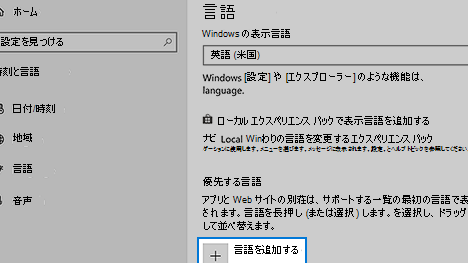
Windowsの日本語言語パックをインストールすることで、パソコンでの日本語環境をより便利にすることができます。特に海外で購入したパソコンや、英語版のWindowsを使用しているユーザーにとっては、日本語化することが大切です。そのため、今回はWindowsの日本語言語パックのインストール方法について、わかりやすく解説します。このガイドラインに従うことで、スムーズに日本語化することができるため、Windowsをよりcomfortably使用できるようになります。
Windowsの日本語言語パックインストール方法!これで安心!
Windowsの日本語言語パックインストール方法は、以下の手順に従って実施することができます。まず、Windowsの設定画面にアクセスし、「時間と言語」を選択します。次に、「言語」を選択し、「日本語」を追加します。インストールが完了したら、システムを再起動する必要があります。
インストール前の準備
インストール前の準備として、以下の項目をチェックする必要があります。インターネット接続が必要であり、またシステムのバージョンを確認しておく必要があります。インストールする言語パックのサイズも確認しておく必要があります。
WindowsにVMware Workstation 17 Playerをインストールする方法!| システムのバージョン | 言語パックのサイズ |
|---|---|
| Windows 10 | 約200MB |
| Windows 8.1 | 約300MB |
インストール手順
インストール手順は、以下の通りです。まず、設定画面にアクセスし、「時間と言語」を選択します。次に、「言語」を選択し、「日本語」を追加します。インストールの進捗状況が表示されるため、インストールが完了するまで待機します。
インストール後の設定
インストール後の設定として、以下の項目を設定する必要があります。言語の優先順位を設定し、日本語を最優先Languageに設定する必要があります。また、キーボードの入力方式も設定する必要があります。
トラブルシューティング
トラブルシューティングとして、以下の項目をチェックする必要があります。インストールの失敗の場合、インストールのログを確認する必要があります。また、システムの不具合の場合、システムを再起動する必要があります。
サポート情報
サポート情報として、以下の項目をご覧ください。Microsoftのサポートページにアクセスし、インストールに関する情報を参照することができます。また、Windowsのコミュニティフォーラムにもアクセスし、他のユーザーとのやりとりを行うことができます。
Windowsサービス削除方法! 不要サービスを安全に削除!Windowsで日本語パッケージをインストールするにはどうすればいいですか?
インストール前チェック
Windowsで日本語パッケージをインストールする前に、以下のチェックをしておく必要があります。
- LANGRITE環境:日本語パッケージをインストールするには、Windowsの言語設定が日本語に設定されている必要があります。
- システムリソース:インストールするパッケージのサイズやシステムのスペックに応じて、適切なリソースが必要です。
- インターネット接続:インストールするパッケージをダウンロードするために、インターネット接続が必要です。
インストール方法
日本語パッケージをインストールする方法はいくつかあります。
- Microsoft Store:Microsoft Storeから日本語パッケージをダウンロードし、インストールすることができます。
- exeファイル:exeファイルをダウンロードし、インストールすることができます。
- ISOファイル:ISOファイルをダウンロードし、インストールすることができます。
インストール後の設定
日本語パッケージをインストールした後、 siguiente 設定をしておく必要があります。
Windowsユーザプロファイル格納先変更! Server 2008 R2対応!- 言語設定:日本語パッケージをインストールした後、言語設定を日本語に変更する必要があります。
- フォント設定:日本語フォントをインストールする必要があります。
- IME設定:IME(Input Method Editor)をインストールし、設定する必要があります。
Windowsで言語パックを追加するにはどうすればいいですか?
言語パックの種類
Windowsでは、言語パックを追加することで、複数の言語をサポートすることができます。MSI ファイルやEXE ファイルなどのパッケージ形式で提供されています。言語パックには、ユーザー インターフェースの翻訳や、タイム ゾーンの設定など、言語に依存する機能を含みます。
言語パックのインストール方法
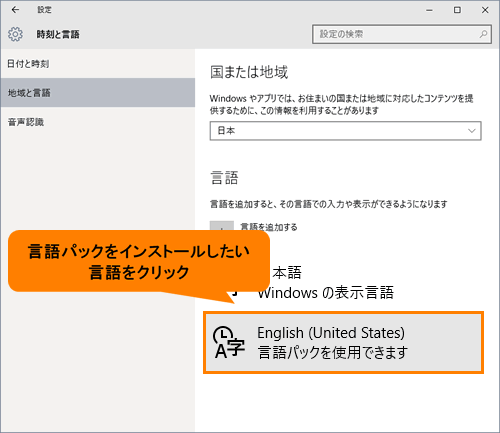
言語パックをインストールするには、以下の手順を踏みます。
- Windowsの設定アプリケーションを開きます。
- 時間と言語のカテゴリを選択します。
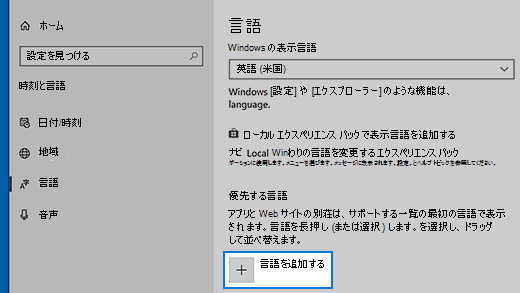
- 言語のセクションで、言語を追加ボタンをクリックします。
- 言語パックを選択し、インストールを実行します。
言語パックの管理方法
言語パックを管理するには、以下の手順を踏みます。
Windows版VirtualBoxでMonterey! 最新macOSを仮想環境で!- Windowsの設定アプリケーションを開きます。
- 時間と言語のカテゴリを選択します。
- 言語のセクションで、言語の優先順位を変更することができます。
- 言語パックを無効にするには、言語パックの削除ボタンをクリックします。
Windowsで言語をインストールするにはどうすればいいですか?
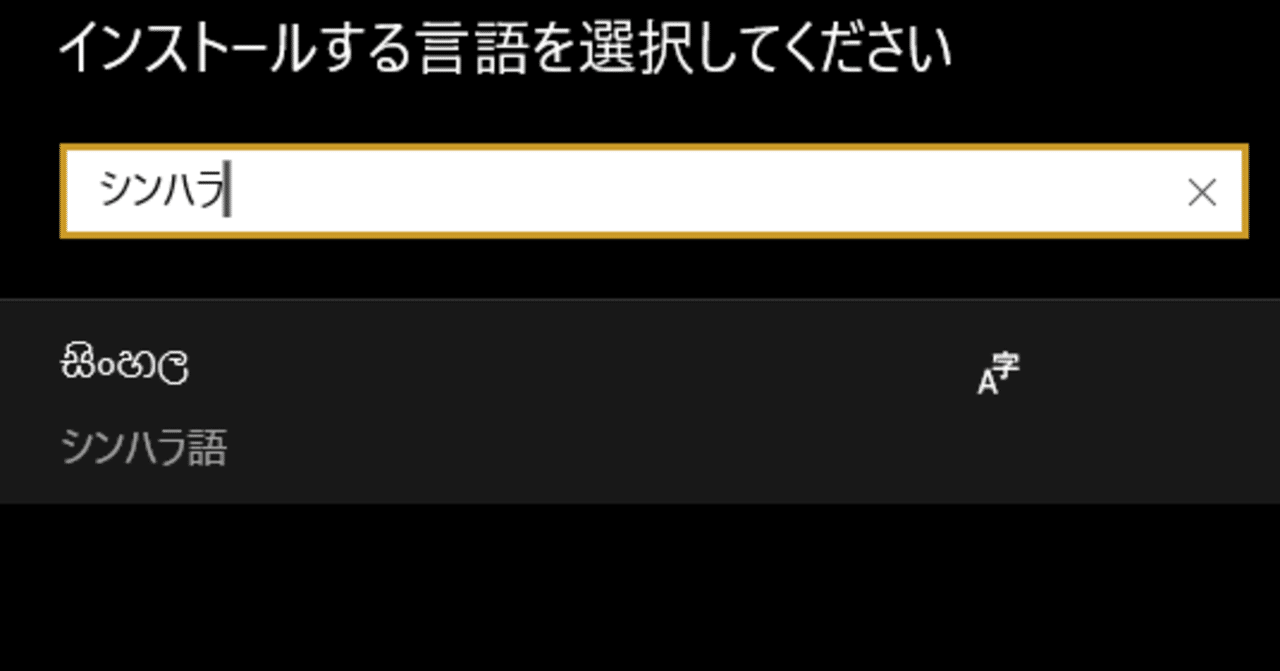
言語パックのインストール
Windowsに言語をインストールするためには、まず言語パックをインストールする必要があります。言語パックは、Windowsに含まれている言語を追加するためのソフトウェアパッケージです。Language Packをインストールすることで、Windowsのメニューやダイアログボックスの言語を変更することができます。
Language Packのインストール方法
以下は、Language Packのインストール方法の手順です。
- Windowsの【設定】を開き、【時間と言語】を選択します。
- 【言語】を選択し、【言語を追加】ボタンをクリックします。
- 追加する言語を選択し、【次へ】ボタンをクリックします。
- 言語パックのインストールが完了するまで待ちます。
Language Packの管理
Language Packをインストールした後、言語の設定や管理を行うことができます。Language Preferencesを使用することで、言語の優先順位を変更したり、不要な言語を削除することができます。
WinSCP入門! ファイル転送をもっと簡単に!- 【設定】を開き、【時間と言語】を選択します。
- 【言語】を選択し、【言語の優先順位】をクリックします。
- 言語の優先順位を変更するか、不要な言語を削除します。
Windowsを完全に日本語化するにはどうすればいいですか?
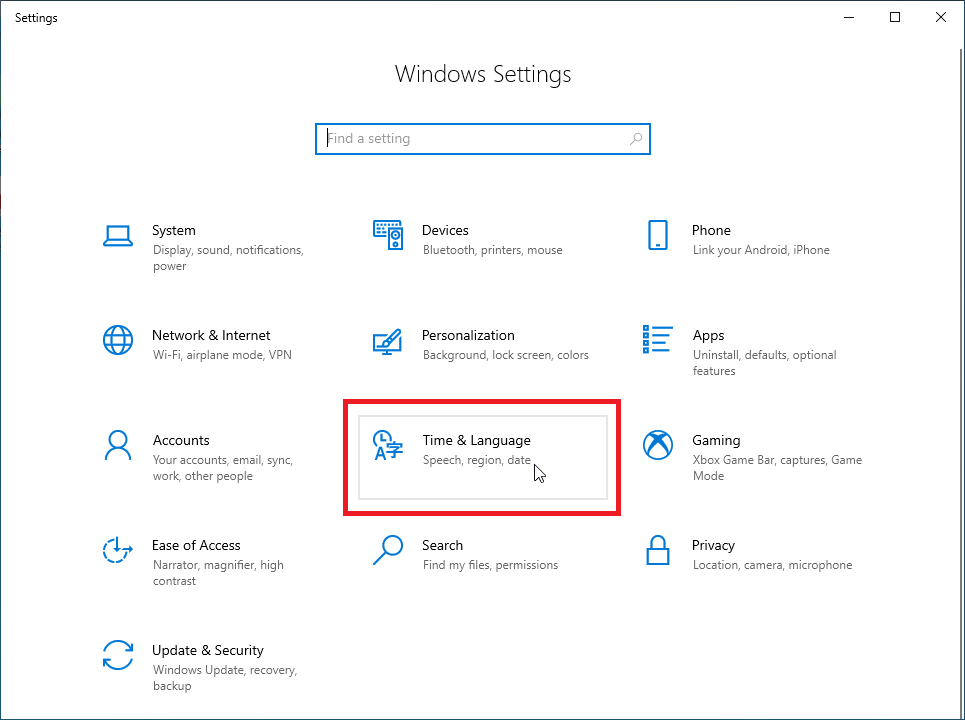
言語設定の変更
Windowsの言語設定を変更することで、完全に日本語化することができます。設定画面を開き、「時間と言語」を選択し、「言語」を「日本語」に変更します。ただし、この方法では一部のソフトウェアやドキュメントが英語のまま残る可能性があります。
日本語化パックのインストール
Microsoft公式サイトから日本語化パックをダウンロードし、インストールすることでWindowsを完全に日本語化することができます。このパックには、Windowsのすべてのコンポーネントの日本語化対応が含まれています。
- Microsoft公式サイトから日本語化パックをダウンロードする
- ダウンロードされたファイルを実行し、インストールする
- インストール後に、システムを再起動する
システムの日本語化
システムの日本語化には、ロケールの変更やフォントのインストールなど、複数の手順が必要です。ロケールを「日本」に変更し、フォントとして「MS ゴシック」や「メイリオ」をインストールすることで、システム全体の日本語化を実現することができます。
- ロケールを「日本」に変更する
- MS ゴシックやメイリオのフォントをインストールする
- システムの日本語化に伴う設定変更を行う
よくある質問
Q: Windowsの-language packは何ですか?
WindowsのLanguage Packは、Microsoftが提供する言語サポートの拡張機能です。特定の言語に対応するために必要なファイルや設定を含んでおり、Windowsのインターフェースやメッセージを対象の言語に変更することができます。日本語版のWindowsを使用している場合は、日本語Language Packをインストールすることで、システムの言語設定を日本語に変更することができます。
Q: Language Packをインストールする必要性は何ですか?
Language Packをインストールする必要性は、システムの言語設定を対象の言語に変更するためです。特に、ビジネスや国際交流でのコミュニケーションで、システムの言語設定を日本語に変更することが必要になる場合があります。また、日本語入力や文字化けの問題を解消するためにも、Language Packのインストールが必要です。
Q: Language Packのインストール方法は複雑ですか?
Language Packのインストール方法は、簡単で、誰でも行うことができます。基本的には、Microsoftの公式サイトからLanguage Packをダウンロードし、インストーラーを実行するだけでインストールが完了します。また、Windows Update機能を使用することで、自動的にLanguage Packをインストールすることもできます。
Q: Language Packのインストール後に問題が起こる可能性はありますか?
Language Packのインストール後の問題は、稀に起こる可能性があります。インストール後にシステムの設定が変更されるため、ソフトウェアの互換性の問題が起こる場合があります。しかし、基本的には、Language Packのインストール後に問題が起こる可能性は低く、安心してインストールすることができます。