WinSV構築ガイド! Windows Server Update Services設定を徹底解説!
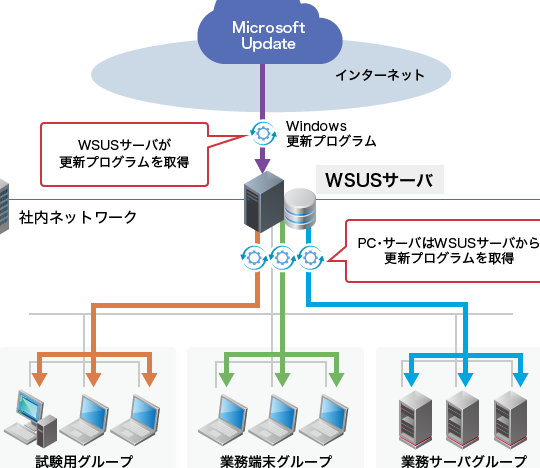
Windows Server Update Services(WSUS)は、Windows Serverを使用している企業や組織において、ソフトウェアの更新を効率的に管理するためのツールです。WSUSを使用することで、ソフトウェアの更新を一元化し、セキュリティのリスクを低減することができます。しかし、WSUSの設定や構築方法については、多くの}:{がわからないと言う声を聞くことができます。この記事では、WSUSの構築ガイドを徹底的に解説し、企業や組織におけるソフトウェアの更新管理を効率化するための指針を提供します。
WinSV構築ガイド!WSUSの基礎知識を学ぼう!
WinSV構築ガイド!WSUS(Windows Server Update Services)は、Windows Serverのアップデートを管理するためのツールです。このガイドでは、WSUSの設定方法を徹底的に解説します。
WSUSとは何か?
WSUSは、マイソフトが提供するフリーソフトウェアであり、Windows Serverのアップデートを管理するためのツールです。WSUSを使用することで、サーバーのアップデートを自動的に適用することができます。また、WSUSは、ネットワーク上のクライアントコンピューターに対してアップデートを提供することもできます。
WSUSのメリット
WSUSを使用することで、以下のようなメリットが得られます。
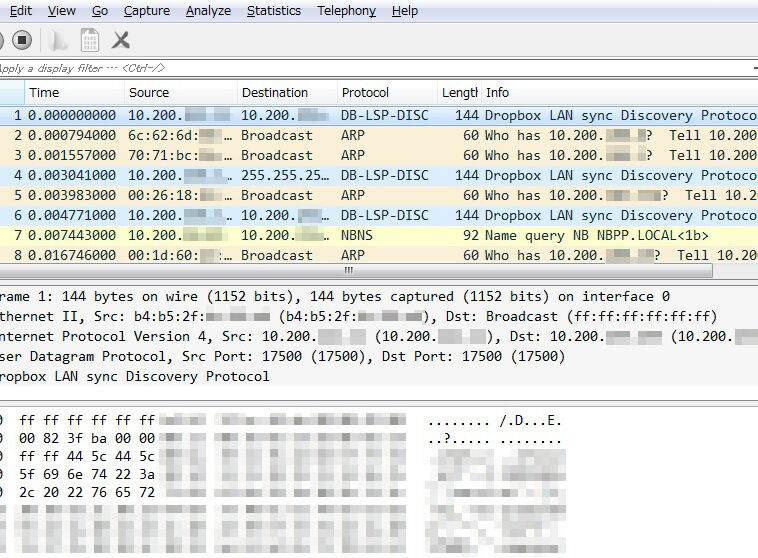
Wiresharkキャプチャ完全ガイド! ネットワークトラブルシューティング!| メリット | 内容 |
|---|---|
| セキュリティーの向上 | アップデートを自動的に適用することで、セキュリティーレベルの向上を実現できます。 |
| 効率的なアップデート管理 | WSUSを使用することで、アップデートの適用を自動化することができます。 |
| ネットワークの帯域幅の削減 | WSUSを使用することで、ネットワーク上のアップデートのトラフィックを削減することができます。 |
WSUSのインストール方法
WSUSのインストール方法は、以下の通りです。
- Windows ServerにWSUSをインストールします。
- WSUSの設定を行います。
- アップデートを同期します。
WSUSの設定方法
WSUSの設定方法は、以下の通りです。
- WSUSのコンソールを開きます。
- サーバーの設定を行います。
- アップデートの同期を設定します。
WSUSのトラブルシューティング
WSUSで問題が発生した場合は、以下のような対処方法を試みてみてください。
- WSUSのログを確認します。
- アップデートの同期を再試行します。
- WSUSの設定を確認します。
Windows Server Update Servicesを起動するにはどうすればいいですか?
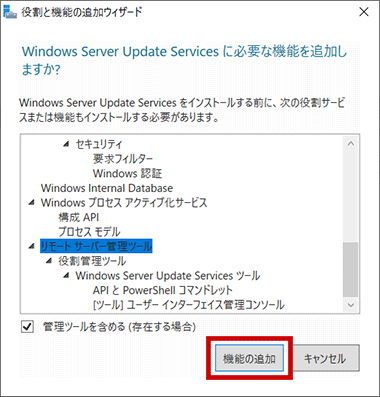
Windows Server Update Services(WSUS)は、Microsoftが提供するソフトウェアアップデート管理ツールです。WSUSを使用することで、ネットワーク上のコンピューターに対するソフトウェアアップデートを簡単に管理することができます。WSUSを起動するには、以下の手順を踏みます。
WSUSのインストール
WSUSをインストールするには、以下の手順を踏みます。
- Windows Serverの管理者権限で、Server Managerを開きます。
- Server Managerのメニューから、「Roles」を選択し、「Add Roles」をクリックします。
- 「Add Roles Wizard」で、「Windows Server Update Services」を選択し、「Next」をクリックします。
- インストールのオプションを選択し、「Install」をクリックします。
WSUSの構成
WSUSを構成するには、以下の手順を踏みます。
- WSUSの管理コンソールを開きます。
- 「_options」をクリックし、「Update Source and Proxy Server」を選択します。
- アップデートのソースやプロキシサーバーの設定を行います。
- 「OK」をクリックして、設定を保存します。
WSUSの起動
WSUSを起動するには、以下の手順を踏みます。
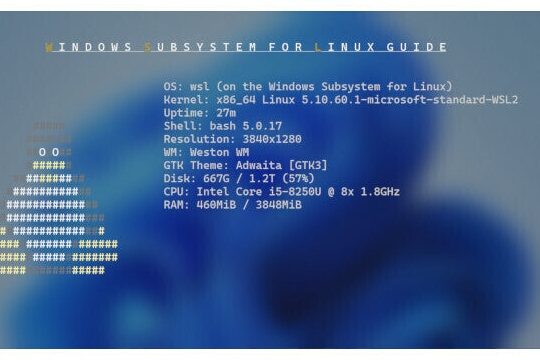
wsl2+docker ping不通問題解決! ネットワーク接続を回復!- WSUSの管理コンソールを開きます。
- 「Updates」をクリックし、「Synchronize」をクリックします。
- アップデートの同期が完了したら、「Start」をクリックします。
- WSUSが起動し、アップデートの管理を開始します。
Windows Server Updateを有効にするにはどうすればいいですか?
設定の確認
Windows Server Updateを有効にするためには、まず設定を確認する必要があります。Windows Updateサービスが有効になっていることを確認する必要があります。以下の手順で確認することができます。
- スタートメニューから「services.msc」を検索し、サービスコンソールを開きます。
- サービスコンソールで「Windows Update」を探し、プロパティを開きます。
- プロパティウィンドウで「スタートアップの種類」を「自動」に設定していることを確認します。
グループポリシーの設定
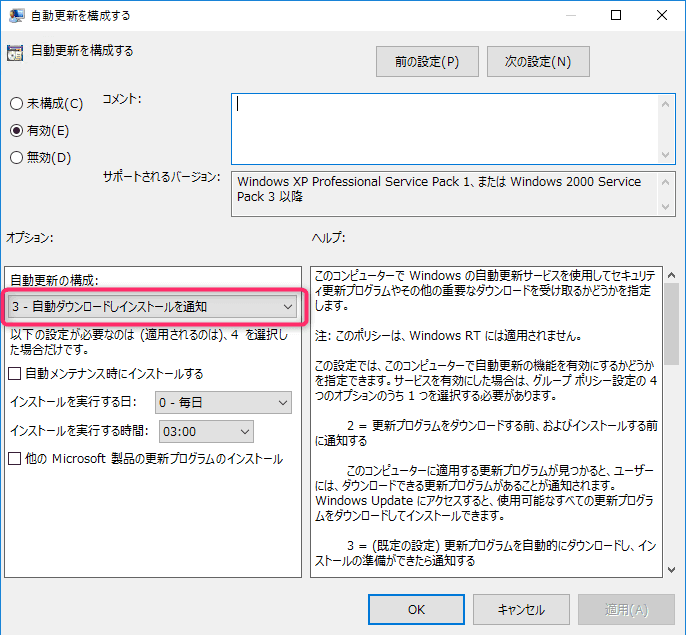
グループポリシーを使用してWindows Server Updateを有効にすることもできます。グループポリシーエディターを使用して、設定を変更することができます。以下の手順で設定することができます。
- スタートメニューから「gpedit.msc」を検索し、グループポリシーエディターを開きます。
- グループポリシーエディターで「コンピューターの構成」→「管理テンプレート」→「Windows コンポーネント」→「Windows Update」を選択します。
- 「Windows Update」で「自動的に更新プログラムをダウンロードしてインストールする」を有効にするように設定します。
Windows Updateの実行
Windows Server Updateを有効にした後、Windows Updateを実行する必要があります。Windows Updateツールを使用して、更新プログラムをチェックすることができます。以下の手順で実行することができます。
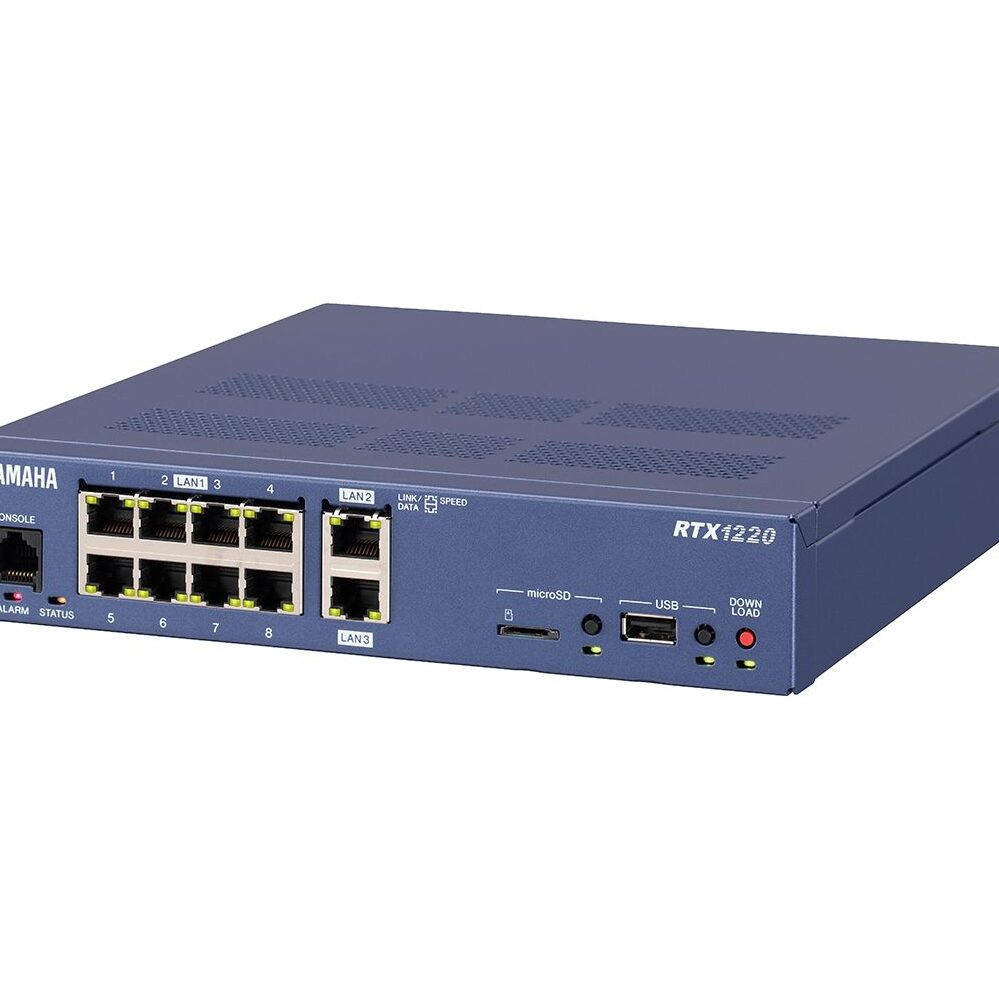
Yamaha RTX1220 VLAN & PPPoE設定! インターネット接続を最適化!- スタートメニューから「Windows Update」を検索し、Windows Updateツールを開きます。
- Windows Updateツールで「更新プログラムのチェック」をクリックします。
- 更新プログラムが見つかった場合は、インストールするか選択することができます。
Windows Server Update Servicesのバージョンはどうやって確認する?

WSUSサーバーのバージョン確認方法
WSUSサーバーのバージョンを確認する方法はいくつかあります。WSUSコンソールを開き、「オプション」セクションにアクセスし、「WSUSバージョン」を確認することができます。また、PowerShellを使用して、`Get-WsusServer`コマンドレットを実行し、サーバーのバージョン情報を取得することもできます。
WSUSクライアントのバージョン確認方法
WSUSクライアントのバージョンを確認する方法はいくつかあります。Windows Update Agent(WUA)のバージョンを確認するには、レジストリーエディターを開き、「HKEY_LOCAL_MACHINESOFTWAREPoliciesMicrosoftWindowsWindowsUpdate」キーの下にある「WUServer」の値を確認することができます。また、PowerShellを使用して、`Get-WindowsUpdateLog`コマンドレットを実行し、更新履歴を確認することもできます。
WSUSバージョンのタイプ
WSUSバージョンにはいくつかのタイプがあります。
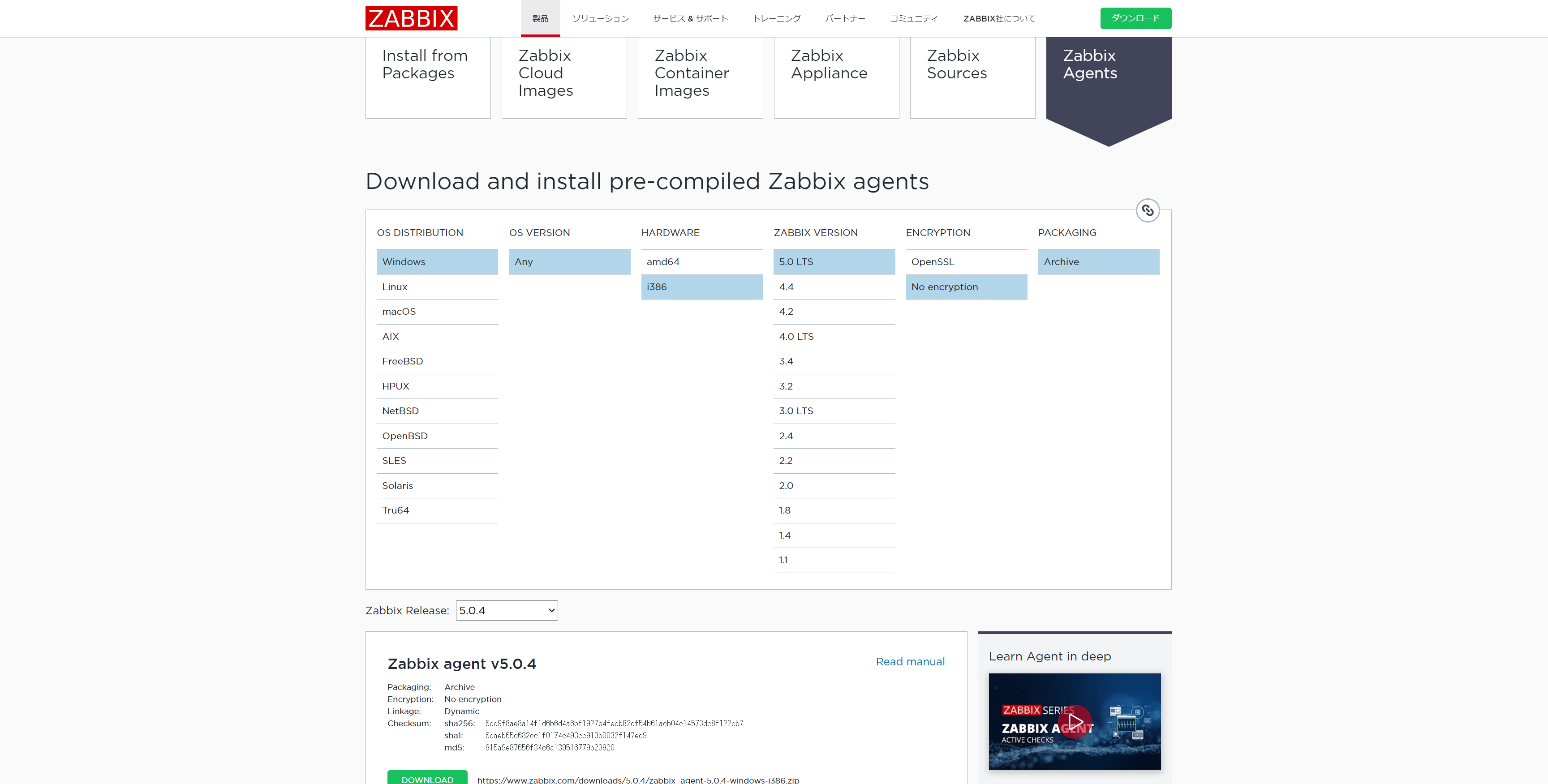
Zabbix 3.0から5.0へアップグレード! 手順を詳しく解説!- RTM:製品版のWSUS
- SP:サービスパック適用されたWSUS
- CU:累積的なアップデート適用されたWSUS
これらのタイプにより、WSUSサーバーやクライアントのバージョンを確認することができます。
イントラネットの更新サービスの場所を指定するにはどうすればいいですか?

イントラネットの更新サービスを適切に実行するためには、適切な場所を指定することが必要です。以下はその方法です。
サーバーの指定
イントラネットの更新サービスを実行するサーバーを指定する必要があります。ローカルサーバーやクラウドサーバーのような選択肢があります。その際、セキュリティーやパフォーマンスを考慮する必要があります。
- サーバーのスペックやパフォーマンスを考慮すること。
- セキュリティーの対策を実施すること。
- サーバーの位置やネットワークの構成を考慮すること。
ネットワークの設定
イントラネットの更新サービスを実行するネットワークを設定する必要があります。LANやWANのような選択肢があります。その際、ファイアウォールやプロキシーの設定を実施する必要があります。
- ネットワークのトポロジーを考慮すること。
- ファイアウォールやプロキシーの設定を実施すること。
- ネットワークのセキュリティーを強化すること。
データの同期
イントラネットの更新サービスを実行する際には、データの同期が必要です。データベースやファイルサーバーのような選択肢があります。その際、同期の方法やデータの形式を考慮する必要があります。
- データの同期方法を選択すること。
- データの形式を考慮すること。
- データの同期 opposesの頻度やタイミングを考慮すること。
よくある質問
WinSV構築ガイド!でWSUSの設定を変更するには?
WSUS(Windows Server Update Services)の設定を変更するためには、WinSV構築ガイド!におけるWSUSの設定画面で各項目の設定を変更する必要があります。WSUSの設定画面では、更新プログラムの自動適用や承認の設定、更新プログラムのダウンロード先の設定など、WSUSの動作をカスタマイズするための各種設定項目が用意されています。設定変更後は、WSUSの同期を実行する必要があります。
WinSV構築ガイド!でWSUSを構築する利点は何ですか?
WinSV構築ガイド!でWSUSを構築する利点として、セキュリティーの向上や運用効率の向上などが挙げられます。WSUSを構築することで、更新プログラムの管理を集中化し、最新のセキュリティーパッチを適用することができます。また、自動適用の設定を行うことで、運用効率を向上させることができます。また、WSUSを構築することで、ネットワーク内での更新プログラムのダウンロードをまとめることができ、帯域幅の削減にも役立ちます。
WinSV構築ガイド!におけるWSUSの設定のトラブルシューティング方法は?
WinSV構築ガイド!におけるWSUSの設定のトラブルシューティング方法として、まずはWSUSの設定画面で、設定項目の確認やログの確認を行う必要があります。また、WSUSの同期エラーの場合には、同期の結果を確認し、エラーメッセージに基づいて対処する必要があります。WSUSのログ確認や同期結果の確認を行うことで、トラブルシューティングを行うことができます。
WinSV構築ガイド!でWSUSを構築する前提条件は何ですか?
WinSV構築ガイド!でWSUSを構築する前提条件として、Windows Serverのインストールやネットワーク環境の整備などが挙げられます。WSUSを構築するためには、Windows Serverがインストールされたサーバーが必要であり、ネットワーク環境も整備されている必要があります。また、WSUSを構築するためには、Active Directoryのドメイン参加やDNSの設定も必要です。