Windows版VirtualBoxでMonterey! 最新macOSを仮想環境で!
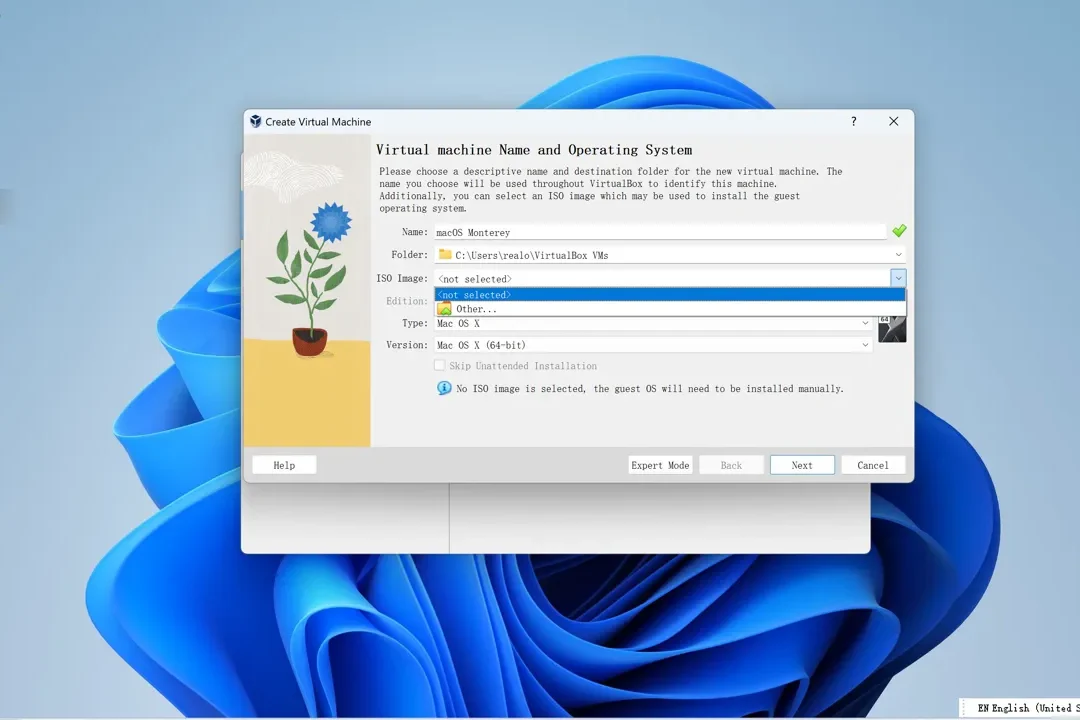
Windows版のVirtualBoxで最新のmacOSを仮想環境で実行することを夢見たことがある人は多いのではないでしょうか。Appleのライセンスポリシーにより、公式にはmacOSを仮想環境で चलうことができないため、長い間技術者的には不可能と思われていたこのタスク。しかし、最新のVirtualBoxとモンテレーアルゴリズムの進化によって、ようやくこの夢を実現できるようになりました。この記事では、Windows版VirtualBox上でのMontereyの仮想環境構築方法をステップバイステップで紹介します。
Windows版VirtualBoxでMonterey! 最新macOSを仮想環境で!
Windows版VirtualBoxを使用することで、最新のmacOSであるMontereyを仮想環境で実行することができます。 これにより、Windows上でmacOSを体験することができ、開発やテストのニーズに対応することができます。
インストールの準備
VirtualBoxとmacOSのインストールイメージを用意する必要があります。VirtualBoxは公式サイトからダウンロード可能です。一方、macOSのインストールイメージは公式サイトやBMWのサイトからダウンロードすることができます。
WinSCP入門! ファイル転送をもっと簡単に!| ソフトウェア | バージョン |
|---|---|
| VirtualBox | 6.1.16以上 |
| macOS | Monterey |
仮想マシンの設定
VirtualBoxで仮想マシンを作成し、macOSをインストールする必要があります。仮想マシンの設定には、CPU、メモリー、ストレージの設定が必要です。
macOSのインストール
仮想マシンにmacOSをインストールするには、インストールイメージを選択し、インストール≠の手順に従う必要があります。macOSはインストールされるまで時間がかかるため、注意しておく必要があります。
仮想環境でのmacOSの動作
macOSがインストールされたら、仮想環境でmacOSを実行することができます。仮想環境では、macOSのすべての機能を体験することができます。
トラブルShooting
仮想環境でのmacOSの実行中に、トラブルが発生する場合があります。そんな場合には、VirtualBoxのログやmacOSのログを確認することで、トラブルの原因を突き止めることができます。
WinSV構築ガイド! Windows Server Update Services設定を徹底解説!VirtualBoxのMacの対応OSは?
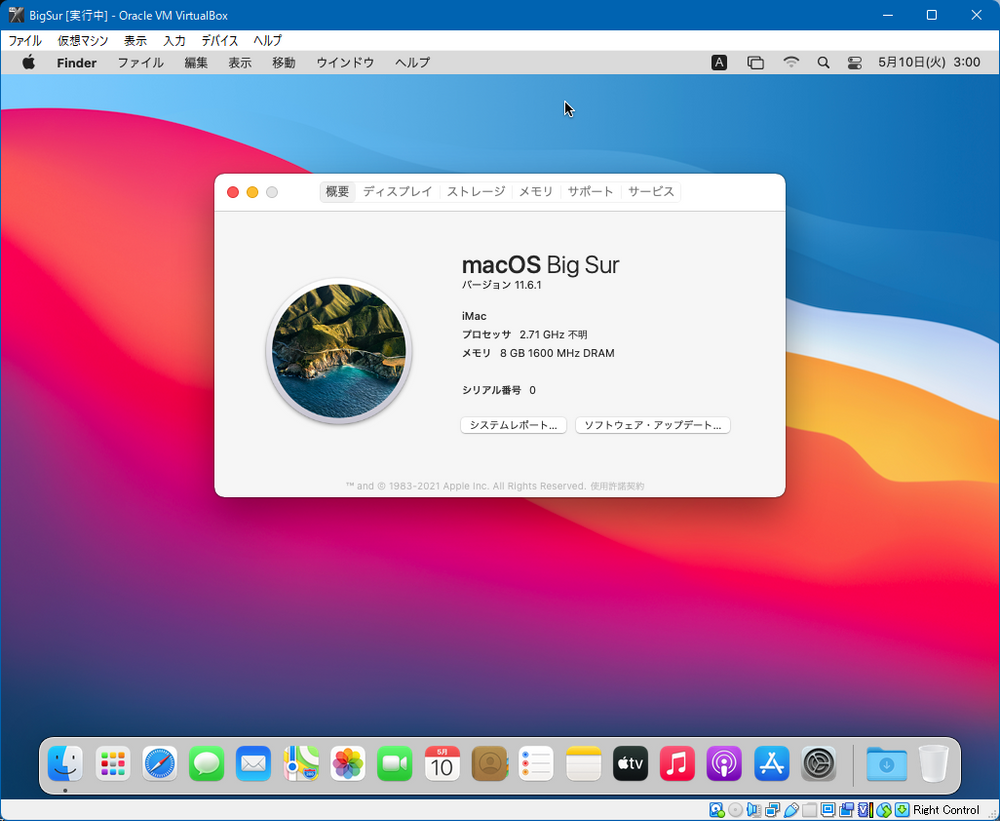
VirtualBoxのMacの対応OSは、macOS High Sierra(10.13)以降をサポートしています。 olderバージョンのmacOSではサポートされておらず、VirtualBoxのインストールや起動ができない場合があります。
VirtualBoxのMac対応OSの歴史
macOSのバージョンが上がるにつれて、VirtualBoxの対応OSも変化しています。
- macOS High Sierra(10.13)以降:フルサポート
- macOS Sierra(10.12):限定サポート
- OS X El Capitan(10.11)以前:非対応
VirtualBoxのMac対応OSの要件
VirtualBoxをMacで使用するためには、特定の要件を満たす必要があります。
Wiresharkキャプチャ完全ガイド! ネットワークトラブルシューティング!- 64ビットプロセッサー:VirtualBoxは64ビットプロセッサーをサポートしています
- 4GB RAM以上:推奨されるRAM容量は4GB以上です
- SSDやHDD:VirtualBoxはSSDやHDDをサポートしています
VirtualBoxのMac対応OSの制限事項
VirtualBoxをMacで使用する場合、以下のような制限事項があります。
- GPUのサポート:すべてのGPUがサポートされているわけではありません
- USBのサポート:すべてのUSBデバイスがサポートされているわけではありません
- 音声のサポート:すべての音声デバイスがサポートされているわけではありません
VirtualBoxをMac OSにインストールするにはどうしたらいいですか?
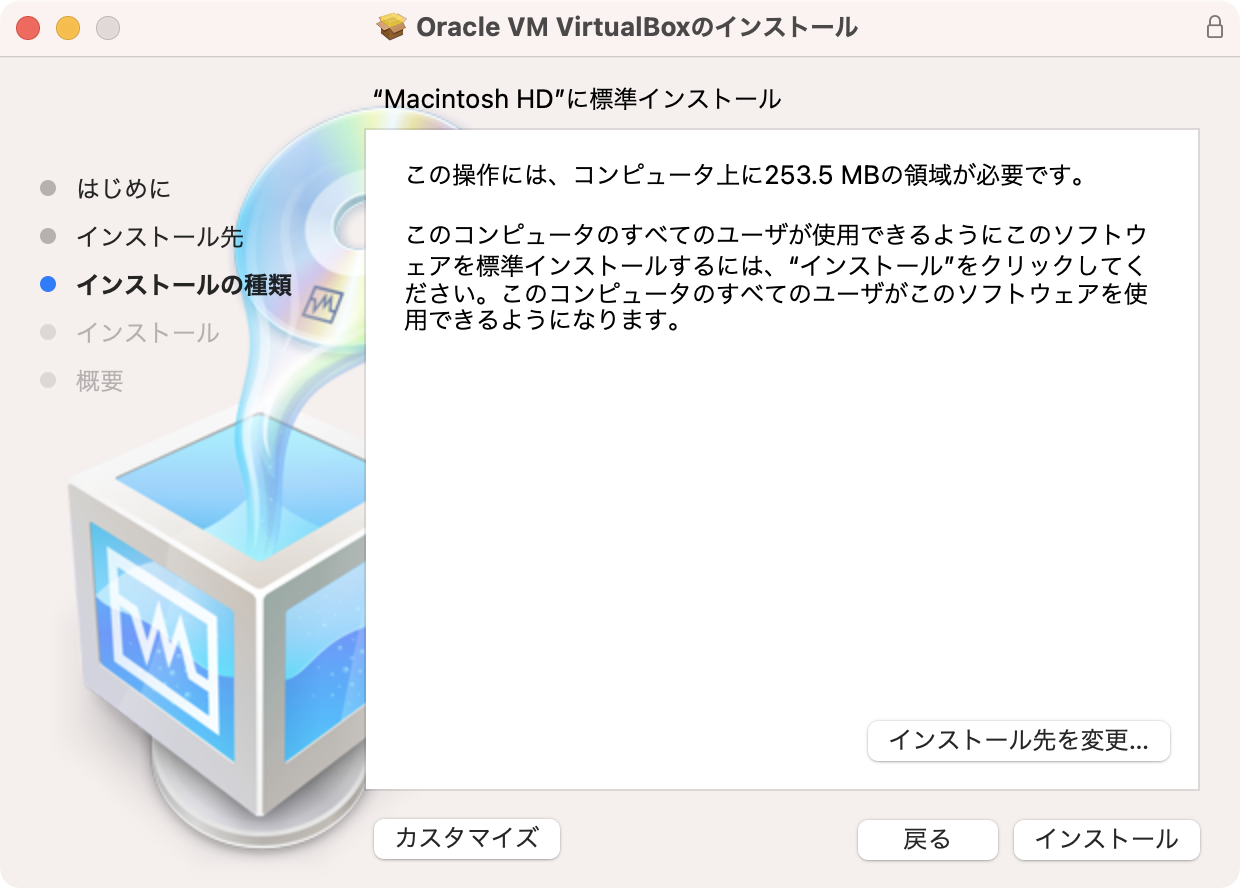
VirtualBoxのダウンロード
VirtualBoxをMac OSにインストールするためには、まずOracleの公式ウェブサイトからVirtualBoxのインストーラーをダウンロードする必要があります。
- VirtualBoxの公式ウェブサイトにアクセスし、ダウンロードページに移動します。
- 「OS X hosts」を選択し、インストーラーのダウンロードを始めます。
- ダウンロードが完了したら、.dmgsファイルを開き、インストーラーを実行します。
インストールの手順
インストーラーを実行したら、インストールウィザードに従ってインストールを進めます。
Wiresharkでパケットの中身を見る! ネットワークの仕組みを理解!- インストーラーのウィザードに従って、VirtualBoxのインストールディレクトリーを選択します。
- ライセンス条項に同意し、インストールを続けます。
- インストールが完了したら、VirtualBoxを起動し、初期設定を行います。
仮想マシンの作成
VirtualBoxをインストールしたら、仮想マシンを作成することができます。
- VirtualBoxを起動し、新しい仮想マシンを作成するボタンをクリックします。
- 仮想マシンの設定を行い、OSやハードウェアの設定を行います。
- 仮想マシンを作成したら、仮想ハードディスクやCD/DVDドライブを設定します。
VirtualBoxはWindowsに対応していますか?
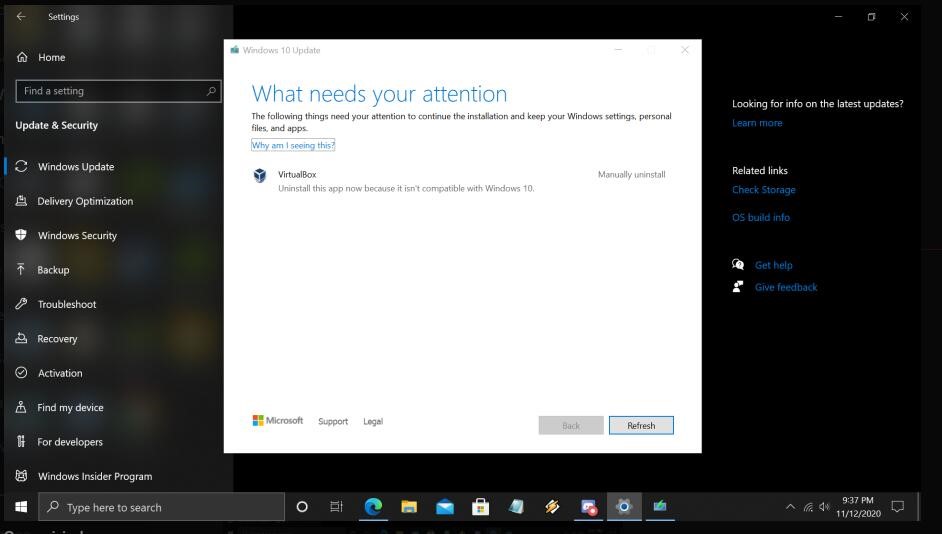
VirtualBoxは、Windowsを含む複数のプラットフォームに対応しています。VirtualBoxをインストールすることで、Windows上で仮想マシンを実行することができます。
VirtualBoxのWindows対応OS
VirtualBoxが対応しているWindowsのOSバージョンは、Windows 10、Windows 8.1、Windows 7、Windows Server 2019、Windows Server 2016、Windows Server 2012などです。
wsl2+docker ping不通問題解決! ネットワーク接続を回復!VirtualBoxのWindowsインストール方法
VirtualBoxをWindowsにインストールする方法は、以下の手順です。
- VirtualBoxの公式サイトからインストーラーをダウンロードする
- インストーラーを実行し、インストールウィザードに従ってインストールを進める
- インストール完了後、VirtualBoxを起動し、仮想マシンの作成や設定を行う
VirtualBoxのWindows上での仮想マシンの利点
VirtualBox上でWindowsを実行する仮想マシンには、以下のような利点があります。
- ハードウェアの仮想化により、Windows上での仮想マシンの実行が可能
- 仮想マシンの作成や削除が容易に行える
- Windowsと仮想マシンの間で、ファイルや設定の共有が可能
VMware WorkstationにmacOSをインストールするにはどうすればいいですか?
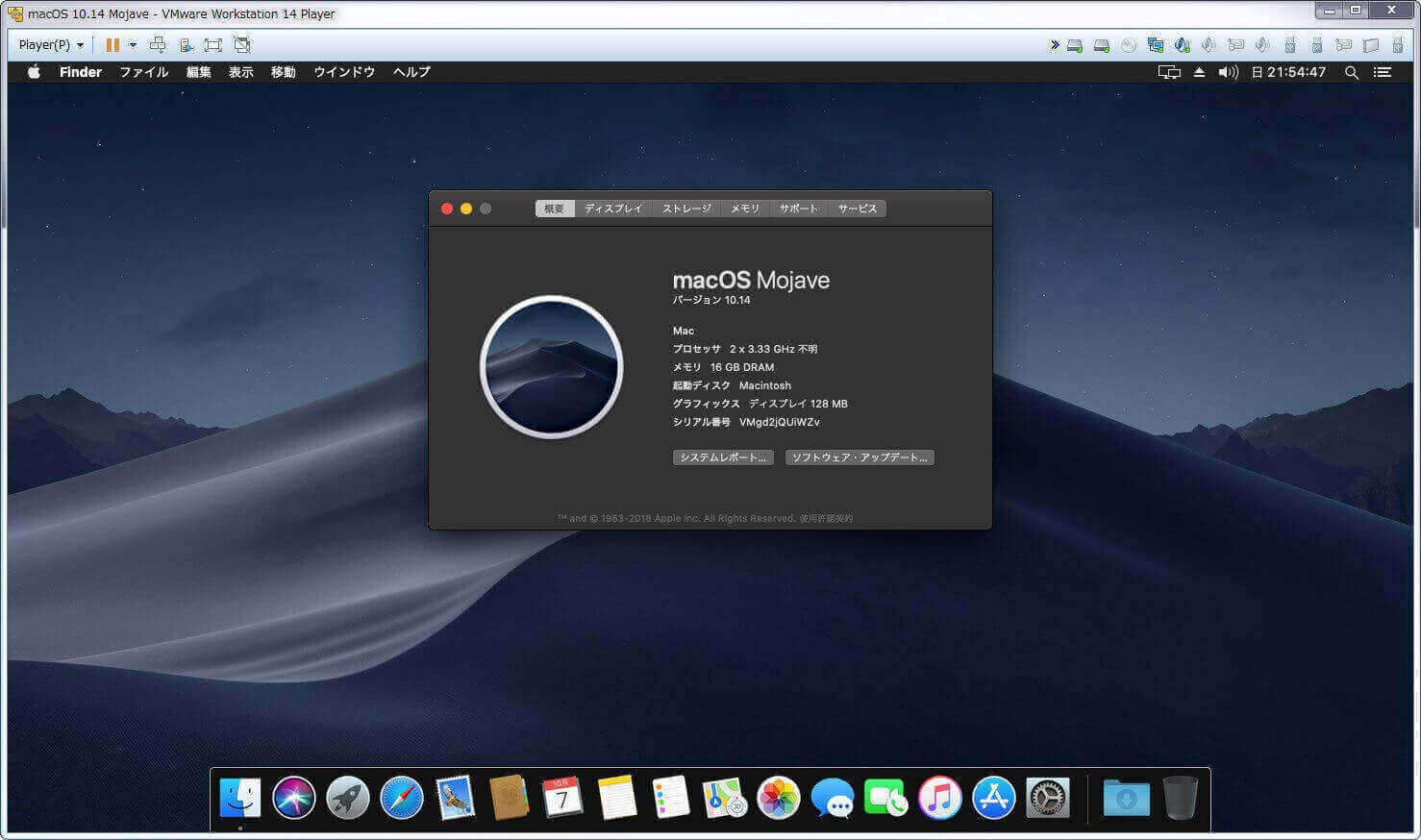
環境の準備
VMware WorkstationにmacOSをインストールするためには、まず、ホストマシンにVMware Workstationをインストールする必要があります。さらに、macOS用の仮想マシンを作成するために、ISOイメージファイルを用意する必要があります。以下は、環境の準備の手順です。
- VMware Workstationをインストールする
- macOS用のISOイメージファイルを用意する
- ホストマシンのハードウェア要件を満たす
仮想マシンの作成
環境の準備が整ったら、macOS用の仮想マシンを作成します。以下は、仮想マシンの作成の手順です。
- VMware Workstationで、新しい仮想マシンを作成する
- macOS用のISOイメージファイルを選択する
- 仮想マシンのハードウェア設定を行う
インストールの実行
仮想マシンの作成が完了したら、macOSのインストールを実行します。以下は、インストールの実行の手順です。
- 仮想マシンを起動する
- macOSのインストール画面に進む
- インストールを完了するために、指示に従う
注意:macOSのインストールには、Appleのライセンス条項に準拠する必要があります。また、macOSをインストールするためには、Appleの公式サイトからダウンロードしたISOイメージファイルを使用する必要があります。
よくある質問
VirtualBoxでMontereyをインストールするには何が必要ですか?
VirtualBoxを使用してMontereyをインストールするためには、まずVirtualBoxの最新バージョンをインストールする必要があります。次に、MontereyのISOイメージを用意し、VirtualBoxに作成された仮想マシンにインストールする必要があります。また、CPUの仮想化支援 functionalityが有効になっていることも必要です。
VirtualBoxでMontereyを実行するにはどのような性能が必要ですか?
VirtualBoxでMontereyを実行するためには、相応のハードウェア性能が必要です。CPUのコア数は少なくとも2コア、RAMは4GB以上、ストレージは100GB以上の容量が必要です。また、グラフィックカードもOpenGL 3.0以上に対応している必要があります。
VirtualBoxでMontereyをインストールした後、ネットワークに接続するにはどうすればよいですか?
VirtualBoxでMontereyをインストールした後、ネットワークに接続するためには、仮想マシンのネットワーク設定を変更する必要があります。Bridged Networkingモードにすることで、ホストマシンと同様にネットワークにアクセスすることができます。また、NATネットワークモードにすることで、仮想マシンにプライベートIPアドレスを設定することもできます。
VirtualBoxでMontereyを使用するlili、セキュリティーの問題はないですか?
VirtualBoxでMontereyを使用する場合、セキュリティーーの問題について注意する必要があります。仮想マシン上でのパスワードの管理や、ファイル共有の設定について注意する必要があります。また、ネットワークトラフィックも暗号化する必要があります。VirtualBoxのセキュリティーオプションを適切に設定することで、セキュリティーの問題を最小限度に抑えることができます。