WindowsにVMware Workstation 17 Playerをインストールする方法!

Windowsの仮想マシンソフトウェアとして人気のVMware Workstation 17 Playerをインストールし、複数のOSを一つのマシン上で実行することができます。特に、開発やテストのための環境構築に必要な複数のOSを同時に動作させることができるVMware Workstation 17 Playerは、高機能ながら無料で使用できるPlayer版も公開されています。この記事では、WindowsにVMware Workstation 17 Playerをインストールする手順をステップバイステップで解説しますので、VMware Workstation 17 Playerのインストール方法を学習したい方はぜひ読んでみてください。
WindowsにVMware Workstation 17 Playerをインストールするための前提条件
WindowsにVMware Workstation 17 Playerをインストールするためには、まずシステムの要件を満たす必要があります。具体的には、CPU、メモリー、ディスクスペースなどを確認する必要があります。64ビットOSが必須であり、CPUはIntel Core 2 Duo E8200相当以上、メモリーは4GB以上、ディスクスペースは150MB以上必要です。
ダウンロードとインストールの準備
まず、VMware Workstation 17 Playerの公式サイトからダウンロードします。無料版と有料版がありますが、本稿では無料版を使用します。ダウンロードしたファイルは、exe形式です。
Windowsサービス削除方法! 不要サービスを安全に削除!インストールの開始
ダウンロードしたファイルを実行し、インストールウィザードが始まります。「Next」をクリックして進めます。ライセンス契約に同意し、「Next」をクリックします。
インストールの進行
インストールウィザードでは、インストールの進行状況が表示されます。数分待つとインストールが完了します。インストール完了後、「Finish」をクリックします。
VMware Workstation 17 Playerの起動
インストールが完了したら、VMware Workstation 17 Playerを起動します。ライセンス認証が必要です。
仮想マシンの作成
VMware Workstation 17 Playerを起動したら、仮想マシンの作成をします。新しい仮想マシンを作成するには、「File」メニューから「New Virtual Machine」を選択します。
Windowsユーザプロファイル格納先変更! Server 2008 R2対応!| 項目 | 要件 |
|---|---|
| OS | 64ビットOS |
| CPU | Intel Core 2 Duo E8200相当以上 |
| メモリー | 4GB以上 |
| ディスクスペース | 150MB以上 |
WindowsでVMwareをインストールするにはどうすればいいですか?
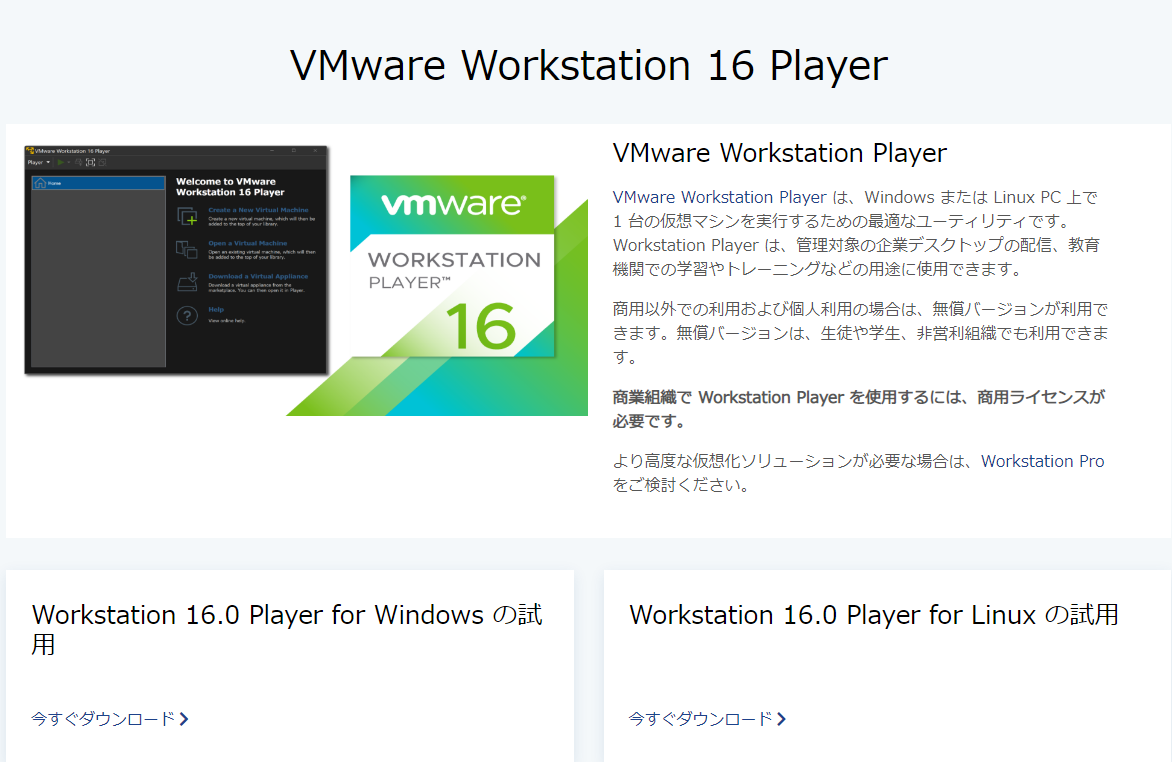
VMwareをインストールするbelumためには、まずはシステムの要件を満たす必要があります。64ビットのOSを搭載していることを確認してください。次に、VMwareの公式サイトからインストーラーをダウンロードします。
インストーラーのダウンロード
VMwareのインストーラーをダウンロードするためには、公式サイトにアクセスしてください。サイトのトップページで「ダウンロード」というリンクをクリックして、インストーラーのダウンロードページに移動します。
- VMwareの公式サイトにアクセスしてください。
- トップページで「ダウンロード」というリンクをクリックします。
- インストーラーのダウンロードページに移動します。
インストールの準備
インストーラーのダウンロードが完了したら、インストールの準備をします。Administrative権限を持つユーザーとしてログインしてください。
Windows版VirtualBoxでMonterey! 最新macOSを仮想環境で!- Administrative権限を持つユーザーとしてログインします。
- ダウンロードしたインストーラーを実行します。
- インストールのウィザードが表示されます。
インストールの実行
インストールのウィザードが表示されたら、指示に従ってインストールを進めます。ライセンス契約に同意した後、インストール先を選択します。
- インストールのウィザードが表示されたら、指示に従って進めます。
- ライセンス契約に同意します。
- インストール先を選択します。
VMware Workstation 17 PlayerはどのOSに対応していますか?

サポート対象OS
VMware Workstation 17 Playerは、64ビット版の以下のOSに対応しています。
- Windows 10
- Windows 8.1
- Windows 7 SP1
- Windows Server 2022
- Windows Server 2019
- Windows Server 2016
- Windows Server 2012 R2
- Windows Server 2012
- Ubuntu 20.04
- Ubuntu 18.04
- Red Hat Enterprise Linux 8.0
- Red Hat Enterprise Linux 7.0
- CentOS 8.0
- CentOS 7.0
非対応OS
VMware Workstation 17 Playerは、以下のOSには対応していません。
WinSCP入門! ファイル転送をもっと簡単に!- Windows XP
- Windows Vista
- Windows Server 2008 R2
- Windows Server 2008
- Windows Server 2003
- 32ビット版のOS
ゲストOSのサポート
VMware Workstation 17 Playerは、多くのゲストOSをサポートしています。
- Windows
- Linux
- Ubuntu
- Red Hat Enterprise Linux
- CentOS
- その他多くのOS
VMware Workstation 17 Playerでは、virtualization technologyを使用して、ゲストOSを実行することができます。
VMware Playerのダウンロード方法は?
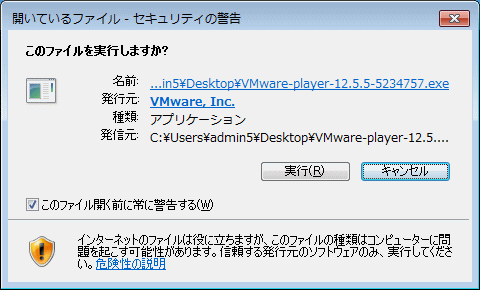
VMware Playerのダウンロード方法は、以下の通りです。
WinSV構築ガイド! Windows Server Update Services設定を徹底解説!公式サイトからダウンロード
VMware Playerは、公式サイトから無料でダウンロードできます。VMwareの公式サイトにアクセスし、ダウンロードページに移動します。そこで、自分のOSに対応したインストーラーを選択し、ダウンロードを開始します。ダウンロードが完了したら、インストーラーを実行してインストールを完了します。
システム要件を確認
VMware Playerをインストールする前に、システム要件を確認する必要があります。VMware Playerのシステム要件は、CPUが64ビット、メモリーが4GB以上、ディスクの空き容量が150MB以上である必要があります。また、インストールするOSもサポートされている必要があります。
インストール後の設定
VMware Playerをインストールしたら、設定を行う必要があります。
- гостOSのインストール:VMware PlayerでガストOSをインストールするには、ISOイメージを用意する必要があります。
- ネットワーク設定:VMware Playerでネットワーク接続を行うには、ネットワーク設定を変更する必要があります。
- 設定の確認:インストール後の設定を確認し、問題がないことを確認する必要があります。
VMware WorkstationはWindows11に対応していますか?
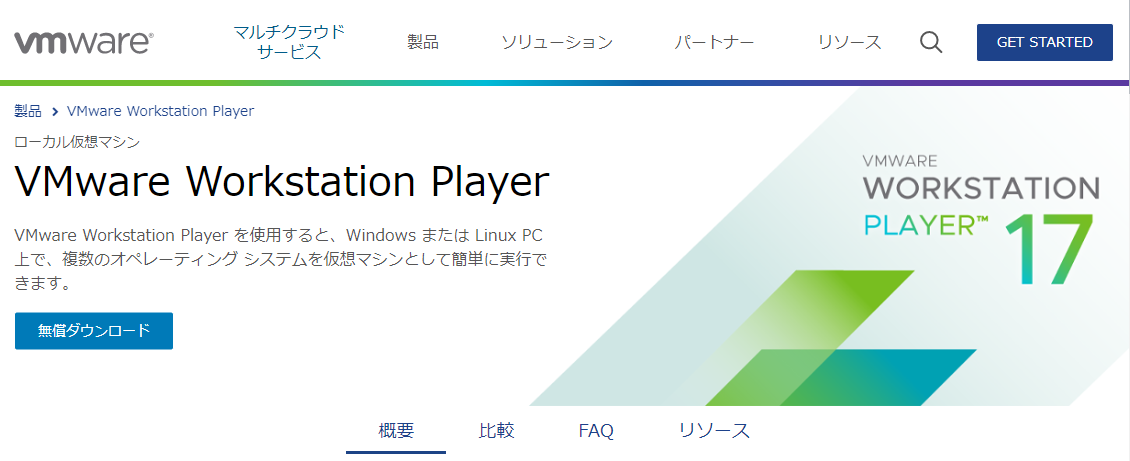
VMware Workstationの最新バージョンである16.1.0以降は、Windows 11に対応しています。公式サイトでもWindows 11のサポートをアナウンスしているため、安心して使用することができます。
VMware WorkstationのWindows 11対応状況
VMware WorkstationのWindows 11対応状況は、以下の通りです。
- VMware Workstation 16.1.0以降でWindows 11をサポート。
- Windows 11 Home/Pro/Enterpriseすべてのエディションに対応。
- Arm版のWindows 11には非対応。
Windows 11対応に必要なシステム要件
Windows 11をVMware Workstationで動作させるためには、以下のシステム要件を満たす必要があります。
- 64ビット版의Windows 11。
- CPU: Intel Core 2 Duo E8135以上、AMD Athlon 64 X2 5600以上。
- RAM: 4GB以上。
VMware WorkstationのWindows 11対応機能
VMware Workstationは、Windows 11に対応するために、以下の機能をサポートしています。
- DirectX 11 対応の仮想グラフィックカード。
- Windows 11向けのセキュリティー機能サポート。
- Windows 11用のデバイスドライバーサポート。
よくある質問
VMware Workstation 17 Playerをインストールする前、何が必要ですか:
VMware Workstation 17 Playerをインストールするためには、64ビット版のWindows 10以上が必要です。また、CPUは Intel Core 2 Duo E5300相当以上の性能、メモリーは4GB以上、ハードディスクは1GB以上の空き容量が必要です。また、BIOS設定でVT-xやVT-dなどの仮想化技術が有効になっている必要があります。
VMware Workstation 17 Playerのインストール方法は何ですか:
VMware Workstation 17 Playerのインストール方法は、公式サイトからダウンロードしたインストーラーを実行するだけです。インストーラーを実行すると、ライセンス契約に同意する画面が出てくるので、同意する必要があります。次に、インストール先を選択し、インストールボタンをクリックします。インストールが完了したら、再起動する必要があります。
VMware Workstation 17 Playerで仮想マシンを作成する方法は何ですか:
VMware Workstation 17 Playerで仮想マシンを作成するためには、VMware Workstationを起動し、新しい仮想マシンを作成するボタンをクリックします。次に、仮想マシンの名前やOSタイプ、ディスクサイズなどを設定します。仮想マシンのハードウェアの設定を行った後、完了ボタンをクリックします。
VMware Workstation 17 Playerで仮想マシンを起動する方法は何ですか:
VMware Workstation 17 Playerで仮想マシンを起動するためには、VMware Workstationを起動し、仮想マシンの一覧から起動する仮想マシンを選択します。次に、電源ボタンをクリックします。これで仮想マシンが起動し、ログイン画面が出てくるので、ユーザー名とパスワードを入力します。