Windowsユーザプロファイル格納先変更! Server 2008 R2対応!
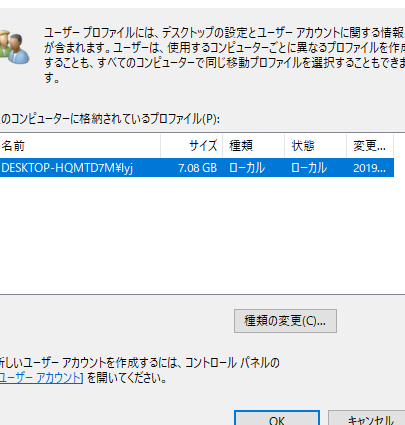
Windowsのユーザープロファイル格納先変更について、企業内での運用効率化やセキュリティ強化を目指す企業や組織には必須の知識となっています。特にサーバー側でのユーザープロファイル格納先変更には様々な要件があり、対応することが困難になる場合があります。しかし、Server 2008 R2に対応した方法があることを知っておくと、システム管理者にとって大きなメリットをもたらします。本稿では、Windowsユーザープロファイル格納先変更の方法について、Server 2008 R2に対応した実践的な解説を行います。
Windowsユーザプロファイル格納先変更! Server 2008 R2対応!
Windows Server 2008 R2を使用している環境では、ユーザプロファイルの格納先を変更することができます。この変更により、システムのパフォーマンスやセキュリティを向上させることができます。また、複数のドメインコントローラーを設置することで、フェイルオーバーや負荷分散を実現することができます。
現在の問題点:ユーザプロファイルの格納先
現在、Windows Server 2008 R2では、ユーザプロファイルはデフォルトでCドライブの「Users」フォルダーに格納されます。この格納先は、システムのパフォーマンスやセキュリティに影響を与える可能性があります。例えば、大容量のファイルを保持するユーザプロファイルがある場合、システムのレスポンス速度が低下する可能性があります。
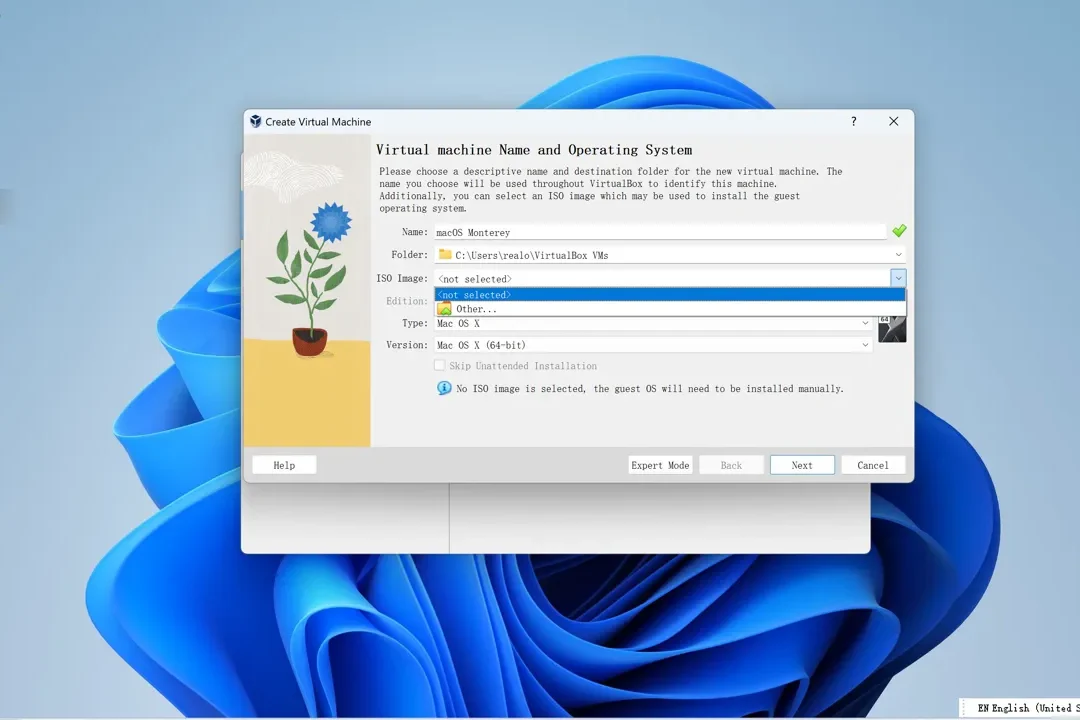
Windows版VirtualBoxでMonterey! 最新macOSを仮想環境で!解決策:ユーザプロファイル格納先の変更
ユーザプロファイルの格納先を変更することで、システムのパフォーマンスやセキュリティを向上させることができます。例えば、高速なSSDドライブにユーザプロファイルを格納することで、システムのレスポンス速度を向上させることができます。また、セキュリティーを高めるために、ユーザプロファイルを暗号化されたドライブに格納することもできます。
変更方法:レジストリ編集
ユーザプロファイルの格納先を変更するには、レジストリを編集する必要があります。以下は、レジストリを編集するための手順です。
| 手順 | 説明 |
|---|---|
| 1. レジストリエディターを開く | regedit.exeを開き、レジストリエディター画面を表示します。 |
| 2. 適切なキーを選択 | 「HKEY LOCAL MACHINESOFTWAREPoliciesMicrosoftWindows」キーの下に、「User Profile」キーを作成します。 |
| 3. 値を設定 | 「User Profile」キーの下に、「ProfilesDirectory」値を作成し、変更する格納先のパスを設定します。 |
注意点:システムの互換性
ユーザプロファイルの格納先を変更する際には、システムの互換性に注意する必要があります。例えば、将来のWindowsのバージョンアップデートで、既定の格納先が変更される可能性があります。そのため、変更する格納先は、将来のシステムの互換性を考慮する必要があります。
関連情報:Server 2008 R2の他の設定
Windows Server 2008 R2には、ユーザプロファイルの格納先変更以外にも、システムのパフォーマンスやセキュリティを向上させるための多くの設定があります。例えば、Windows Searchの設定や、Windows Defenderの設定など、効果的にシステムを運用するために必要な設定があります。
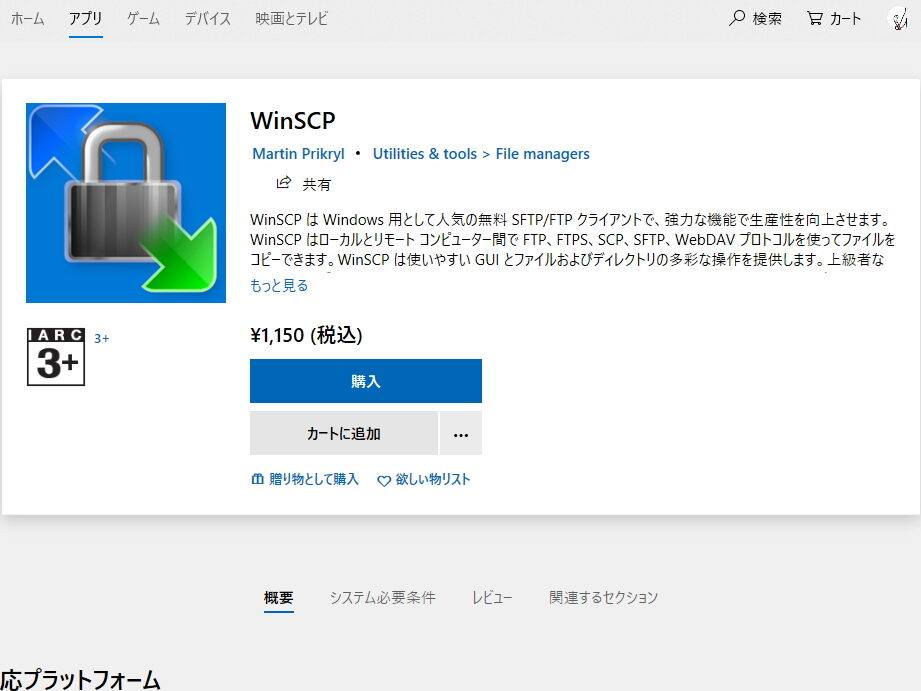
WinSCP入門! ファイル転送をもっと簡単に!Windowsのプロファイルはどこに格納されていますか?
Windowsのプロファイルは、`C:Users`に格納されています。には、実際のユーザー名が入ります。
プロファイルの構成
Windowsのプロファイルは、以下の構成要素で構成されています。
- Desktop: デスクトップの設定やファイルが格納されます。
- Documents: ドキュメント類のファイルが格納されます。
- Pictures: 画像ファイルが格納されます。
- Videos: 動画ファイルが格納されます。
プロファイルの移動
プロファイルを移動するには、`systempropertiesadvanced`と入力し、システムのプロパティを開き、「設定」のタブで「ユーザー プロファイルの場所」をクリックします。移動先のパスを指定することでプロファイルを移動できます。
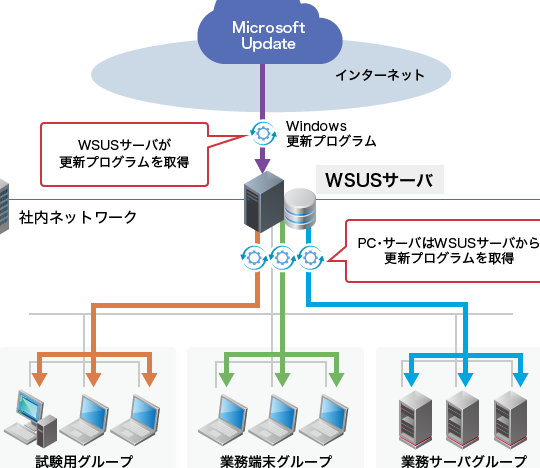
WinSV構築ガイド! Windows Server Update Services設定を徹底解説!プロファイルのバックアップ
プロファイルのバックアップは、システムイメージ・バックアップやファイル履歴を使用することができます。プロファイルのバックアップを取ることで、データの損失を防ぐことができます。
- システムイメージ・バックアップ: Windowsのシステムイメージをバックアップし、データを保護します。
- ファイル履歴: ファイルの変更履歴を保存し、過去のバージョンに戻すことができます。
移動プロファイルの格納先はどこですか?
移動プロファイルは、ユーザーの関心や嗜好を基に、個人的なデータを蓄積し、将来的にターゲティング広告や推薦システムに役立つ情報を提供するために使用されます。そのため、移動プロファイルの格納先は、安全かつ信頼できる場所であることが必要です。
データセンター
移動プロファイルの格納先として最も一般的な場所は、データセンターです。データセンターは、高セキュリティを備え、大量のデータを格納することができます。また、データセンターは、24時間365日体制で運用されるため、いつでもアクセス可能です。
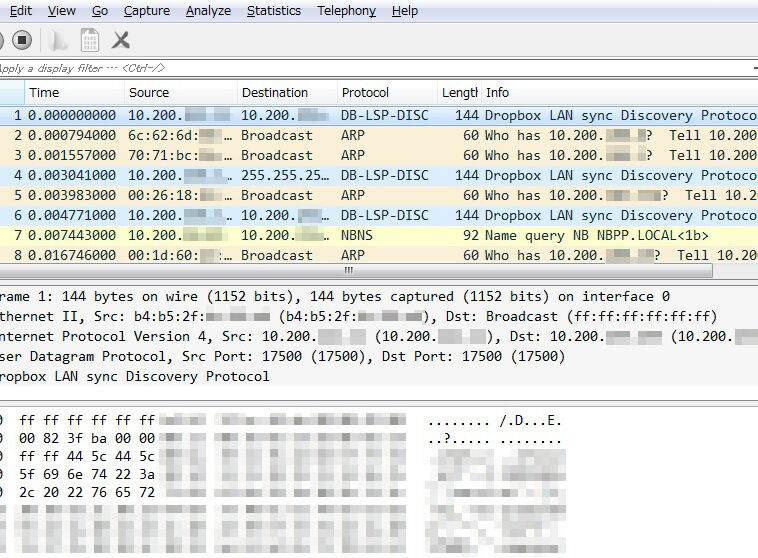
Wiresharkキャプチャ完全ガイド! ネットワークトラブルシューティング!データセンターのメリット
- 高セキュリティ
- 大量のデータを格納可能
- 24時間365日体制での運用
クラウドストレージ
最近では、移動プロファイルの格納先としてクラウドストレージを使用するケースも増えています。クラウドストレージは、柔軟なスケーリングや低コストなどのメリットがあります。また、クラウドストレージは、世界中どこからでもアクセス可能です。
クラウドストレージのメリット
- 柔軟なスケーリング
- 低コスト
- 世界中どこからでもアクセス
エッジサーバー
移動プロファイルの格納先として、エッジサーバーを使用することもあります。エッジサーバーは、高速なデータ転送や低レイテンシーなどのメリットがあります。また、エッジサーバーは、地域別のデータ格納も可能です。
Wiresharkでパケットの中身を見る! ネットワークの仕組みを理解!エッジサーバーのメリット
- 高速なデータ転送
- 低レイテンシー
- 地域別のデータ格納
Windowsのユーザープロファイルを変更するには?
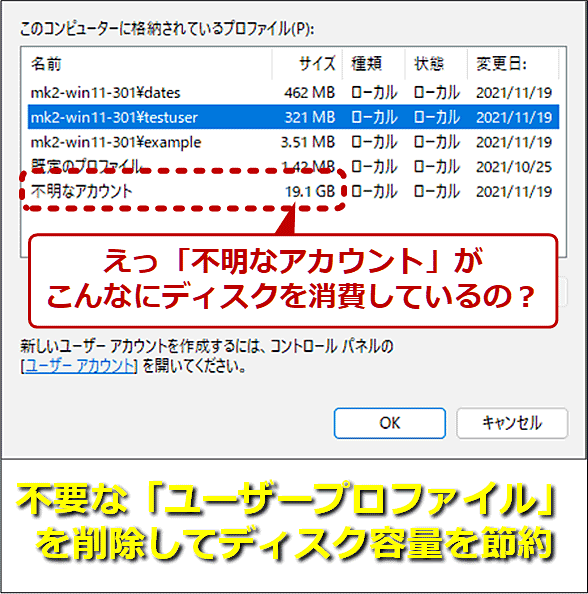
Windowsのユーザープロファイルを変更するには、以下の手順を踏みます。
方法1:ユーザーアカウントのプロパティを変更する
ユーザープロファイルを変更する最も簡単な方法は、ユーザーアカウントのプロパティを変更することです。
- スタートメニュー에서「コンピュータ」をクリックして、「システムのプロパティ」を開きます。
- 「アカウント」タブで、対象のユーザーアカウントを選択し、「プロパティ」をクリックします。
- 「ユーザーのプロパティ」ウィンドウで、必要な情報を変更します。
方法2:レジストリエディターを使用する
レジストリエディターを使用して、ユーザープロファイルを変更することもできます。注意:レジストリの変更には、システムに影響を与えるおそれがあるため、十分注意してください。
- スタートメニューで「regedit」を検索して、レジストリエディターを開きます。
- HKEY_LOCAL_MACHINESOFTWAREMicrosoftWindows NTCurrentVersionProfileListに移動し、対象のユーザープロファイルの鍵を選択します。
- 右クリックメニューで「新規値の作成」を選択し、必要な情報を設定します。
方法3:PowerShellを使用する
PowerShellを使用して、ユーザープロファイルを変更することもできます。
- スタートメニューで「PowerShell」を検索して、PowerShellを開きます。
- コマンド「Get-LocalUser」で、対象のユーザーアカウントの一覧を取得します。
- コマンド「Set-LocalUser」で、ユーザープロファイルの情報を変更します。
ユーザプロファイルの保存先はどこですか?
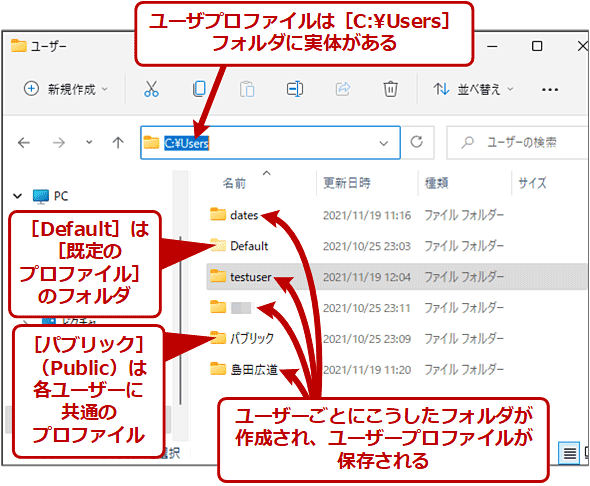
ユーザプロファイルは、基本的にWebアプリケーションのサーバー上に保存されます。サーバー上の保存先には、データベースやファイルストレージなどの形式で保存されます。また、ユーザプロファイルは、クライアントサイドのブラウザーやデバイス上にも保存される場合があります。クライアントサイドでの保存先には、Cookieやローカルストレージなどの形式で保存されます。
サーバー上の保存先
サーバー上でのユーザプロファイルの保存先として、以下のような形式があります。
- データベース: MySQLやPostgreSQLなどのリレーショナルデータベースに保存されます。
- ファイルストレージ:サーバーのファイルシステム上に保存されます。
- NoSQLデータベース:MongoDBやCassandraなどのNoSQLデータベースに保存されます。
クライアントサイドでの保存先
クライアントサイドでのユーザプロファイルの保存先として、以下のような形式があります。
- Cookie:Webブラウザーに保存され、一定期間ごとに削除されます。
- ローカルストレージ:Webブラウザーのローカルストレージに保存され、ユーザーが削除するまで残ります。
- セッションストレージ:Webブラウザーのセッションストレージに保存され、ブラウザーを閉じると削除されます。
保存先の選択基準
ユーザプロファイルの保存先を選択する際には、以下のような基準を考慮する必要があります。
- セキュリティ:暗号化やアクセス制御を考慮する必要があります。
- パフォーマンス:読み込み速度や書き込み速度を考慮する必要があります。
- スケーラビリティ:拡張性や(targets)を考慮する必要があります。
よくある質問
Windowsユーザプロファイル格納先変更ツールは何ですか?
このツールは、Windows Server 2008 R2対応のユーザプロファイル格納先変更ツールです。Windows Server 2008 R2環境で使用することを想定しており、ユーザプロファイルを安全に格納するためのソリューションを提供します。このツールを使用することで、ユーザーデータの保護やセキュリティを向上させることができます。
このツールはどのような状況で使用するのですか?
このツールは、企業内や組織内でのユーザプロファイル格納先変更に使用することを想定しています。多くのユーザーが存在する環境で、ユーザープロファイルの管理やデータの保護を目的としています。また、Windows Server 2008 R2環境でユーザープロファイルの格納先を変更する必要がある場合にも使用することができます。
このツールはどのように設定するのですか?
このツールは、簡単に設定することができます。クイックスタートガイドに従って、ユーザープロファイル格納先を変更することができます。また、高度な設定も可能です。グループポリシーを使用して、多くのユーザーに対して設定することもできます。
このツールはどのような利点がありますか?
このツールは、ユーザープロファイルの保護やセキュリティの向上において大きな利点があります。ユーザーデータの安全性を高めることができ、企業や組織のデータを守ることができます。また、Windows Server 2008 R2環境でのユーザープロファイルの管理を簡単にすることができます。