Windowsサービス削除方法! 不要サービスを安全に削除!
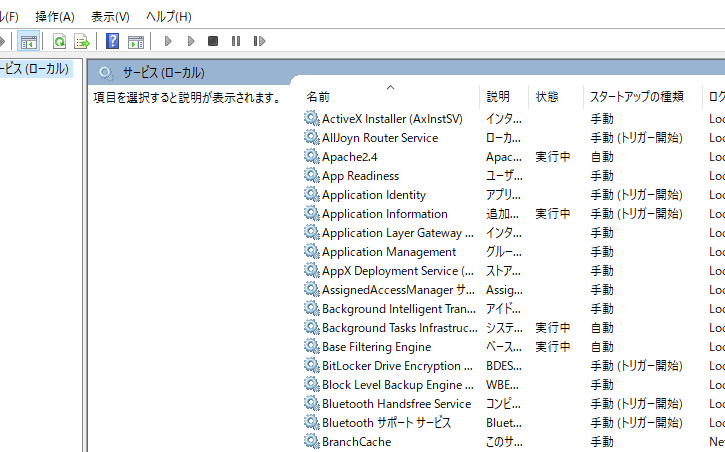
Windowsのサービスとは、システムの背景で動作しているプログラムのことで、システムの性能を低下させる要因の一つです。不要なサービスの削除により、システムの速度UPやセキュリティーの向上を期待できます。ただし、不適切な削除はシステムの問題を 招きます。そこで、本稿ではWindowsサービスの削除方法を紹介し、不要なサービスを安全に削除するためのポイントをまとめました。
Windowsサービスの削除方法!不要サービスの安全削除!
Windowsサービスの削除は、不要なサービスが居る場合、セキュリティーの向上やパフォーマンスの改善に役立つ。しかし、適切な方法で削除しないと、システムの問題を引き起こす危険がある。ここでは、Windowsサービスの削除方法について説明し、安全に不要サービスの削除を行うためのガイドラインを提供する。
Windowsサービスの確認方法
Windowsサービスの確認方法はいくつかある。まず、タスクマネージャーを開き、「サービス」タブを選択する。そこには、現在のシステム上で動作しているサービスのリストが表示される。また、コマンドプロンプトで「services.msc」と入力することで、サービスコンソールを起動することもできる。
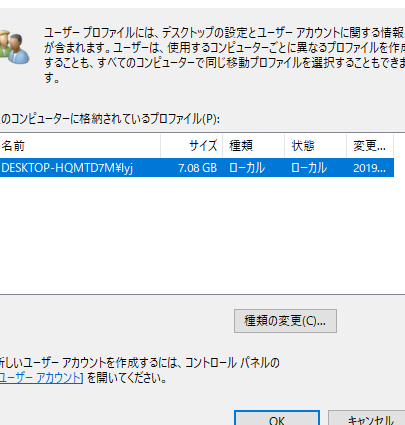
Windowsユーザプロファイル格納先変更! Server 2008 R2対応!不要サービスの特定方法
不要サービスの特定方法はいくつかある。まず、サービスの状態を確認する。停止中のサービスや手動で開始するサービスの場合は、不要である可能性が高い。また、サービスの説明文を確認することで、不要であると判断できる場合がある。
サービスの削除方法
サービスの削除方法はいくつかある。まず、サービスコンソールで不要サービスのプロパティを開き、「削除」を選択する。次に、コマンドプロンプトで「net stop 」と入力し、サービスを停止する。最後に、「sc delete 」と入力して、サービスを削除する。
サービスの削除の注意点
サービスの削除には注意点がある。まず、システムの安定性を維持するために、不要サービスのみを削除する必要がある。次に、サービスの削除前に、システムのバックアップを取る必要がある。
サービスの削除ツールの使用
サービスの削除ツールもあり、不要サービスの削除を容易にする。例えば、CCleanerやGlary Utilitiesなどのツールでは、不要サービスの検出と削除を行うことができる。
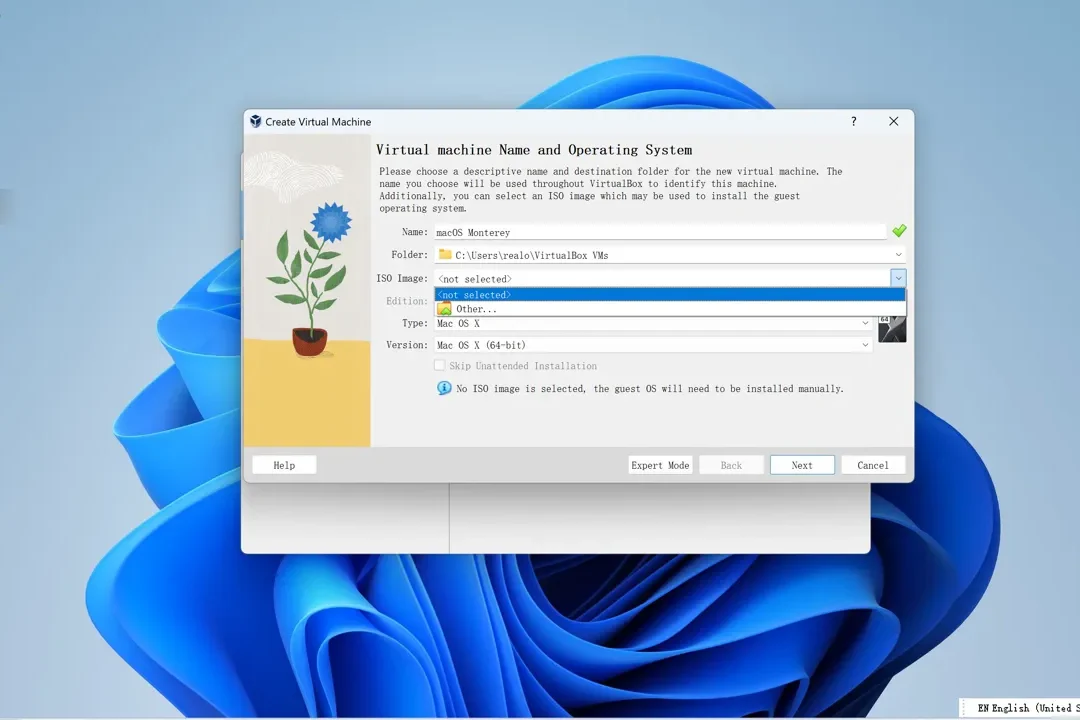
Windows版VirtualBoxでMonterey! 最新macOSを仮想環境で!| ツール名 | 説明 |
|---|---|
| CCleaner | 不要サービスの検出と削除を行うことができる。 |
| Glary Utilities | 不要サービスの検出と削除を行うことができる。 |
Windowsで不要なサービスを無効にするには?
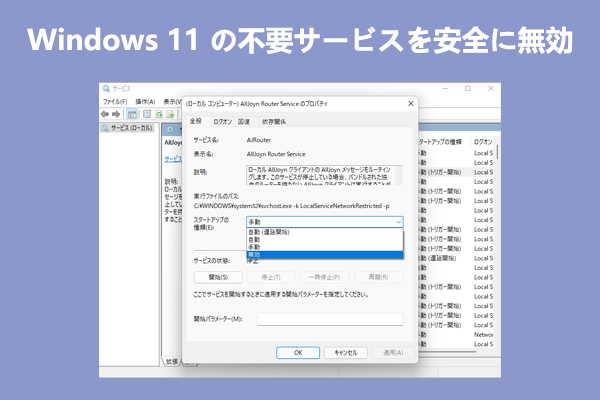
Windowsで不要なサービスを無効にするには、msconfigやサービスコンソールから不要なサービスを停止することができます。
msconfigでのサービス停止
msconfigは、Windowsのスタートアッププログラムを制御するためのツールです。msconfigを実行し、スタートアップタブで不要なサービスをチェックオフし、適用ボタンをクリックします。
サービスコンソールでのサービス停止
サービスコンソールは、Windowsのサービスを管理するためのツールです。サービスコンソールを実行し、不要なサービスを右クリックし、プロパティを選択します。プロパティウィンドウで、スタートアップタイプを無効に変更し、適用ボタンをクリックします。
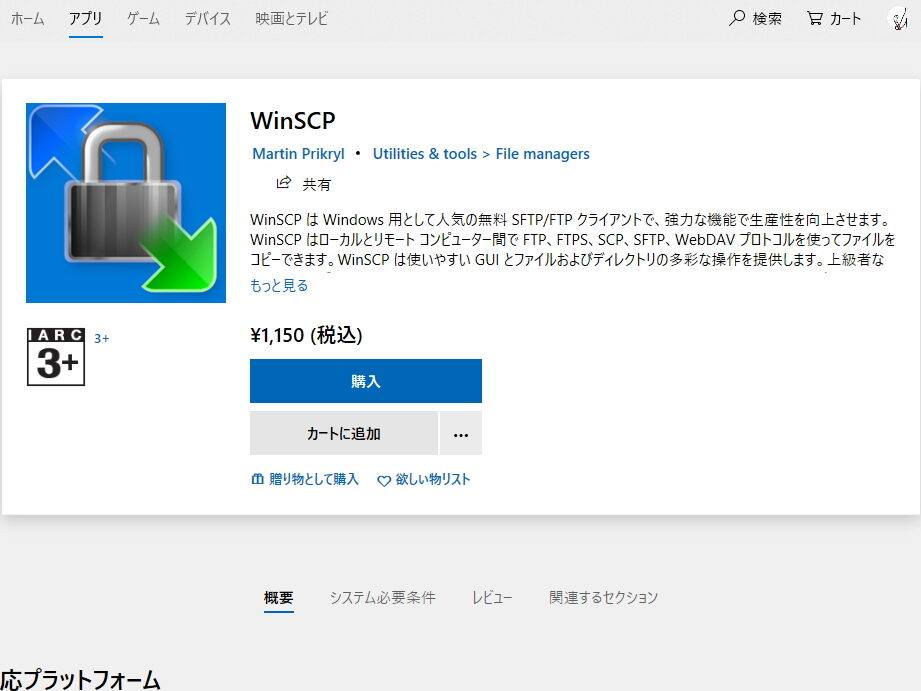
WinSCP入門! ファイル転送をもっと簡単に!停止するサービスの選択
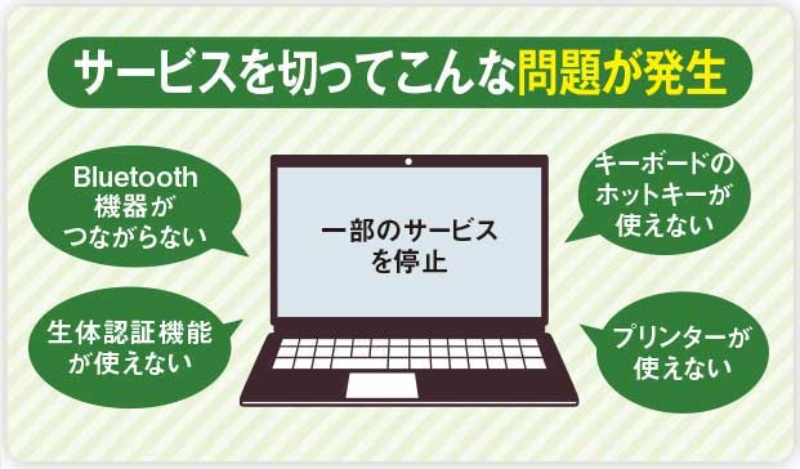
停止するサービスの選択には、注意が必要です。不要なサービスを停止することで、システムの安定性が向上する反面、必要なサービスを停止することで、システムの機能が失われる可能性があります。停止するサービスの選択には、以下の要点を考慮する必要があります。
- システムの安定性を考慮する
- サービスの詳細な説明を読む
- 試験的な停止を行う
不要なサービスを無効化するには?
不要なサービスの確認方法
不要なサービスを無効化するためには、まず不要なサービスの確認が必要です。タスクマネージャーやサービスマネージャーを使用して、現在実行中のサービスを確認し、不要なサービスを特定することができます。また、タスクスケジューラーやイベントビューアーを使用して、不要なサービスが実行されるトリガーやスケジュールを確認することもできます。
不要なサービスの無効化方法
不要なサービスの無効化方法はいくつかあります。
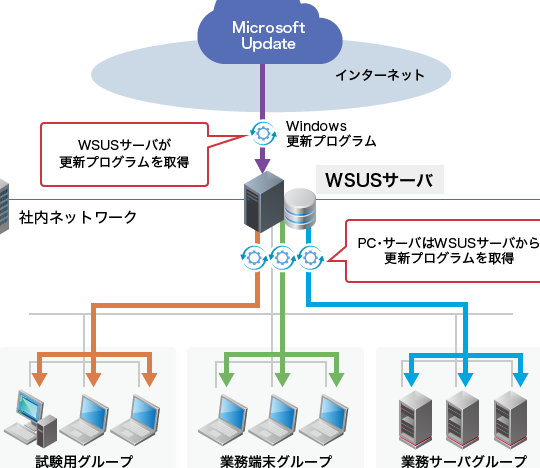
WinSV構築ガイド! Windows Server Update Services設定を徹底解説!- タスクマネージャーやサービスマネージャーを使用して、不要なサービスの停止や無効化を行う。
- レジストリーを編集して、不要なサービスの設定を削除する。
- 不要なサービスのアンインストールを行う。
不要なサービスの無効化のメリット
不要なサービスの無効化を行うことで、システムのパフォーマンス向上やセキュリティーの向上というメリットがあります。
- 不要なサービスの停止により、リソースの無駄な消費を削減できる。
- 不要なサービスの削除により、セキュリティーの脆弱性を低減できる。
- 不要なサービスの無効化により、システムの安定性を向上させることができる。
Windowsでプログラムを完全に削除するにはどうすればいいですか?
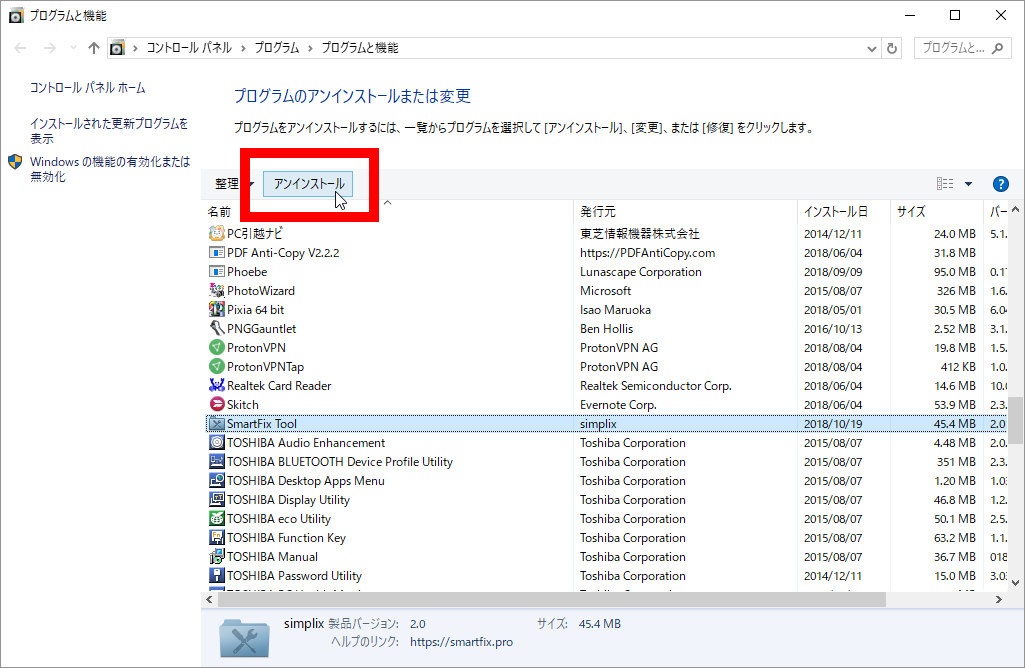
プログラムを完全に削除するためには、以下の手順を踏みます。
プログラムのアンインストール
まず、プログラムのアンインストールを実行します。「コントロールパネル」から「プログラムのアンインストール」を選択し、削除したいプログラムを選択します。次に、アンインストールウィザードに従って指示に従います。
Wiresharkキャプチャ完全ガイド! ネットワークトラブルシューティング!レジストリーの削除
次に、レジストリーから関連するエントリーを削除します。「レジストリーエディター」を起動し、HKEY_CURRENT_USERやHKEY_LOCAL_MACHINEの以下のキーを削除します。
- HKEY_CURRENT_USERSoftware
- HKEY_LOCAL_MACHINESoftware
- HKEY_LOCAL_MACHINESystemCurrentControlSetControlNetworkProviderOrder
ファイルの削除
最後に、プログラムに関連するファイルを削除します。「ファイルエクスプローラー」を開き、プログラムのインストールディレクトリーとデータディレクトリーを削除します。
- プログラムのインストールディレクトリー
- データディレクトリー
- TEMPディレクトリーにある一時ファイル
不要なスタートアップをWin10で削除するには?
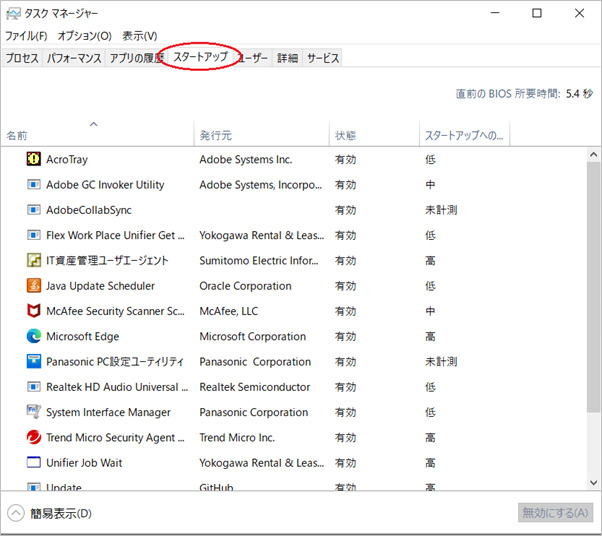
不要なスタートアップをWin10で削除するには、以下の手順を踏みます。
スタートアップの確認
スタートアップに登録されているアプリケーションを確認する必要があります。タスクマネージャーを使用して、スタートアップに登録されているアプリケーションの一覧を取得します。タスクマネージャーを開き、「スタートアップ」タブに移動します。そこには、スタートアップに登録されているすべてのアプリケーションの一覧が表示されます。
- タスクマネージャーを開く
- 「スタートアップ」タブに移動する
- スタートアップに登録されているアプリケーションの一覧を確認する
不要なスタートアップの削除
不要なスタートアップを削除するには、msconfig コマンドを使用します。msconfig を開き、「スタートアップ」タブに移動します。不要なスタートアップを選択し、「削除」ボタンをクリックします。
- msconfig を開く
- 「スタートアップ」タブに移動する
- 不要なスタートアップを選択し、「削除」ボタンをクリックする
スタートアップの管理
スタートアップの管理には、タスクスケジューラー を使用することもできます。タスクスケジューラーを開き、「タスク」タブに移動します。不要なスタートアップを選択し、「削除」ボタンをクリックします。
- タスクスケジューラーを開く
- 「タスク」タブに移動する
- 不要なスタートアップを選択し、「削除」ボタンをクリックする
よくある質問
Windowsサービスの削除方法は何ですか?
Windowsのサービス削除方法はいくつかあります。まず、コントロールパネルを開き、「システムとセキュリティ」を選択します。次に、「管理ツール」をクリックし、「サービス」を選択します。そこで、削除したいサービスのチェックボックスをオンにし、「停止」ボタンを押します。最後に、「削除」ボタンを押すことでサービスを削除することができます。
不要サービスの削除は安全ですか?
不要サービスの削除は、Windowsのパフォーマンスを改善する効果があります。また、システムのセキュリティを高める効果もあります。ただし、不必要なサービスの削除を行う際には注意してください。重要なシステムサービスを削除しないように注意する必要があります。不必要なサービスの削除を行う前に、サービスの詳細を 確認することをお勧めします。
サービスの削除後に問題が起こった場合どうすればいいですか?
サービスの削除後に問題が起こった場合、システムの復元を行う必要があります。まず、システムの復元ポイントを設定する必要があります。次に、システムの復元を行うことで、削除前の状態に戻すことができます。また、Windowsの再インストールを行うこともできます。ただし、重要なデータは当然のことながら保存する必要があります。
サービスの削除は自分で行う必要がありますか?
サービスの削除は自分で行うことができます。ただし、ITの専門知識が必要です。特に、システムのセキュリティに影響を与えるサービスの削除を行う際には、注意深く行う必要があります。如果、自分一人では判断できない場合は、ITの専門家に相談することをお勧めします。