WinSCP入門! ファイル転送をもっと簡単に!
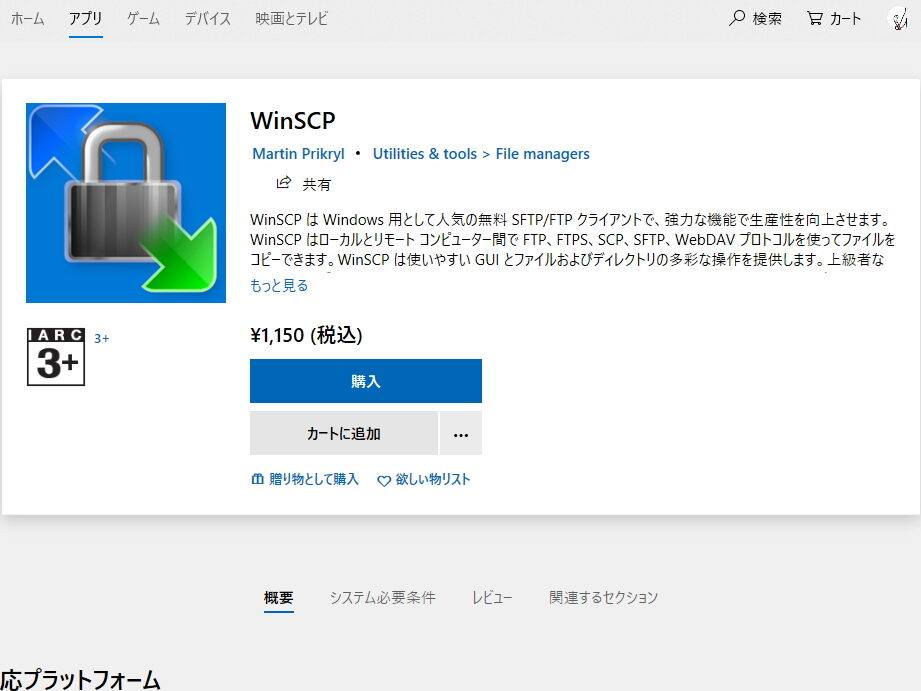
ファイル転送という作業は、私たちの日常生活や仕事において非常によく遭遇するタスクです。しかし、FTPクライアントソフトウェアを使用してファイルを転送する際には、設定や操作の手順が煩わしく感じてしまう人も多いと思います。そんな煩わしさを軽減するための솔루ーションとして、WinSCPというフリーソフトウェアが存在します。このソフトウェアを使用することで、ファイル転送をより簡単かつ安全に行うことができます。本記事では、WinSCPの基本的な使い方や注意点について紹介し、ファイル転送の効率化を目指します。
WinSCPの基本機能をマスターしよう!
WinSCPは、Windowsenyoren no ファイル転送ツールです。同期や転送のために使用されるFTPクライアントソフトウェアであり、多くのユーザーが使用しています。WinSCPを使用することで、ファイル転送をもっと簡単に行うことができます。
WinSCPのインストール方法
WinSCPをインストールするためには、公式サイトからダウンロードしてインストールする必要があります。インストールが完了したら、WinSCPを起動して、ホスト名やユーザー名、パスワードを入力して、サーバーに接続することができます。公式サイトからダウンロードすることで、最新バージョンのWinSCPを入手することができます。
WinSV構築ガイド! Windows Server Update Services設定を徹底解説!WinSCPの基本操作
WinSCPを使用するためには、基本操作をマスターする必要があります。基本操作として、ファイルのアップロードやダウンロード、ディレクトリーの作成や削除などがあります。ドラッグ&ドロップ操作を使用することで、ファイルの転送を簡単に行うことができます。
WinSCPのセキュリティー機能
WinSCPには、セキュリティー機能が搭載されています。SSHやSFTPなどのプロトコルを使用することで、ファイル転送を安全に行うことができます。また、パスワードの暗号化や、二段階認証など、多くのセキュリティー機能が搭載されています。
WinSCPの設定方法
WinSCPの設定方法として、プロファイルの作成や編集、接続設定の変更などがあります。プロファイルを作成することで、複数のサーバーに接続することができます。また、接続設定を変更することで、ファイル転送の速度やセキュリティーを向上させることができます。
WinSCPのトラブルシューティング
WinSCPを使用する際には、トラブルシューティングが必要になる場合があります。エラーログを確認することで、エラーの原因を特定することができます。また、公式フォーラムに質問することで、他のユーザーから助けを得ることができます。
Wiresharkキャプチャ完全ガイド! ネットワークトラブルシューティング!| 機能 | 説明 |
|---|---|
| ファイル転送 | ファイルをサーバーとの間で転送する機能 |
| ディレクトリー同期 | ローカルディレクトリーとサーバーのディレクトリーを同期する機能 |
| セキュリティー | ファイル転送を安全に行うためのセキュリティー機能 |
| 設定 | WinSCPの設定を変更する機能 |
WinSCPでファイルを転送するにはどうすればいいですか?
WinSCPの基本操作
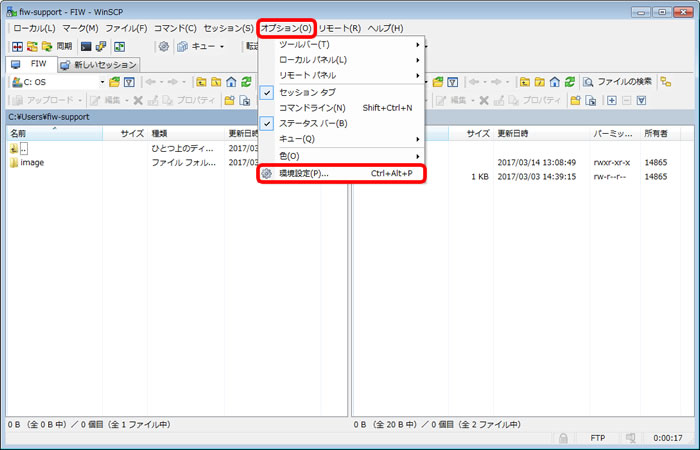
WinSCPは、暗号化されたセキュアな接続を使用して、リモートサーバーとの間でファイルを転送するためのツールです。FTPやSFTP、SCPなどのプロトコルをサポートしています。基本的には、WinSCPをインストールし、設定を行うことでファイルの転送を開始することができます。
WinSCPでのファイル転送の手順
以下は、WinSCPでファイルを転送するための基本的な手順です。
- WinSCPを起動し、左側のパネルにリモートサーバーの接続設定を行う。
- 右側のパネルにローカルコンピューターのファイルを表示する。
- 転送するファイルを選択し、ドラッグ&ドロップないしは右クリックメニューから「アップロード」を選択してファイルを転送する。
WinSCPの高度な機能
WinSCPには、ファイル転送にとどまらない高度な機能が搭載されています。例えば、ファイル同期やフォルダー比較、暗号化されたファイルの転送などが可能です。
Wiresharkでパケットの中身を見る! ネットワークの仕組みを理解!- 「同期」機能を使用して、リモートサーバーとローカルコンピューターのファイルを同期する。
- 「フォルダー比較」機能を使用して、リモートサーバーとローカルコンピューターのフォルダー間の差異を確認する。
- 「暗号化」機能を使用して、ファイルを暗号化して転送する。
WinSCPで転送モードを変更するには?
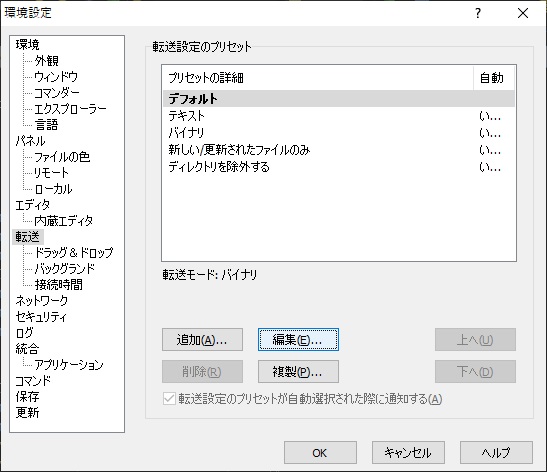
WinSCPで転送モードを変更するには、設定画面より転送モードを選択する必要があります。 설정画面を開くためには、WinSCPのメイン画面で「ファイル」メニューをクリックし、「設定」を選択します。
転送モードの種類
WinSCPでは、Binaryモード、ASCIIモード、自動モードの3種類の転送モードを提供しています。
- Binaryモード:画像や音声ファイルなどの二進制ファイルを転送する際に使用します。
- ASCIIモード:テキストファイルを転送する際に使用します。
- 自動モード:WinSCPが自動的に転送モードを選択します。
設定画面での転送モードの変更
設定画面で転送モードを変更するには、転送タブを選択し、「転送モード」ドロップダウンリストから目的のモードを選択します。
wsl2+docker ping不通問題解決! ネットワーク接続を回復!- Binaryモードを選択
- ASCIIモードを選択
- 自動モードを選択
サイト別の転送モードの設定
WinSCPでは、サイト別に転送モードを設定することもできます。設定画面で、「サイト」タブを選択し、「転送モード」ドロップダウンリストから目的のモードを選択します。
- サイト 설정を開く
- 転送モードを選択
- 設定を保存
SFTPファイル転送とは何ですか?
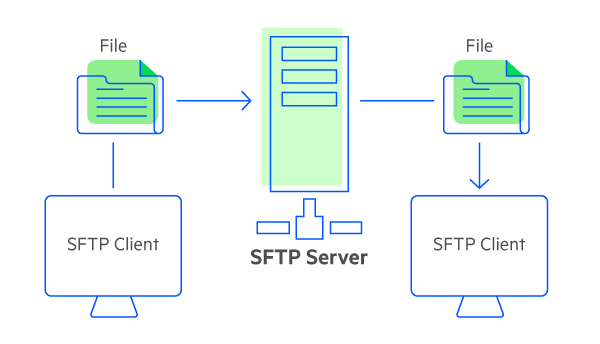
SFTPファイル転送とは、Secure File Transfer Protocol(セキュア・ファイル・トランスファー・プロトコル)の略で、安全にファイルを転送するためのプロトコルです。暗号化された接続を使用してファイルを転送することによる、暗号化や認証の機能により、ファイルの盗聴や改ざんを防ぐことができます。
SFTPファイル転送の特徴
SFTPファイル転送の特徴は、以下の通りです。
Yamaha RTX1220 VLAN & PPPoE設定! インターネット接続を最適化!- 安全性:SFTPファイル転送では、暗号化された接続を使用してファイルを転送するため、盗聴や改ざんを防ぐことができます。
- 認証機能:SFTPファイル転送では、認証機能を使用して、転送するユーザーの検証を行うことができます。
- 高速転送:SFTPファイル転送では、高速なファイル転送を実現することができます。
SFTPファイル転送の利点
SFTPファイル転送の利点は、以下の通りです。
- ファイルの安全性:SFTPファイル転送では、ファイルの盗聴や改ざんを防ぐことができます。
- 転送速度の高速化:SFTPファイル転送では、高速なファイル転送を実現することができます。
- 運用の簡易化:SFTPファイル転送では、 vận用の簡易化を実現することができます。
SFTPファイル転送の用途
SFTPファイル転送の用途は、以下の通りです。
- 企業内でのファイル共有:SFTPファイル転送を使用して、企業内でのファイル共有を実現することができます。
- クラウドストレージとの連携:SFTPファイル転送を使用して、クラウドストレージとの連携を実現することができます。
- Webサイトのファイル転送:SFTPファイル転送を使用して、Webサイトのファイル転送を実現することができます。
ファイル転送ソフトとは何ですか?
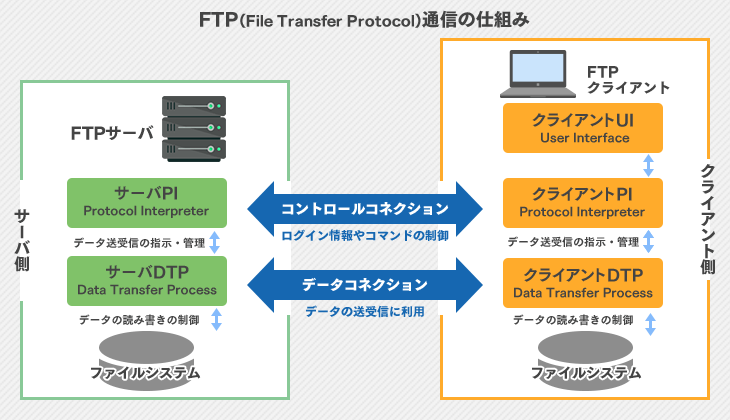
ファイル転送ソフトとは、コンピューターなどのデバイス間でファイルを転送するために使用されるソフトウェアの総称です。FTP、SFTP、SCPなどのプロトコルに基づいてファイルを転送することができます。
ファイル転送ソフトの種類
ファイル転送ソフトには、以下のような種類があります。
- FTPクライアントソフト:FileZilla、Cyberduckなど
- SFTPクライアントソフト:WinSCP、Transmitなど
- クラウドベースのファイル転送ソフト:Google Drive、Microsoft OneDriveなど
ファイル転送ソフトの機能
ファイル転送ソフトには、以下のような機能があります。
- ファイルのアップロードとダウンロード
- ファイルの同期化
- パスワードの暗号化
- アクセス制限の設定
ファイル転送ソフトの選択肢
ファイル転送ソフトの選択肢として、以下のような点を考慮する必要があります。
- 転送速度
- セキュリティ
- ユーザーインターフェース
- プラットフォームの互換性
よくある質問
WinSCPとは何か?
WinSCPは、安全にファイルを転送するためのフリーのソフトウェアです。このソフトウェアを使用することで、サーバーとローカルマシンの間でのファイルのやりとりを簡単に行うことができます。WinSCPは、SSL/TLSやSSHという暗号化プロトコルを使用することで、データの安全を保証しています。
WinSCPの主な機能は何か?
WinSCPの主な機能は、サーバーとのファイル転送、ディレクトリー同期、ファイルの編集など多岐にわたります。また、WinSCPは、ドラッグ・アンド・ドロップによる簡単なファイル転送や、バッチ処理による自動ファイル転送もサポートしています。また、インターフェースもユーザーフレンドリーであり、初心者でも簡単に操作できるよう設計されています。
WinSCPを設定するには?
WinSCPを設定するためには、まずホスト名、ユーザー名、パスワードなどの基本的な設定を行う必要があります。また、ポート番号やプロトコルの設定も必要になる場合があります。設定方法は、WinSCPのヘルプやマニュアルを参照することで簡単に学ぶことができます。
WinSCPの導入方法は?
WinSCPの導入方法は、公式ウェブサイトからダウンロードする方法と、パッケージマネージャーを使用してインストールする方法の2通りあります。公式ウェブサイトからダウンロードする方法では、インストーラーを実行することで簡単にインストールできます。一方、パッケージマネージャーを使用する方法では、コマンドラインを使用してインストールすることができます。