Windows COMポート過多問題! 解放する方法を伝授!
COMポート過多問題という言葉を耳にした途端、パニックになる人が多いと思います。実際、COMポートの数が足りないと感じている人も少なくありません。パソコンの性能を最大限度まで引き出すためには、COMポートの管理が欠かせません。しかし、不必要なCOMポートを削除することができず、パソコンの性能が低下することがあります。本記事では、COMポート過多問題を解消するための対処方法を紹介します。
Windows COMポート過多問題の解消! ユーザーの負担を減らす方法
Windows COMポート過多問題は、パソコンの性能を低下させ、ユーザーの操作性を FVectorします。この問題は、COMポートが異常に多い状態にある場合に発生します。COMポートとは、ハードウェアデバイスとの通信に使用されるポートのことで、パソコンの中には数十個ほどのCOMポートが存在します。しかし、COMポートが過多にある状態では、パソコンのリソースを消費し、性能を低下させます。
COMポートとは何か?
COMポートとは、ハードウェアデバイスとの通信に使用されるポートのことで、RS-232Cという通信規格に基づいています。COMポートは、パソコンのマザーボード上にあり、ユーザーがハードウェアデバイスを繋げる際に使用されます。COMポートの番号は、COM1、COM2のように番号が振られていて、各ポートには異なる番号が割り当てられています。
| COMポート番号 | 説明 |
|---|---|
| COM1 | 標準的なCOMポート |
| COM2 | 第二のCOMポート |
| COM3 | 第三のCOMポート |
COMポート過多問題の原因
COMポート過多問題の原因は、古いドライバーや不適切な設定など複数あります。古いドライバーは、パソコンの性能を低下させる要因になります。また、不適切な設定もimilarly、パソコンの性能を低下させる要因になります。
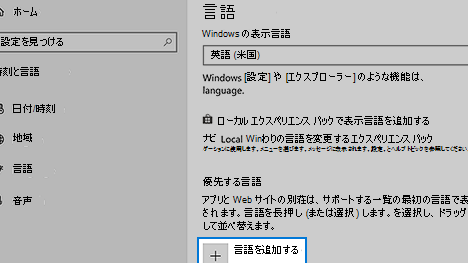
Windows 日本語言語パックインストール方法! これで安心!COMポート過多問題の影響
COMポート過多問題の影響は、パソコンの性能低下や操作性の悪化などあります。パソコンの性能低下は、COMポートが過多にある状態では、パソコンのリソースを消費し、性能を低下させる要因になります。また、操作性の悪化も、COMポート過多問題により、ユーザーの操作性をFVectorします。
COMポートの削除方法
COMポートの削除方法は、デバイスマネージャーを使用する方法やレジストリの編集方法などあります。デバイスマネージャーを使用する方法では、COMポートを削除することができます。また、レジストリの編集方法では、COMポートの設定を変更することができます。
COMポート過多問題の対策
COMポート過多問題の対策は、新しいドライバーのインストールや適切な設定を行うことです。新しいドライバーのインストールでは、パソコンの性能を改善することができます。また、適切な設定を行うことで、COMポート過多問題を防ぐことができます。
WindowsのCOMポートをリセットするには?
WindowsのCOMポートをリセットするには、 Device Manager を使用して、COMポートのプロパティを Reset する必要があります。具体的には、以下の手順を踏みます。
手順1:Device Managerの開き方
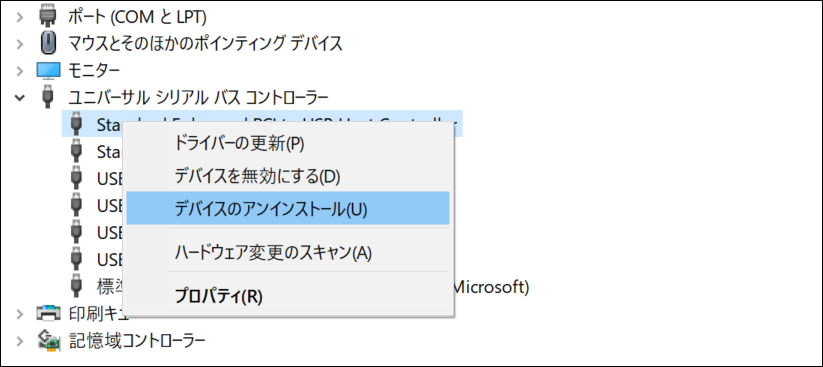
まず、 Windows キー + X を押し、デバイス マネージャーを選択して開きます。
または、コントロール パネルから、システムとセキュリティーの category で、デバイス マネージャーを選択して開きます。
手順2:COMポートのプロパティを開く
デバイス マネージャーで、ポート(COM & LPT)セクションにある COM ポートを探し、右クリックしてプロパティを開きます。
開いたプロパティ ウィンドウで、ポートの設定を開きます。
- COM ポートのプロパティ ウィンドウで、ポート タブを開きます。
- Reset ボタンをクリックします。
- 確認ダイアログ ボックスで、 Reset をクリックします。
注意点
COM ポートをリセットする際、電気機器や周辺機器が影響を受ける可能性があります。
リセット 전에、周辺機器の電源を切り、電気機器を取り外すことをお勧めします。
- 電気機器の電源を切り、周辺機器を取り外します。
- COM ポートをリセットします。
- 電気機器の電源を入れて、周辺機器を接続します。
Windows10のCOMポートの上限はいくつですか?
COMポートの概要
COMポートは、Computerのserial communicationポートのことで、プログラムがCOMポートを使用してハードウェアデバイスとのやりとりを行うことができます。COMポートの上限という言葉が示唆する通り、COMポートには上限があります。COM1からCOM9までは、Windows標準のCOMポート名であり、COM10以降は、Windowsが自動的に割り当てるCOMポート名です。
COMポートの上限の理由
COMポートの上限は、 historical reasonによって決まっています。古いWindowsの時代には、COMポートの名前はCOM1からCOM4までは予約されていました。COM5以降は、ユーザーが自由に設定することができました。ただし、COMポートの名前を増やすと、プログラムの互換性の問題が生じるため、COMポートの上限は9に設定されました。
COMポートの上限を超える方法
COMポートの上限を超える方法はいくつかあります。
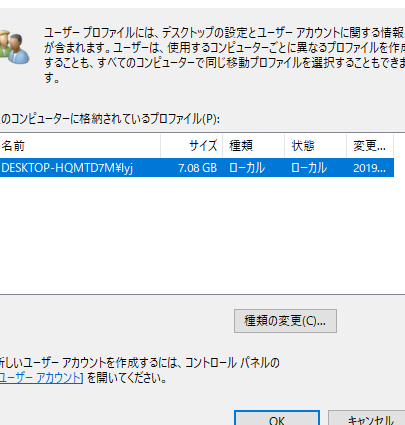
Windowsユーザプロファイル格納先変更! Server 2008 R2対応!- COMポートの名前を変更する
- USBシリアルコンバーターを使用する
- Virtual COMポートを使用する
まず、COMポートの名前を変更する方法があります。この方法では、COMポートの名前を(COM10以降)に変更することで、COMポートの上限を超えることができます。次に、USBシリアルコンバーターを使用する方法があります。この方法では、USBシリアルコンバーターを使用して、COMポートの上限を超えることができます。最後に、Virtual COMポートを使用する方法があります。この方法では、Virtual COMポートを使用して、COMポートの上限を超えることができます。
WindowsでCOMポートは最大いくつまで作れます?
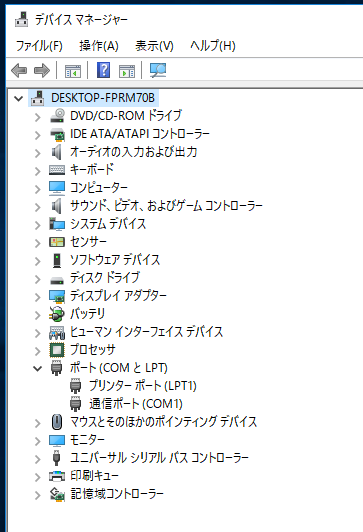
WindowsのCOMポートの数には理論的には上限がありません。ただし、実際にはシステムのハードウェアやドライバーの制限により、作成可能なCOMポートの数に制限があります。
COMポートの作成数の制限
COMポートの作成数は、システムのハードウェアやドライバーの性能などにより制限されます。一般的には、COM1からCOM256までの256個まで作成可能です。ただし、実際には少ない数しか作成できません。
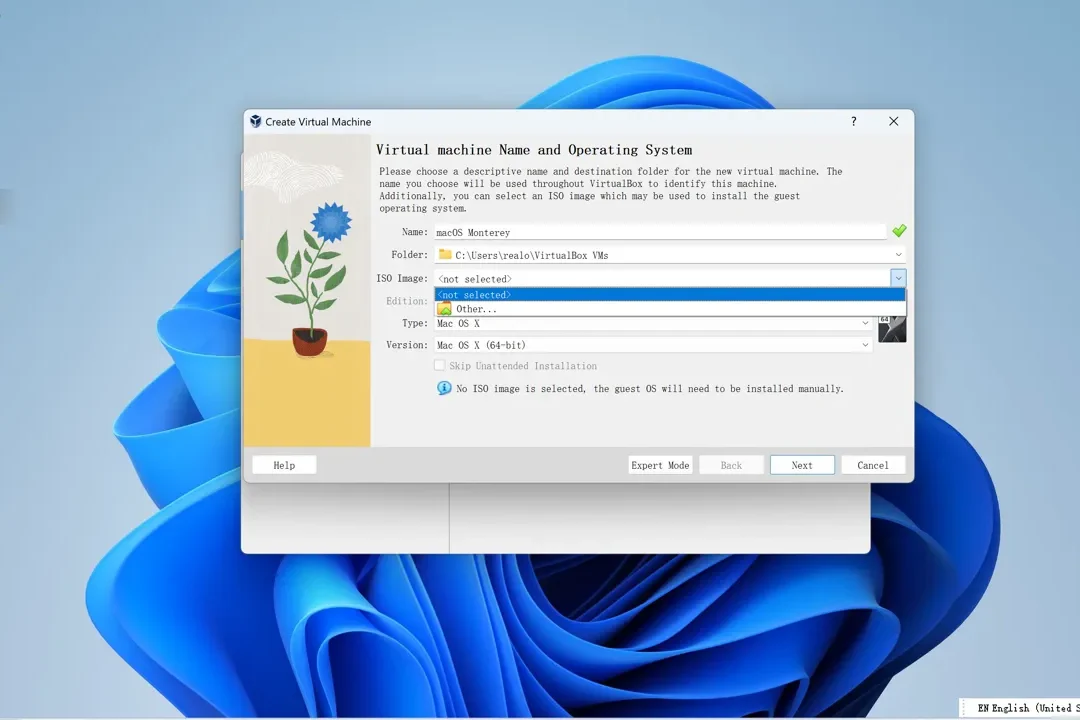
Windows版VirtualBoxでMonterey! 最新macOSを仮想環境で!COMポートの命名規則
COMポートの命名規則は、COM1、COM2、COM3などと連番で指定されます。大文字と小文字は区別されません。COM1とcom1は同じものとして扱われます。また、COMポートの命名は、使用するデバイスやドライバーの制限により異なります。
COMポートの増設
COMポートの増設には、ハードウェアやドライバーの更新が必要です。USBからCOMポートに変換するデバイスを使用することでCOMポートを増設することもできます。ただし、システムのハードウェアやドライバーの制限により、増設可能なCOMポートの数に制限があります。
- ハードウェアの更新
- ドライバーの更新
- USBからCOMポートに変換するデバイスを使用する
COMポートを削除するにはどうすればいいですか?
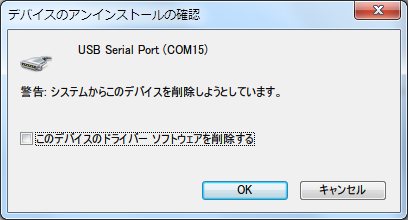
COMポートを削除するためには、デバイスマネージャーを使用することができます。デバイスマネージャーを開き、COMポート該当のデバイスを見つけて、削除ボタンをクリックします。
デバイスマネージャーでCOMポートを削除する手順
デバイスマネージャーでCOMポートを削除する手順は、以下の通りです。
- Windowsキー + Xを押下し、デバイスマネージャーを選択します。
- デバイスマネージャー画面で、Port (COM & LPT) セクションに移動します。
- COMポート該当のデバイスを見つけて、削除ボタンをクリックします。
レジストリーでCOMポートを削除する方法
レジストリーでCOMポートを削除する方法は、以下の通りです。
- Windowsキー + Rを押下し、regeditと入力して、Enterキーを押下します。
- レジストリーエディター画面で、HKEY_LOCAL_MACHINESystemCurrentControlSetControlDeviceClasses{86e0d1e0-8089-11d0-9ce4-08003e301f73}に移動します。
- COMポート該当のデバイスを見つけて、削除ボタンをクリックします。
COMポートを削除する理由
COMポートを削除する理由はいくつかあります。
- COMポートが使用されていない場合、削除することでシステムのパフォーマンスを向上させることができます。
- COMポートが故障している場合、削除することでエラーメッセージの表示を停止させることができます。
- COMポートが古いバージョンのドライバーを使用している場合、削除することで最新のドライバーをインストールすることができます。
よくある質問
COMポートの過多は何故発生するのですか。
COMポートの過多は、コンピューターのハードウェアやソフトウェアの設定ミス、それにドライバーの問題などが原因で起こります。例えば、デバイスマネージャーでデバイスを何度も追加削除していたり、ドライバーを何度もインストールやアンインストールしていたりすると、COMポートの過多が発生する可能性があります。
COMポートの過多はどのように影響しますか。
COMポートの過多は、コンピューターのパフォーマンスに大きな影響を与えます。例えば、プログラムの起動が遅くなったり、ハードウェアの動作が不安定になったり、システムのクラッシュが起こったりします。また、COMポートの過多によって、セキュリティー上の脆弱性も生じるおそれがあります。
COMポートの過多を解消する方法はありますか。
はい、COMポートの過多を解消する方法はあります。例えば、デバイスマネージャーでCOMポートの設定を確認し、不要なCOMポートを削除することができます。また、レジストリーを編集してCOMポートの設定を変更することもできます。さらに、ドライバーの再インストールや、システムの再インストールも効果的です。
COMポートの過多を予防する方法はありますか。
はい、COMポートの過多を予防する方法はあります。例えば、デバイスのインストールやアンインストールの際には、デバイスマネージャーでCOMポートの設定を確認することができます。また、ドライバーのインストールやアンインストールの際には、ドライバーのアンインストールツールを使用することができます。さらに、システムの定期的なメンテナンスや、セキュリティーの対策も重要です。