Windows OpenLDAPインストール後、slapd -d 1 エラー解決策!
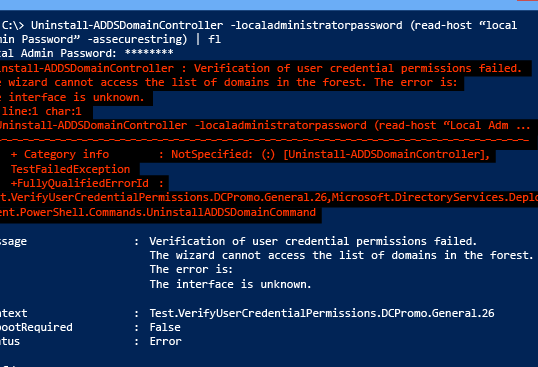
WindowsでOpenLDAPをインストールした後、slapd -d 1コマンドを実行すると、エラーメッセージが表示されることがあります。このエラーは、LDAPサーバーの設定に問題があることを示しているため、対処が必要です。本稿では、WindowsでOpenLDAPをインストール後、slapd -d 1コマンドでのエラーメッセージを解消するための対処方法を紹介します。LDAPサーバーのトラブルシューティングに役立つ情報を提供しますので、WindowsとOpenLDAPを組み合わせた環境で作業する方々は、必読ください。
Windows OpenLDAPインストール後、slapd -d 1 エラー解決策!
Windows OpenLDAPインストール後、slapd -d 1 エラーが出る場合、システムの設定ミスによるエラーの可能性が高いです。このエラーは、OpenLDAPの設定ファイルのパスが正しくないか、DLLファイルのパスが正しくないために発生している場合があります。以下では、このエラーの解決策を説明します。
1. 設定ファイルのパスの確認
設定ファイルのパスが正しくない場合、slapd -d 1 エラーが発生します。 OpenLDAPの設定ファイルは、通常C:Program FilesOpenLDAPetcopenldapslapd.confにあるため、このパスを確認してください。slapd.confファイルが存在しない場合、新しく作成する必要があります。
2. DLLファイルのパスの確認
DLLファイルのパスが正しくない場合、slapd -d 1 エラーが発生します。 OpenLDAPがインストールされたディレクトリーにあるliblber-2.dllファイルとlibldap-2.dllファイルを確認してください。これらのDLLファイルが存在しない場合、OpenLDAPのインストールをやり直す必要があります。
Windows COMポート過多問題! 解放する方法を伝授!3. システム環境変数の設定
システム環境変数が正しく設定されていない場合、slapd -d 1 エラーが発生します。 OpenLDAPのインストールディレクトリーをシステム環境変数に追加する必要があります。Path環境変数にOpenLDAPのインストールディレクトリーを追加することで、この問題を解決できます。
4. ldap.confファイルの編集
ldap.confファイルが正しく設定されていない場合、slapd -d 1 エラーが発生します。 ldap.confファイルには、OpenLDAPの設定情報が記述されています。ldap.confファイルを編集し、HOST名などの情報を正しく設定する必要があります。
5. サービスとしてslapdを起動
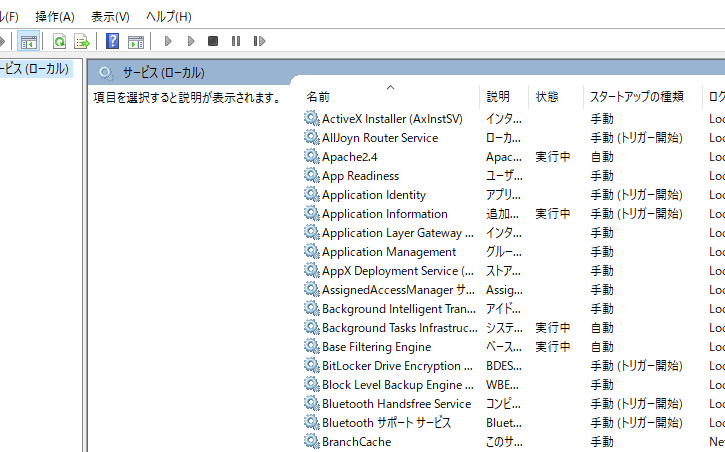
slapdをサービスとして起動することで、slapd -d 1 エラーを回避できます。 コマンドプロンプトでslapd -d 1を実行する代わりに、サービスとしてslapdを起動することで、この問題を解決できます。
| エラーメッセージ | 原因 | 解決策 |
|---|---|---|
| slapd -d 1 エラー | 設定ファイルのパスが正しくない | 設定ファイルのパスを確認し、正しく設定する |
| slapd -d 1 エラー | DLLファイルのパスが正しくない | DLLファイルのパスを確認し、正しく設定する |
| slapd -d 1 エラー | システム環境変数が正しく設定されていない | システム環境変数を正しく設定する |
| slapd -d 1 エラー | ldap.confファイルが正しく設定されていない | ldap.confファイルを編集し、正しく設定する |
| slapd -d 1 エラー | サービスとしてslapdを起動していない | サービスとしてslapdを起動する |
よくある質問
slapd -d 1 エラーが発生する原因は何ですか?
Windows OpenLDAP をインストール後、slapd コマンドを実行するとエラーが発生する場合、多くの場合、設定ファイルの問題や、パーミッションの問題によるものです。設定ファイルの書式に誤りがある場合や、パーミッションが適切でない場合、slapd コマンドは正常に動作しません。”
Windows 日本語言語パックインストール方法! これで安心!OpenLDAP の設定ファイルに問題がある場合、どう対処すればよいですか?
設定ファイルに問題がある場合、ldap.conf ファイルや slapd.conf ファイルを確認してください。これらのファイルには、LDAP サーバーの設定情報が記述されています。ファイル内に誤りがある場合、正しい設定を行う必要があります。また、パーミッションも確認してください。設定ファイルのパーミッションが適切でない場合、slapd コマンドは正常に動作しません。”
slapd -d 1 エラーのトラブルシューティングの手順は何ですか?
slapd -d 1 エラーのトラブルシューティングの手順は、まず、エラーメッセージを確認します。エラーメッセージには、エラーの原因が示されています。次に、設定ファイルを確認し、パーミッションを確認します。また、ログファイルも確認してください。ログファイルには、slapd コマンドの実行結果が記録されています。”
slapd -d 1 エラーを解消するための最終的な対処法は何ですか?
slapd -d 1 エラーを解消するための最終的な対処法は、設定ファイルの初期化や、パーミッションの初期化を行うことです。これにより、slapd コマンドが正常に動作するようになります。また、OpenLDAP の再インストールも考慮してください。再インストールを行うことで、設定ファイルやパーミッションの問題を解消することができます。