Windows Updateが消えない? 困った時の対処法!
Windows Updateが消えないことは、普段のパソコン利用をおじゃんにさせる大きなストレスです。_updateが完了しないまま停滞したままの状態が続き、パソコンの性能も低下してくることを経験した方は多いと思います。そんな時、どうすればいいのか?この記事では、Windows Updateが消えない時の対処法を紹介します。 Updateのエラーメッセージを解析し、原因を突き止め、対処するための具体的対策を提案します。
Windows Updateが終わらないときはどうすればいいですか?
Windowsアップデートを消せないのですが?
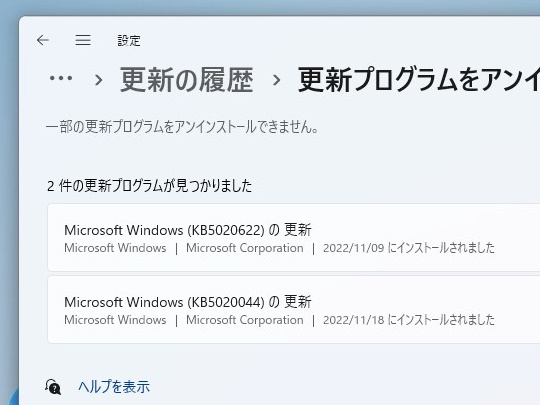
Windowsアップデートは、コンピューターのセキュリティーとパフォーマンスを向上させるために必要なものです。しかし、アップデートを消せない場合、システムの安定性やセキュリティーが損なわれます。
アップデートの重要性
アップデートには、セキュリティーパッチやバグの修正、パフォーマンスの向上など、コンピューターの問題を解消するものが含まれています。これらのアップデートを受け入れないと、コンピューターの安全性が低下し、問題が生じるおそれがあります。
アップデートを消せない場合の問題
アップデートを消せない場合、以下のような問題が発生します。
- セキュリティーリスク:アップデートにはセキュリティーパッチが含まれており、これを消せないと、コンピューターが攻撃されやすくなります。
- システムの不安定:アップデートには、システムのバグの修正やパフォーマンスの向上が含まれており、これを消せないと、システムが不安定になると考えられます。
- サポートの终了:アップデートを消せないと、将来的にはサポートが終了するおそれがあります。
アップデートを実施する方法
アップデートを実施する方法はいくつかあります。
Windows COMポート過多問題! 解放する方法を伝授!- Windows Update:Windows Updateを使用して、アップデートを自動的に適用することができます。
- 設定変更:設定変更を行うことで、アップデートをmanuelに適用することができます。
- ソフトウェアのアップデート:ソフトウェアのアップデートを行うことで、アップデートを適用することができます。
Windowsアップデートが終わらないときの強制終了方法は?
Windowsアップデートが進行中の状態で強制的に終了する方法はいくつかあります。以下はその一例です。
タスクマネージャーを使用する
タスクマネージャーを使用してアップデートを強制的に終了することができます。Ctrl + Shift + Escを押下してタスクマネージャーを開き、「プロセス」のタブで「Windows Update」や「Update Orchestrator Service」というプロセスを探し、それを強制的に終了することができます。
コマンドプロンプトを使用する
コマンドプロンプトを使用してアップデートを強制的に終了することもできます。Win + Rを押下してコマンドプロンプトを開き、「net stop wuauserv」と入力し、Enterキーを押下します。これにより、Windows Updateのサービスが停止します。
Windows 日本語言語パックインストール方法! これで安心!レジストリを変更する
レジストリを変更することでアップデートを強制的に終了することもできます。Regeditを開き、「HKEY_LOCAL_MACHINESOFTWAREPoliciesMicrosoftWindowsWindowsUpdate」というキーの「AUOptions」を探し、値を2に変更します。これにより、Windows Updateが停止します。
- Regeditを開く
- HKEY_LOCAL_MACHINESOFTWAREPoliciesMicrosoftWindowsWindowsUpdateに移動する
- AUOptionsの値を2に変更する
Windows Updateの失敗を消す方法は?
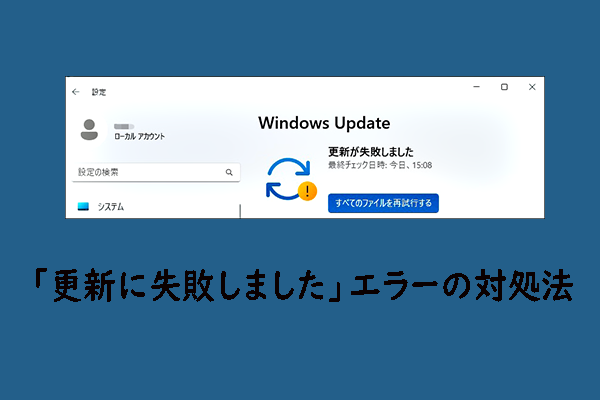
エラーメッセージを確認する
Windows Updateの失敗を消すためには、まずエラーメッセージを確認する必要があります。エラーメッセージには、失敗の原因が記載されています。エラーメッセージを確認することで、対処方法を検討することができます。
ウィンドウズアップデートのトラブルシューティング
ウィンドウズアップデートのトラブルシューティングを行うことで、失敗を消すことができます。
WindowsにVMware Workstation 17 Playerをインストールする方法!- ウィンドウズアップデートの停止:ウィンドウズアップデートを停止して、再度起動することで、失敗を解消することができます。
- キャッシュの削除:ウィンドウズアップデートのキャッシュを削除することで、失敗を消すことができます。
- ネットワークの確認:ネットワークの接続を確認し、問題がないかどうかをチェックする必要があります。
システムファイルチェッカーの実行
システムファイルチェッカーを実行することで、システムファイルの問題を検出することができます。システムファイルチェッカーを実行することで、失敗を消すことができます。
- コマンドプロンプトの起動:コマンドプロンプトを起動し、sfc /scannowと入力して、システムファイルチェッカーを実行します。
- システムファイルの修復:システムファイルチェッカーが問題を検出すると、修復することができます。
- システムファイルのチェック:システムファイルチェッカーを実行した後、システムファイルをチェックし、問題がないかどうかを確認します。
よくある質問
Windows Updateが消えないのは何故ですか?
Windows Updateが消えない場合、多くの場合、コンピューターの設定やネットワークの問題によるものです。具体的には、Internet 연결の問題やシステム ファイルの破損などが原因として考えられます。そんな場合、まずはネットワーク 設定を確認し、システム ファイル チェッカーを実行してみてください。
Windows Updateが消えないとどうすればいいですか?
Windows Updateが消えない場合、まずはWindows Update の्रब。を実行し、更新プログラムのダウンロードとインストールを試みてみてください。次に、ディスク クリーンアップ ツールを使用して、ディスクの空き領域を確保することをお勧めします。さらに、タスク マネージャーを使用して、不要なタスクを終了することも有効です。
Windows Updateが消えないとシステムの安全性が危険ですか?
Windows Updateが消えない場合、システムの安全性は危険にさらされることがあります。セキュリティ パッチやマルウェア対策ソフトウェアの更新ができなくなり、コンピューターがマルウェアやウイルスに感染するおそれがあります。そんな場合、Windows Defenderやマルウェア対策ソフトウェアを使用して、システムをスキャンし、問題を解決することをお勧めします。
Windowsサービス削除方法! 不要サービスを安全に削除!Windows Updateが消えない場合、自分で解決する方法があるですか?
Windows Updateが消えない場合、自分で解決する方法はいくつかあります。Microsoft サポートの公式サイトで公開されているトラブルシューティング ガイドを参照することができます。また、Windows フォーラムなどのオンライン コミュニティーでも、似た問題を抱えているユーザー们との交流や情報交換を行うことができます。自分自身で解決する方法を探すこともできますが、IT 専門家の助けを求めることも有効です。