Windows on UbuntuでiTunes同期! 音楽管理をもっと便利に!
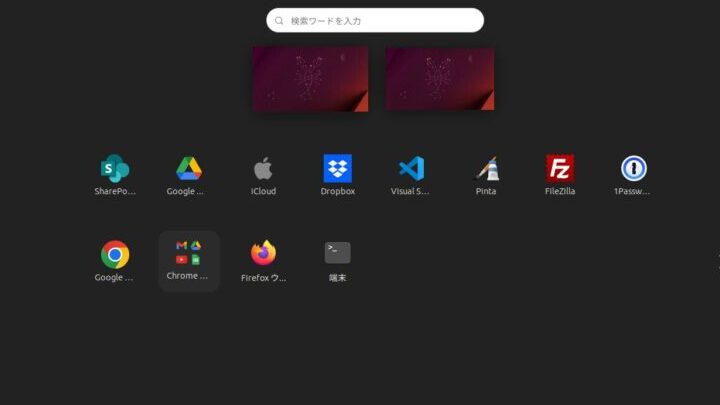
Ubuntu環境でiTunesを使用することで、音楽管理が便利になることを多くのユーザーが望んでいる。しかし、Windowsと異なるOSであるUbuntuでは、iTunesの同期が困難であり課題となっていた。そんな中、Windows on Ubuntuという技術があり、これによりUbuntu上でのiTunes同期が可能となった。本稿ではその方法を紹介し、音楽管理をより便利にするためのTipsも揭露する。
Windows on UbuntuでiTunes同期! 音楽管理をもっと便利に!
この記事では、Windows on Ubuntu環境でiTunesを同期する方法を紹介します。これにより、音楽管理をより便利にすることができます。
1. Windows on Ubuntuとは?
Windows on Ubuntuは、Ubuntu OS上でWindowsを仮想化する技術です。これにより、Ubuntu上でWindowsのアプリケーションを実行できるようになります。この技術を使用することで、iTunesを含むWindows専用の音楽管理ツールをUbuntu上で使用できるようになります。
2. iTunes同期のメリット
iTunes同期を実現することで、音楽の同期や管理をより簡単に行うことができます。音楽ファイルの同期によって、複数のデバイス間での音楽の共有が容易になります。また、プレイリストの同期によって、音楽の配置をより簡単にすることができます。
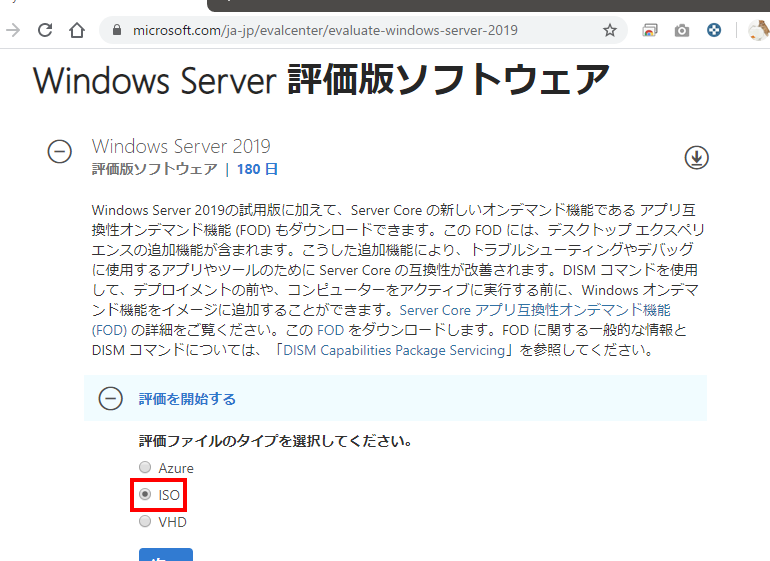
Windows Server 2019 & Windows 10 Enterprise 評価版ダウンロードガイド!3. 同期の方法
iTunes同期を実現する方法はいくつかありますが、本記事では主に Wine を使用した方法を紹介します。Wineは、WindowsアプリケーションをLinux上で動作させるためのツールです。Wineを使用することで、iTunesをUbuntu上で実行し、音楽の同期を実現することができます。
| 方法 | 説明 |
|---|---|
| Wineを使用 | Wineをインストールし、iTunesを実行する |
| 仮想マシンを使用 | 仮想マシン上にWindowsをインストールし、iTunesを実行する |
4. その他の音楽管理ツール
iTunes以外にも、音楽管理ツールはいくつかあります。RhythmboxやBansheeなどのLinux専用のツールや、Google Play Musicなどのクラウドベースのツールなどがあります。これらのツールを使用することで、音楽管理をより便利にすることができます。
5. まとめ
Windows on Ubuntu環境でiTunesを同期することで、音楽管理をより便利にすることができます。この方法を使用することで、複数のデバイス間での音楽の共有や、音楽の配置をより簡単にすることができます。
WindowsのiTunesで音楽を同期するにはどうすればいいですか?
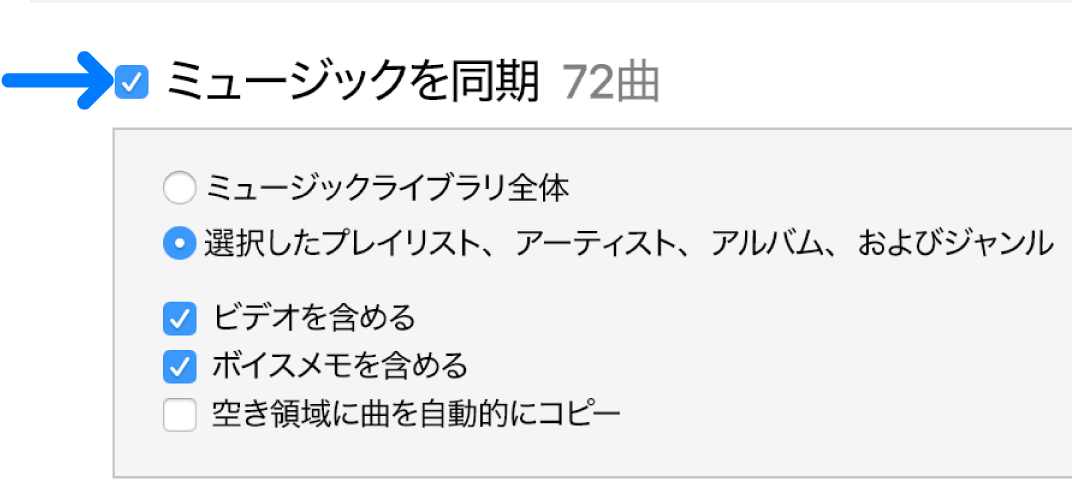
iTunesの設定
iTunesで音楽を同期するためには、まずiTunesの設定を変更する必要があります。Preferencesを開き、「Devices」タブに移動し、「Sync with this iPhone/iPad/iPod.」のチェックボックスにチェックを入れてください。
音楽ファイルの選択
次に、同期する音楽ファイルを選択する必要があります。Musicライブラリを開き、同期する音楽ファイルを選択してください。複数のファイルを選択する場合は、Ctrlキーを押しながら選択してください。
同期の実行
最後に、同期を実行します。Synchronizeボタンをクリックしてください。iTunesは、選択された音楽ファイルをデバイスに同期します。
- デバイスとの同期を開始する
- 音楽ファイルの転送を開始する
- 同期が完了したら、デバイスで音楽を楽しむことができる
なぜiTunesはなくなりましたか?
iTunesはなくなりましたか?
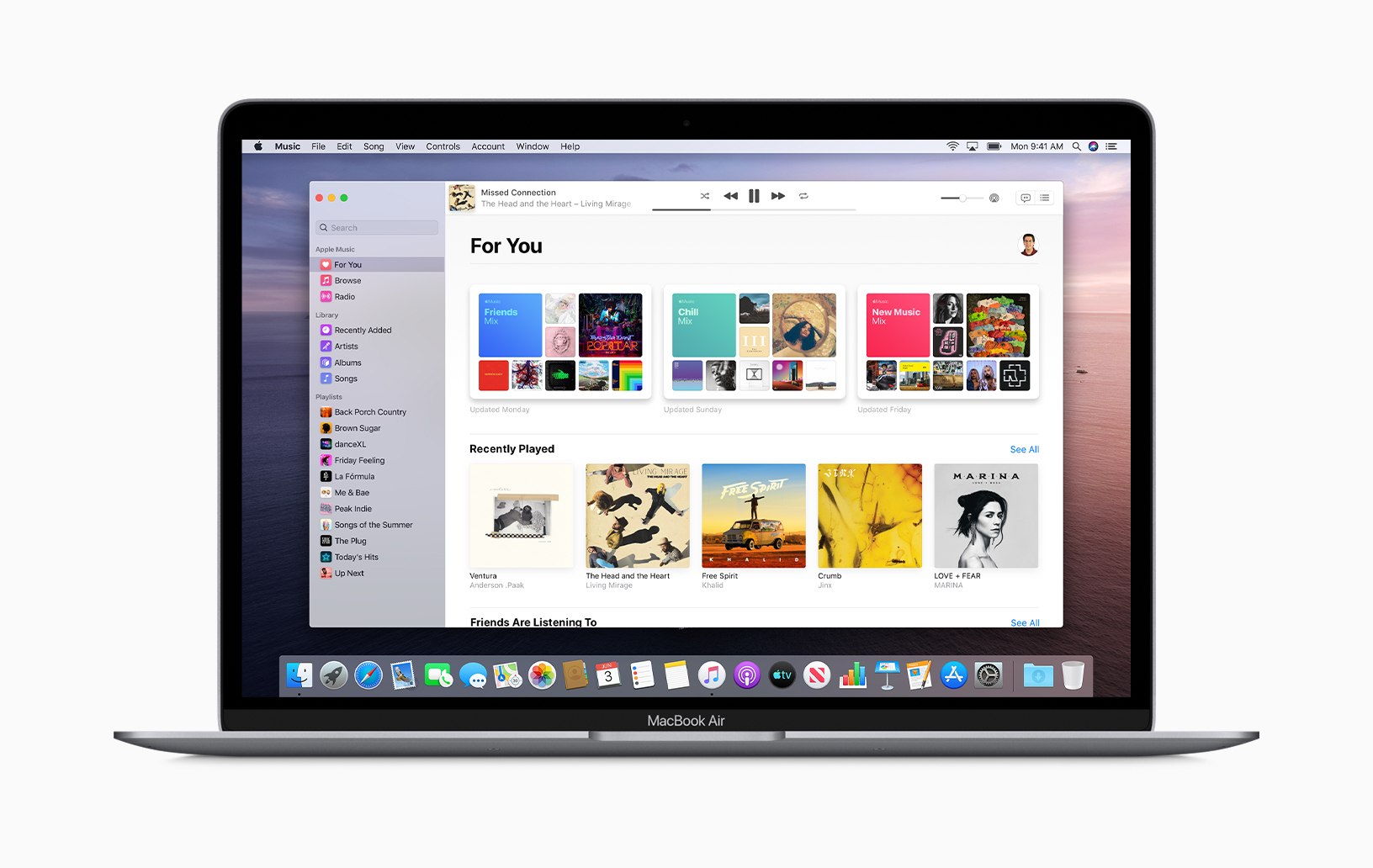
iTunesは2019年にmacOS Catalinaのリリースと同時に消滅しました。この Software はApple Music、Apple TV、Apple Podcastsの3つのアプリケーションに分割されました。
iTunesの機能の分割
iTunesの機能が分割された理由はいくつかあります。
- iTunesのユーザーインターフェースが複雑化し、使いにくくなっていたため
- 音楽ストリーミングサービスの台頭に伴い、Apple Musicが独立したサービスになったため
- TV番組や映画の配信サービスApple TVが登場したため
音楽ストリーミングサービスの台頭
音楽ストリーミングサービスの台頭はiTunesの衰退に繋がりました。
Windows COMポート過多問題! 解放する方法を伝授!- SpotifyやAmazon Musicなどの音楽ストリーミングサービスが普及したため
- 音楽の所有権より音楽のアクセス権が重視されるようになったため
- iTunesの音楽購入モデルが時代遅れになったため
iTunesの機能の移動先
iTunesの機能はミュージック、TV、ポッドキャストの3つのアプリケーションに移動しました。
- 音楽関連の機能はミュージックアプリケーションに移動
- TV番組や映画関連の機能はTVアプリケーションに移動
- ポッドキャスト関連の機能はポッドキャストアプリケーションに移動
ケーブルなしでiTunesと同期するにはどうすればいいですか?
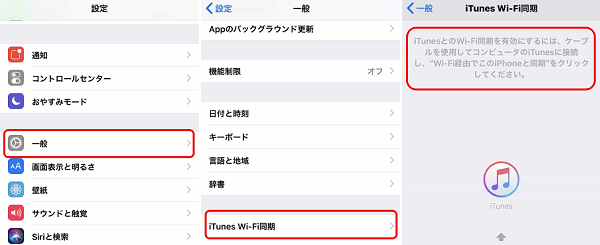
Wi-Fi同期の設定
iTunesをWi-Fi同期モードに設定することができます。Wi-Fi同期を有効にするには、iTunesを開き、「編集」メニューから「Preferences」を選択し、「デバイス」タブで「Wi-Fi同期」をオンにします。次に、iPhoneやiPadで「設定」アプリを開き、「Bluetooth」のカテゴリで「iTunes Wi-Fi同期」をオンにします。これで、ケーブルなしでiTunesとの同期が可能になります。
iCloudとの同期
iCloudを使用して、ケーブルなしでiTunesとの同期を実現することもできます。iCloudを使用するには、iTunesを最新バージョンにアップデートし、iCloudアカウントにログインします。次に、iPhoneやiPadで「設定」アプリを開き、「iCloud」カテゴリで「iCloudバックアップ」をオンにします。これで、iPhoneやiPadのデータがiCloudに保存され、iTunesと同期されます。
Windows 日本語言語パックインストール方法! これで安心!AirPort Expressを使用した同期
AirPort Expressを使用して、ケーブルなしでiTunesとの同期を実現することができます。AirPort Expressを使用するには、AirPort Expressを設定し、iTunesを最新バージョンにアップデートします。次に、iPhoneやiPadで「設定」アプリを開き、「Wi-Fi」カテゴリでAirPort Expressのネットワークに接続します。これで、ケーブルなしでiTunesとの同期が可能になります。
- Wi-Fi同期を設定する
- iCloudとの同期を設定する
- AirPort Expressを使用した同期を設定する
- iTunesを開き、「編集」メニューから「Preferences」を選択する
- 「デバイス」タブで「Wi-Fi同期」をオンにする
- iPhoneやiPadで「設定」アプリを開き、「Bluetooth」のカテゴリで「iTunes Wi-Fi同期」をオンにする
- iTunesを最新バージョンにアップデートする
- iCloudアカウントにログインする
- iPhoneやiPadで「設定」アプリを開き、「iCloud」カテゴリで「iCloudバックアップ」をオンにする
いつからiTunesは廃止になりましたか?
iTunesの廃止の背景
iTunesは2019年のWWDCで廃止が発表され、同年の macOS Catalinaで正式に廃止となった。Apple MusicやApple TV+などの新しいサービスに移行するため、iTunesの音楽 Functionsを削除し、音楽アプリに置き換えることを決定した。 音楽アプリは、音楽の管理や再生機能を専門とする新しいアプリケーションで、iTunesよりも機能が限定されている。
iTunes廃止後の音楽管理
iTunes廃止後、音楽の管理や再生機能を担うアプリケーションとして、Musicアプリが登場した。Musicアプリでは、iTunesと同様の音楽の管理や再生機能を提供しており、より簡単に音楽を管理できるようになった。
- 音楽の管理
- 音楽の再生
- プレイリストの作成
また、Musicアプリでは、Apple Musicの機能も統合されており、音楽のストリーミングやダウンロードも可能となった。
iTunes廃止の影響
iTunes廃止後、音楽ファンの間では不満の声も聞かれた。理由として、iTunesが提供していた多くの機能がMusicアプリでは省略されていたため、iTunesに慣れていたユーザーにとっては不便を感じることになった。
- 音楽の管理機能の縮小
- iTunes Storeの廃止
- ポッドキャストの管理機能の削除
一方、iTunes廃止で音楽アプリが単 giản化され、ユーザーインターフェースが改善されたという評判もある。
よくある質問
WindowsのiTunesとUbuntuの音楽ライブラリを同期することは可能ですか?
Ubuntu上でWindowsのiTunesと音楽ライブラリを同期するためには、 Wineというソフトウェアを使用します。Wineは、WindowsアプリケーションをUbuntu上で動作させるための互換レイヤーです。iTunesをWine上でインストールし、音楽ライブラリを同期することができます。ただし、Wineの動作は大阪によって異なるため、問題が発生する可能性があります。
Ubuntu上でのiTunes使用にはどのような制限があるのですか?
Ubuntu上でのiTunes使用には、DRM(デジタル著作権管理)保護されたコンテンツの再生や、iTunesストアからの音楽購入などの一部の機能が制限される場合があります。また、iTunesが擬似的に動作するWine上での動作性も考慮する必要があります。ただし、基本的な音楽管理や同期機能については問題なく使用することができます。
音楽ライブラリの同期に必要な設定はどのようなものですか?
音楽ライブラリの同期には、iTunesの設定やWineの設定を適切に行う必要があります。iTunes側では、音楽ライブラリの同期先を設定する必要があり、Wine側では、iTunesのインストールや設定を行う必要があります。また、ファイアウォールの設定やネットワークの設定も確認しておく必要があります。
Ubuntu上でのiTunes使用はセキュリティー的には安全ですか?
Ubuntu上でのiTunes使用は、基本的に安全です。ただし、Wine上での<iTunesの動作には、セキュリティー的な問題が生じる可能性があります。また、音楽ライブラリの同期に伴う情報漏洩の問題も考慮する必要があります。そのため、iTunesの設定やWineの設定を適切に行い、最新のセキュリティーパッチを適用することをお勧めします。