Windows 11で7zコマンドライン圧縮・解凍! 新機能を活用!
Windows 11が登場以来、Variousな機能追加や改良が話題となっている。そんな中、7zコマンドライン圧縮・解凍ツールがWindows 11に標準添付されるようになり、ファイルの圧縮・解凍作業が大幅に効率化された。そんな新機能を生かすため、7zコマンドライン圧縮・解凍ツールの基礎知識から実際の使用方法まで、Windows 11での7zコマンドライン圧縮・解凍の基本と応用を紹介する。
Windows 11で7zコマンドライン圧縮・解凍! 新機能を活用!
Windows 11では、7zコマンドライン圧縮ツールが新たに搭載されました。この新機能により、コマンドラインから高速にファイルを圧縮・解凍することができます。本稿では、この新機能を紹介し、その使い方や主な特徴について説明します。
7zコマンドライン圧縮ツールの概要
7zコマンドライン圧縮ツールは、Windows 11の新機能の一つです。このツールを使用することで、コマンドラインからファイルを圧縮・解凍することができます。圧縮アルゴリズムには、LZMA、LZMA2、PPMdなどがサポートされています。
Windows on UbuntuでiTunes同期! 音楽管理をもっと便利に!| 圧縮アルゴリズム | 説明 |
|---|---|
| LZMA | 高圧縮比を実現するアルゴリズム |
| LZMA2 | LZMAの改良版で、高速な圧縮を実現 |
| PPMd | 辞書ベースの圧縮アルゴリズム |
7zコマンドライン圧縮ツールの使い方
7zコマンドライン圧縮ツールを使用するためには、まずコマンドプロンプトを開きます。次に、圧縮するファイルのパスを指定し、「7z a」コマンドを使用して圧縮します。 例えば、Cドライブのtestフォルダーにあるtest.txtファイルを圧縮するには、以下のコマンドを使用します。 7z a C:testtest.txt.7z C:testtest.txt
高速圧縮の利点
7zコマンドライン圧縮ツールを使用することで、高速な圧縮が実現できます。これにより、大容量のファイルを短時間で圧縮することができます。また、圧縮されたファイルを解凍する速度も高速化されます。
多くのファイル形式に対応
7zコマンドライン圧縮ツールは、多くのファイル形式に対応しています。特に、7z、zip、rar、gz、tarなど、一般的な圧縮形式に対応しています。これにより、異なる圧縮形式のファイルを簡単に圧縮・解凍することができます。
セキュリティー機能
7zコマンドライン圧縮ツールには、セキュリティー機能が搭載されています。特に、AES-256ビット暗号化や、パスワード保護機能などがサポートされています。これにより、重要なファイルを安全に圧縮・保存することができます。
Windows Server 2019 & Windows 10 Enterprise 評価版ダウンロードガイド!7-ZipをWindows 11で解凍するには?
7-ZipをWindows 11で解凍するには、以下の手順を踏みます。
7-Zipのインストール
7-ZipをWindows 11にインストールする必要があります。以下の手順でインストールできます。
- 7-Zipの公式サイトから最新バージョンのインストーラーをダウンロードします。
- ダウンロードしたインストーラーを実行し、インストールウィザードに従ってインストールを進めます。
- インストールが完了したら、コンピューターを再起動する必要があります。
7-Zipの設定
7-Zipを使用するには、設定を行う必要があります。以下の手順で設定できます。
Windows Updateが消えない? 困った時の対処法!- 7-Zipを起動し、「ツール」メニューから「オプション」を選択します。
- 「オプション」ダイアログボックスで、「システム」タブを選択します。
- 「 Associated compression file types」欄で、zipやrarなどの압縮ファイル形式を追加します。
7-Zipを使用して解凍する
7-Zipを使用してファイルを解凍するには、以下の手順を踏みます。
- 解凍したい圧縮ファイルを選択します。
- ,right-clickして「7-Zip」メニューから「Extract Here」を選択します。
- Extractダイアログボックスで、解凍先のフォルダーを選択します。
7z圧縮ファイルを解凍するにはどうすればいいですか?

7z圧縮ファイルとは
7z圧縮ファイルは、7-Zipというソフトウェアで作成された圧縮ファイル形式です。7-Zipは、windowズやmacOS、Linuxなどの多くのプラットフォームで使用可能なフリーのアーカイブソフトウェアです。7z圧縮ファイルは、高い圧縮率を実現することができますが、解凍には専用のソフトウェアが必要です。
7z圧縮ファイルを解凍するためのソフトウェア
7z圧縮ファイルを解凍するためのソフトウェアはいくつかあります。
Windows OpenLDAPインストール後、slapd -d 1 エラー解決策!- 7-Zip:7-Zipは、7z圧縮ファイルを作成するソフトウェアであり、同時に解凍も可能です。
- WinRAR:WinRARは、RAR形式の圧縮ファイルを扱うソフトウェアですが、7z圧縮ファイルも解凍可能です。
- The Unarchiver:The Unarchiverは、macOSで使用可能なソフトウェアで、7z圧縮ファイルを含む多くの形式の圧縮ファイルを解凍可能です。
7z圧縮ファイルを解凍する手順
7z圧縮ファイルを解凍するための手順は、以下の通りです。
- 7z圧縮ファイルをダウンロードまたはコピーします。
- 解凍ソフトウェアをインストールします。
- 解凍ソフトウェアを起動し、7z圧縮ファイルを選択します。
- 解凍ボタンをクリックします。
- 解凍されたファイルを確認します。
7-ZipはWindows 11に対応していますか?
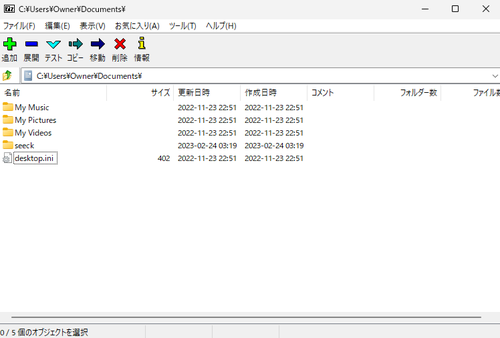
7-Zipは、Windows 11との互換性があります。 официальный сайтの対応OS一覧にWindows 11が含まれているため、問題なくインストールおよび実行することができます。
インストール方法
7-ZipをWindows 11にインストールするためには、公式サイトから最新バージョンのインストーラーをダウンロードし、実行する必要があります。インストールの際には、administrator権限が必要です。以下は、インストール方法の手順です。
Windows COMポート過多問題! 解放する方法を伝授!- 公式サイトから最新バージョンのインストーラーをダウンロード
- ダウンロードしたインストーラーを実行
- インストールウィザードに従ってインストールを完了
Windows 11での7-Zipの制限
7-ZipはWindows 11で問題なく動作しますが、一部の機能に制限がある可能性があります。以下は、Windows 11での7-Zipの制限の例です。
- ARM64アーキテクチャーでは一部の機能が制限される
- Windows Subsystem for Linuxでは7-Zipが動作しない
- Windows 11のセキュリティ機能との競合により、7-Zipの動作に影響が出る
7-Zipの将来の開発
7-Zipは、開発が継続されており、将来的には、新しい機能や改良が追加される予定です。以下は、7-Zipの将来の開発計画の例です。
- 暗号化 方式の強化
- 高圧縮 Ratio の実現
- 多くのプラットフォームでのサポートの拡大
Windows 11で解凍コマンドは?
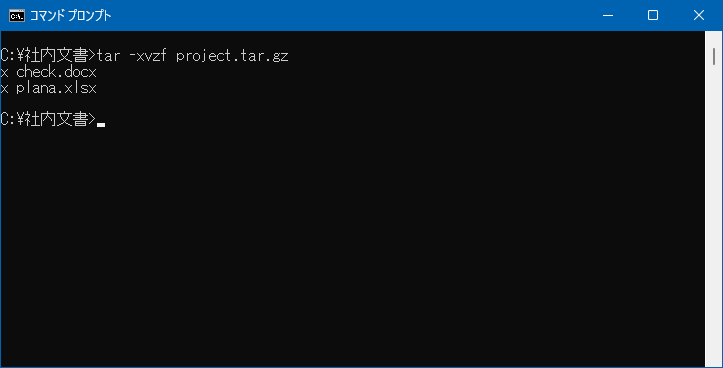
Windows 11では、解凍コマンドを使用する方法はいくつかあります。
コマンドプロンプトでの解凍
Windows 11では、コマンドプロンプトを使用してファイルを解凍することができます。以下は、コマンドプロンプトでの解凍の例です。
- まず、コマンドプロンプトを起動します。
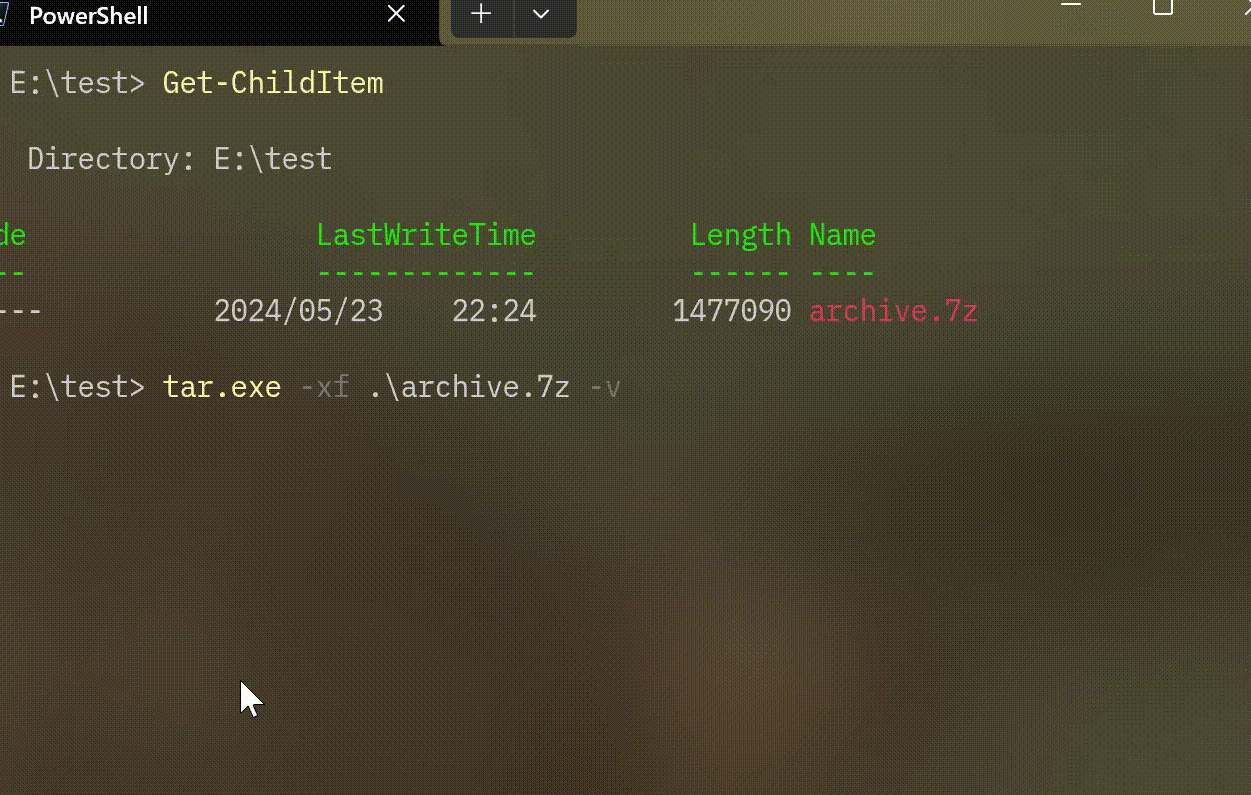
- 次に、tar コマンドを使用してファイルを解凍します。
tar -xvf ファイル名.tar - 最後に、ファイルが解凍されます。
PowerShellでの解凍
Windows 11では、PowerShellを使用してファイルを解凍することもできます。以下は、PowerShellでの解凍の例です。
- まず、PowerShellを起動します。
- 次に、Expand-Archive コマンドレットを使用してファイルを解凍します。
Expand-Archive -Path ファイル名.zip -DestinationPath解凍先のパス - 最後に、ファイルが解凍されます。
GUIツールでの解凍
Windows 11では、GUIツールを使用してファイルを解凍することもできます。以下は、GUIツールでの解凍の例です。
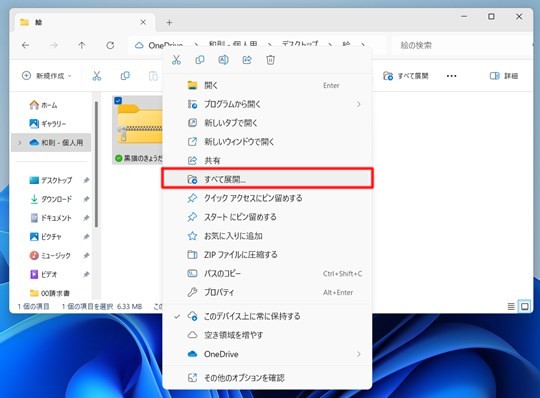
- まず、ファイルを右クリックします。
- 次に、「展開」を選択します。
- 最後に、ファイルが解凍されます。
よくある質問
Windows 11で7zコマンドライン圧縮・解凍は、何故必要ですか?
Windows 11では、7zコマンドラインを使用することで、ファイルやフォルダーを圧縮や解凍することができます。これにより、大容量のファイルを圧縮することで、ストレージの空き容量を増やすことができます。また、コマンドラインを使用することで、スクリプト化や自動化が可能になり、仕事効率を向上させることができます。
7zコマンドライン圧縮・解凍を使用するには、何を準備する必要がありますか?
7zコマンドラインを使用するためには、Windows 11に7zソフトウェアをインストールする必要があります。また、コマンドラインを使用するためには、コマンドLINEの操作方法や7zのコマンドの知識が必要です。さらに、圧縮や解凍するファイルやフォルダーを用意する必要があります。
7zコマンドライン圧縮・解凍は、どのような利点がありますか?
7zコマンドラインを使用することで、高速圧縮や高압縮率を実現することができます。また、コマンドラインを使用することで、自動化やスクリプト化が可能になり、仕事効率を向上させることができます。また、セキュリティーも高めることができます。
7zコマンドライン圧縮・解凍は、どのように使うのですか?
7zコマンドラインを使用するためには、コマンドラインに7zコマンドを入力する必要があります。例えば、圧縮するには「7z a」、解凍するには「7z x」と入力します。また、オプションを指定することで、圧縮や解凍の設定を変更することができます。7zコマンドラインの使用方法については、マニュアルやインターネットを参照して学習することができます。