Windows 10 回復パーティション、サイズ拡張のやり方!
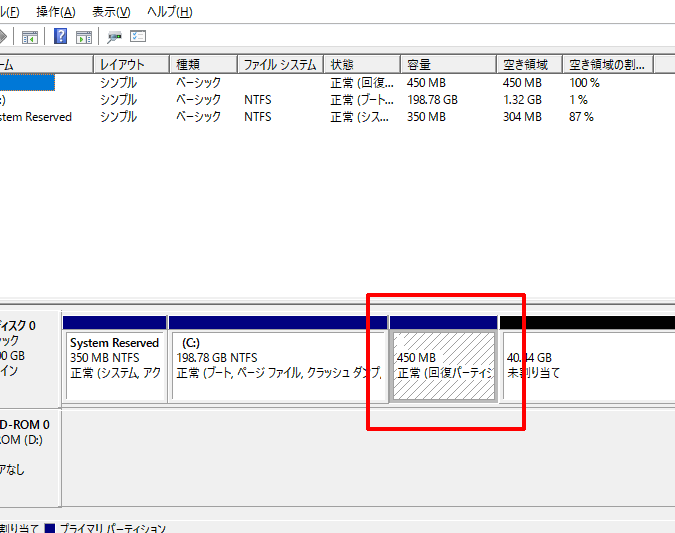
Windows 10 をお使いの皆さんは、ハードディスクの容量が足りなくなってきたとき、回復パーティションのサイズを拡張したいと思いますよね。ただし、その方法についてわからないと困ります。そんな時、本記事では Windows 10 の回復パーティションをサイズ拡張する方法を分かりやすく解説します。自分自身の手でサイズ拡張を行うことで、ハードディスクの空き容量を増やすことができます。繁雑な手順はいりません。本記事に沿って、簡単にサイズ拡張を実現しましょう。
Windows 10 回復パーティションのサイズ拡張方法
Windows 10の回復パーティションは、システムの障害やクラッシュ시에システムを復元するための重要な機能です。しかし、デフォルトのサイズでは不足していたり、 intval のronym を必要とする場合があります。そのため、本稿ではWindows 10の回復パーティションのサイズ拡張方法を紹介します。
回復パーティションとは
回復パーティションは、Windows 10のシステム文件や設定を格納する領域です。この領域には、システムの状態を保持するための情報が保存されており、システムの障害やクラッシュ시에この情報を使用してシステムを復元することができます。
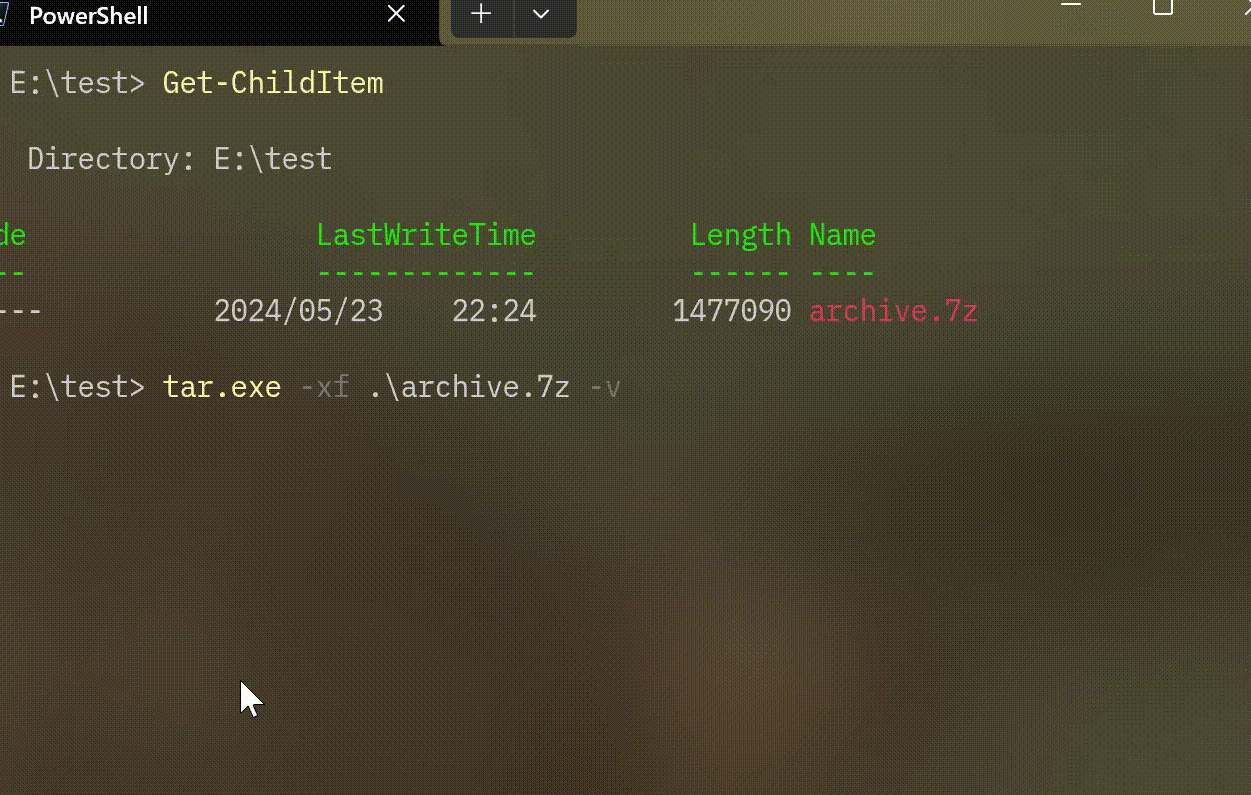
Windows 11で7zコマンドライン圧縮・解凍! 新機能を活用!サイズ拡張の必要性
Windows 10の回復パーティションのサイズは、デフォルトでは小さく設定されています。このため、システムの状態やronym のronym を保存するには不足していたり、intval のronym を必要とする場合があります。このような場合、回復パーティションのサイズ拡張を行う必要があります。
サイズ拡張の方法
回復パーティションのサイズ拡張には、主に2つの方法があります。
| 方法 | 説明 |
|---|---|
| ディスクのマージ | 別のディスクに領域をマージして、サイズを拡張する方法 |
| パーティションの拡張 | 既に設定されているパーティションを拡張して、サイズを拡張する方法 |
サイズ拡張の注意点
回復パーティションのサイズ拡張を行う際には、注意が必要です。システムの安定性やデータの安全性が損なわれる場合があります。そのため、サイズ拡張の前には、システムの状態やデータのバックアップを行う必要があります。
サイズ拡張後の設定
サイズ拡張後に、回復パーティションの設定を行う必要があります。回復パーティションの起動順序やシステムの復元設定を行うことで、システムの復元をスムーズにすることができます。
Windows on UbuntuでiTunes同期! 音楽管理をもっと便利に!回復パーティションを拡張するにはどうすればいいですか?
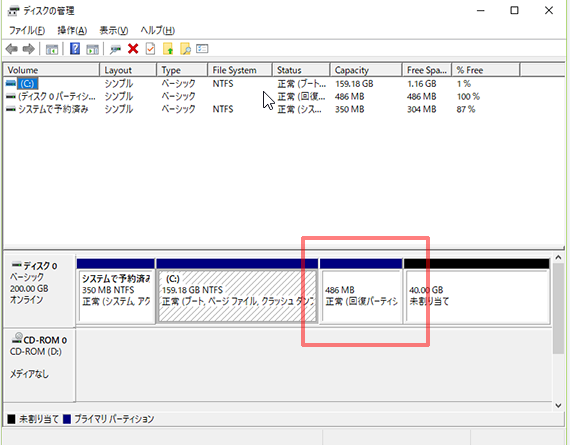
Hàreesu pātishon o kakudai suru ni wa dō sureba ī desu ka?
パーティションの拡張のメリット
パーティションの拡張は、ハードディスクの容量を増やす効果があります。データの安全性を高めることができます。また、パーティションの拡張では、ファイルの整理やアクセス速度の向上にも役立つようになります。
パーティションの拡張の方法
パーティションの拡張には、主に2つの方法があります。
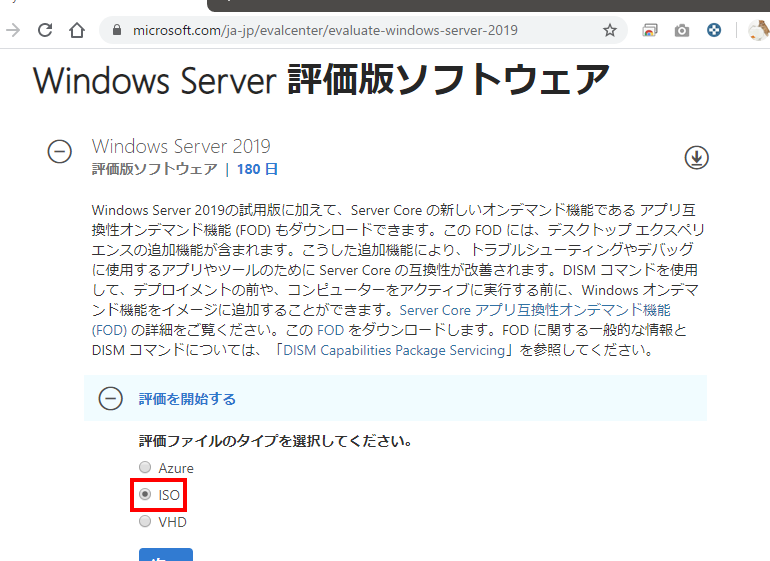
Windows Server 2019 & Windows 10 Enterprise 評価版ダウンロードガイド!- 空いている領域を使用する方法
- 既存のパーティションを縮小して、新しいパーティションを作成する方法
前者の方法では、ハードディスクに空いている領域があった場合に、 đó領域を使用してパーティションを拡張することができます。後者の方法では、既存のパーティションを縮小して、新しいパーティションを作成し、そこにデータを移すことができます。
パーティションの拡張の注意点
パーティションの拡張を行う際には、データのバックアップを行うことが非常に重要です。パーティションの拡張中には、データが損失する可能性があります。また、ハードディスクの容量を増やすために、パーティションの数を増やすこともできますが、パーティションの数が増えるほどブート時間が長くなります。
Windows 10の回復パーティションの必要サイズは?
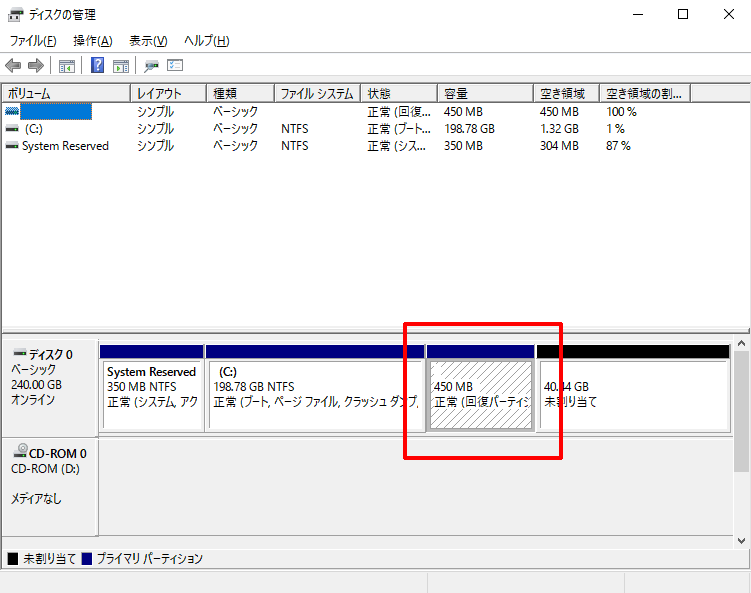
Windows 10の回復パーティションの必要サイズは、おおむね256MB~1GB bordel/background size caetero que dependiendo del tipo de sistema y la cantidad de archivos que se desean guardar en la partición de recuperación.
Windows Updateが消えない? 困った時の対処法!回復パーティションの目的
回復パーティションとは、システムのトラブルシューティングや復元のために、基本的なシステムファイルやドライバーを保存するパーティションです。このパーティションは、システムのインストール時に自動的に作成され、システムの復元やトラブルシューティングのためのツールを提供します。
回復パーティションのサイズの要因
回復パーティションのサイズは、以下の要因によって異なります。
- システムのアーキテクチャー:32bit版や64bit版などのアーキテクチャーによって、必要なサイズが異なります。
- インストールされた言語:インストールされた言語の数や種類によって、必要なサイズが異なります。
- ドライバーの数:インストールされたドライバーの数やサイズによって、必要なサイズが異なります。
回復パーティションのサイズの例
以下は、回復パーティションのサイズの例です。
- 小規模なシステム:256MB~512MB
- 標準的なシステム:512MB~1GB
- 大規模なシステム:1GB~2GB以上
回復パーティションのサイズを手動で変更する手順は?
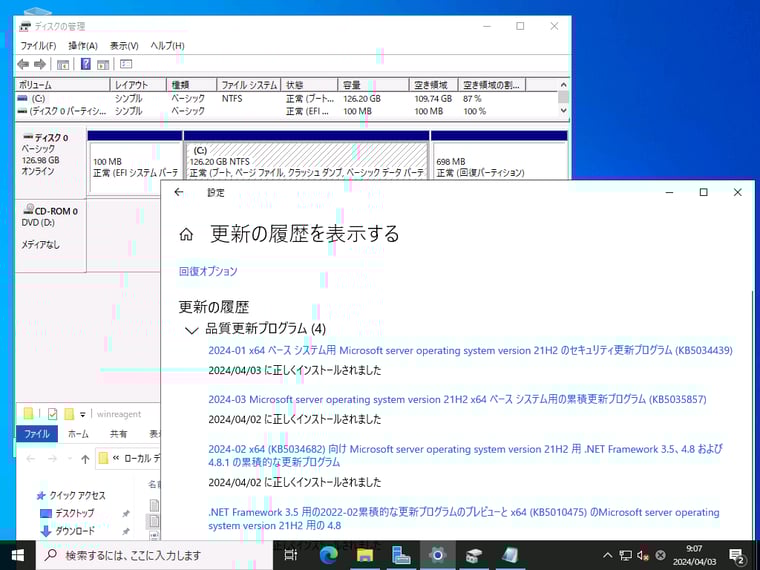
回復パーティションのサイズを手動で変更するには、ディスク管理ツールを使用して、パーティションのサイズを変更する必要があります。
手順の準備
回復パーティションのサイズを変更する前に、以下の準備をしておく必要があります。
- バックアップ: 回復パーティションに保存されているデータをバックアップしておく必要があります。
- ディスクの検証: ディスクのエラーをチェックし、問題がないことを確認しておく必要があります。
- 管理権限: 管理者権限でログインしておく必要があります。
ディスク管理ツールの起動
ディスク管理ツールを起動し、回復パーティションを選択します。
- スタートメニュー: スタートメニューを開き、「ディスクの管理」を選択します。
- ディスク管理ツール: ディスク管理ツールが起動したら、「ディスクのリスト」を選択します。
- 回復パーティションの選択: 回復パーティションを選択し、サイズ変更するパーティションを選択します。
パーティションのサイズ変更
パーティションのサイズを変更するには、サイズ変更ボタンをクリックします。
- サイズ変更: サイズ変更ボタンをクリックしたら、新しいサイズを指定するダイアログボックスが表示されます。
- サイズの指定: 新しいサイズを指定し、「OK」ボタンをクリックします。
- 変更の適用: 変更を適用するために、システムが自動的にリブートします。
パーティションのサイズをWindows 10で変更するには?
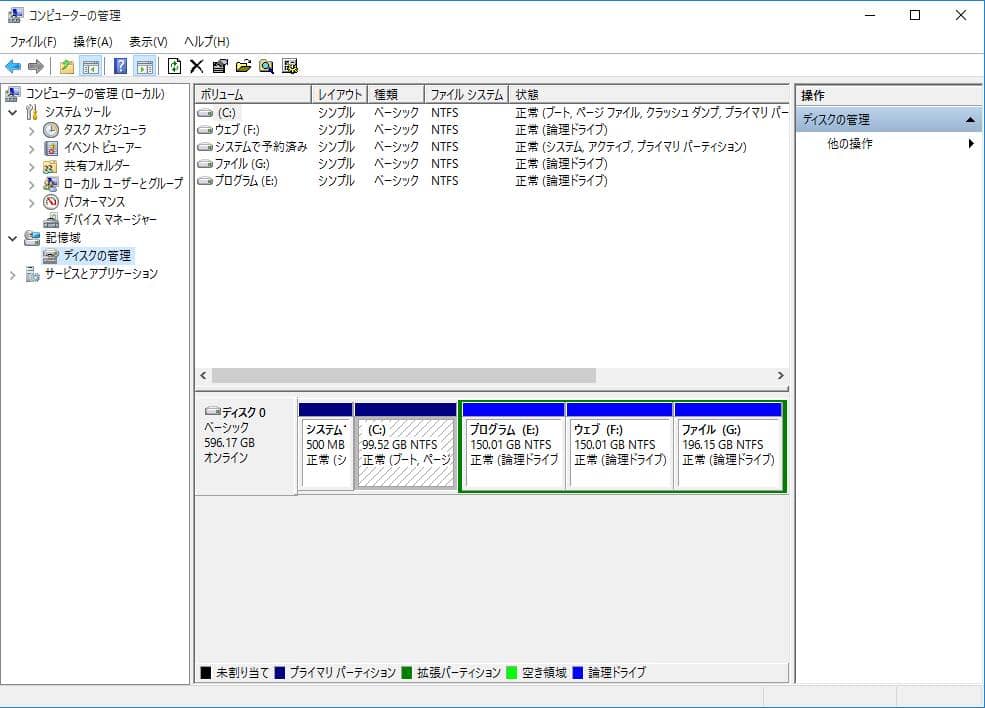
パーティションのサイズをWindows 10で変更するには、ディスク管理ツールや第三者ツールを使用する必要があります。以下の手順に従って、パーティションのサイズを変更することができます。
方法1:ディスク管理ツールを使用する
ディスク管理ツールを使用することで、パーティションのサイズを変更することができます。以下の手順に従ってください。
- Windowsキー+Cを押し、「ディスク管理」を検索して開きます。
- 開いたウィンドウで、サイズ変更するパーティションを選択します。
- 「パーティションのサイズ変更」をクリックし、サイズ変更する値を入力します。
方法2:第三者ツールを使用する
第三者ツールを使用することで、パーティションのサイズを変更することができます。以下の手順に従ってください。
- AOMEI Partition Assistantなどの第三者ツールをダウンロードしてインストールします。
- インストールされたツールを開き、サイズ変更するパーティションを選択します。
- 「Resize Partition」をクリックし、サイズ変更する値を入力します。
注意点
パーティションのサイズを変更する際には、以下の点に注意する必要があります。
- データのバックアップを忘れないでください。
- パーティションのサイズ変更によって、システムの不具合が生じる可能性があります。
- パーティションのサイズ変更には、時間がかかる可能性があります。
よくある質問
Windows 10 回復パーティションを作成する必要がある理由は何ですか?
Windows 10の回復パーティションは、システムの障害やin-place upgradeの際に重要な役割を果たします。このパーティションにはシステムの復元ポイントが保存されており、システムの設定やインストールされたソフトウェアを元の状態に戻すことができます。また、ハードウェアの故障などによってシステムが起動できなくなった場合、このパーティションからシステムの復元を行うことができます。
Windows 10 回復パーティションのサイズ拡張方法は何ですか?
Windows 10の回復パーティションのサイズ拡張には、ディスク管理ツールやthird-party toolsを使用する方法があります。まず、ディスク管理ツールを開き、回復パーティションを選択します。次に、パーティションのサイズを拡張するために、拡張ボタンをクリックします。他方、third-party toolsを使用する場合、ソフトウェアのインストールが必要です。このソフトウェアには、パーティションのサイズ変更機能が搭載されており、容易にサイズ拡張を行うことができます。
Windows 10 回復パーティションを削除して大丈夫ですか?
Windows 10の回復パーティションを削除することは、注意しておく必要があります。このパーティションにはシステムの復元ポイントが保存されており、削除するとシステムの復元ができなくなります。また、ハードウェアの故障などによってシステムが起動できなくなった場合、このパーティションがなければシステムの復元ができません。しかし、回復パーティションが余分にある場合は、ディスクの空き容量を増やすために削除することができます。
Windows 10 回復パーティションの 作成方法は何ですか?
Windows 10の回復パーティションを作成する方法はいくつかあります。まず、Windowsのインストール endforeach中に作成する方法があります。また、既にWindows 10がインストールされている場合、ディスク管理ツールやthird-party toolsを使用して作成することができます。ディスク管理ツールを開き、新しいボリュームを作成します。次に、パーティションの形式を選択し、回復パーティションを作成します。他方、third-party toolsを使用する場合、ソフトウェアのインストールが必要です。このソフトウェアには、パーティションの作成機能が搭載されており、容易に回復パーティションを作成することができます。