Windows10 ドライバ変更! エラー解決策も徹底解説!
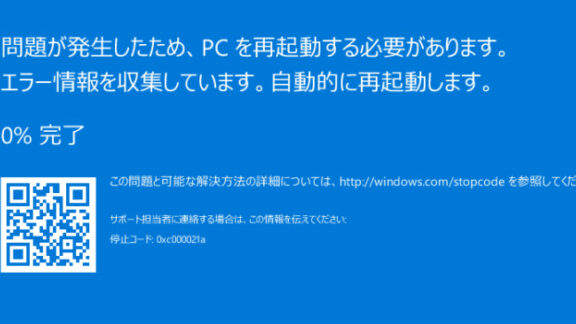
Windows10のドライバは、パソコンの性能やセキュリティーを左右します。しかし、ドライバの変更や更新を行うと、エラーが発生してしまうことがあります。そんな悩みにお悩まされる方々に向けて、本稿ではWindows10のドライバ変更について、包括的なガイドを提供します。エラーの原因や対処方法、最新のドライバ情報などを網羅し、トラブルシューティングを徹底的に行います。パソコンの不具合を解消し、安全に快適にパソコンを使用するためのお手伝いとなります。
Windows10 ドライバ変更! エラー解決策も徹底解説!
Windows10でドライバを変更する際起こりやすいエラーを解消するための徹底的な解説を提供します。ドライバ変更後の各種エラーメッセージや、変更後の影響などを考慮し、安全にドライバを変更するためのガイドラインを提供します。
ドライバの変更方法
ドライバの変更は、デバイスマネージャーや設定画面、(COMパネルの場合)コンポート設定画面から行うことができます。まずは、デバイスマネージャーを開き、変更するドライバのデバイス名を探し、プロパティーを開きます。そこで、新しいドライバを指定することができます。
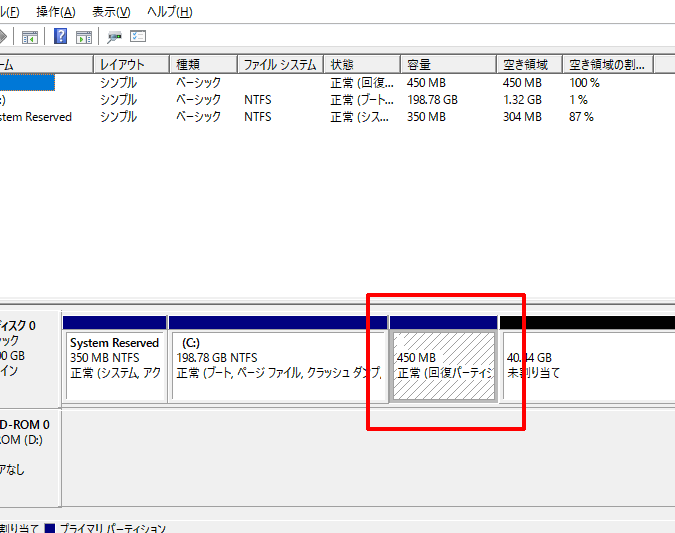
Windows 10 回復パーティション、サイズ拡張のやり方!ドライバ変更後のエラーメッセージ
ドライバ変更後、エラーメッセージが表示される場合があります。那には、ドライバが正しくインストールされていない場合、デバイスが認識されない場合、ドライバのバージョンが不適切な場合などがあります。そのようなエラーは、ドライバの再インストールや、ドライバのバージョンアップで解消することができます。
ドライバの互換性
ドライバ変更前、互換性を確認する必要があります。ドライバが互換性を持たない場合、システムの不 稳定や、ドライバの衝突などが生じる場合があります。那には、ドライバのメーカーが提供する互換性のリストを確認することができます。
セキュリティーの観点
ドライバ変更には、セキュリティーの観点からも注意する必要があります。ドライバ変更後、システムのセキュリティーが低下する場合があります。那には、ドライバの出所や、ドライバの認証を確認することができます。
トラブルシューティング
ドライバ変更後のトラブルシューティングは、ドライバのログを確認することで行うことができます。ドライバのログには、エラーメッセージや、ドライバの状態などが記録されています。那には、ドライバのログを確認し、エラーメッセージを解消するための対処を実施することができます。
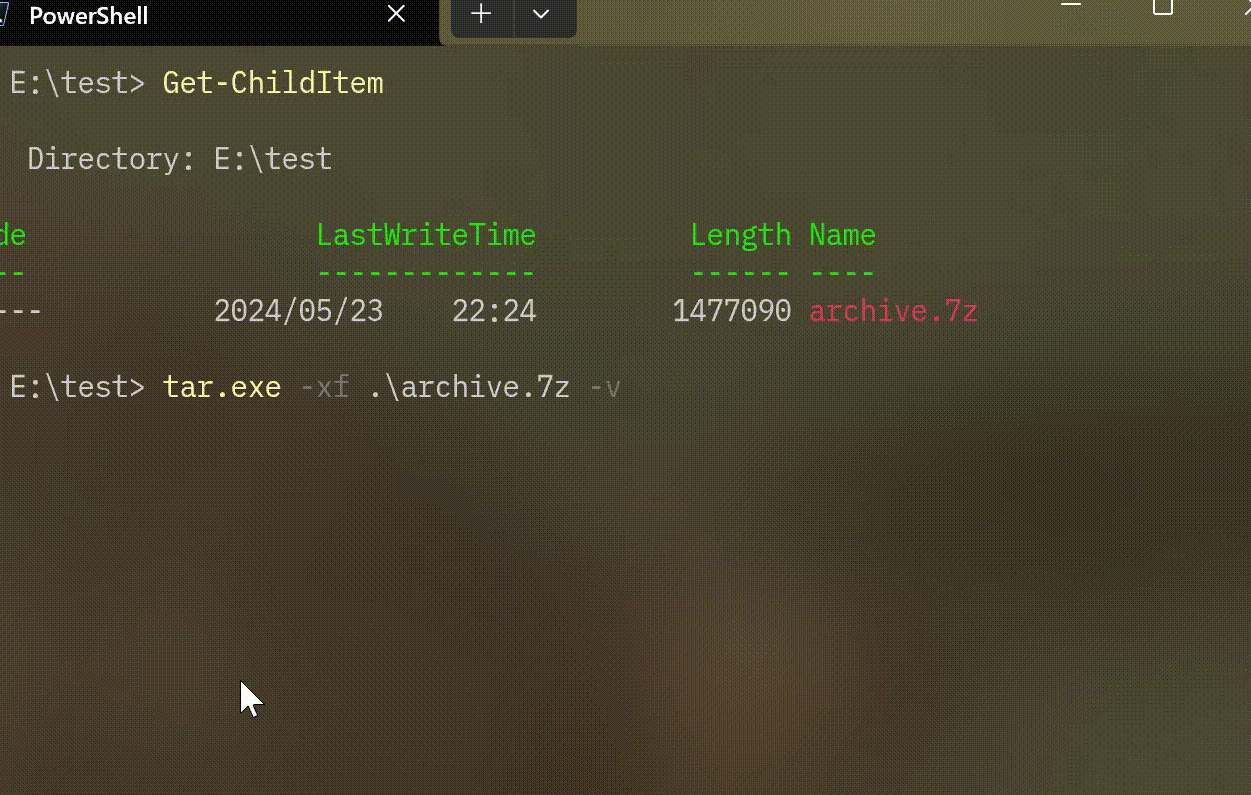
Windows 11で7zコマンドライン圧縮・解凍! 新機能を活用!| ドライバの変更方法 | 注意点 |
|---|---|
| デバイスマネージャー | デバイスが認識されない場合 |
| 設定画面 | ドライバのバージョンアップ |
| COMパネルの場合 | システムの不 稳定の可能性 |
Note: La tabla puede ser ampliada o modificada según sea necesario.
Windows Updateのエラーを解決するにはどうすればいいですか?

エラーメッセージの確認
Windows Updateのエラーを解決するには、まずエラーメッセージを確認する必要があります。エラーコードやエラーメッセージの内容を確認し、問題の原因を特定する必要があります。具体的には、以下の手順を踏みます。
- Windows Updateのエラー画面に表示されるエラーメッセージを確認する
- エラーメッセージに記載されているエラーコードを確認する
- エラーメッセージの内容を確認し、問題の原因を推測する
基本的なトラブルシューティング
基本的なトラブルシューティングを行うことで、Windows Updateのエラーを解決することができます。ネットワークの接続状況やシステムの設定を確認し、問題の原因を特定する必要があります。具体的には、以下の手順を踏みます。
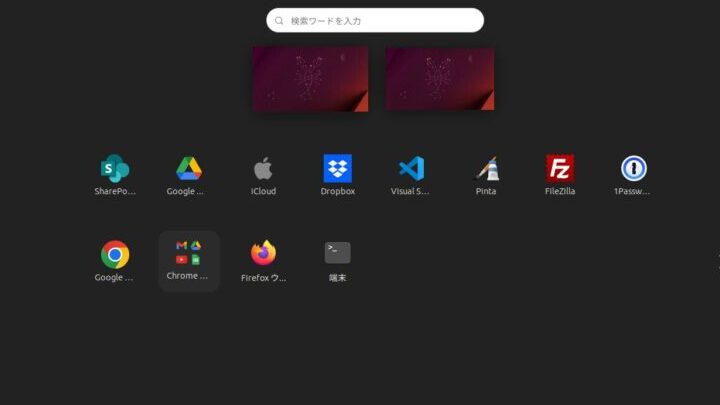
Windows on UbuntuでiTunes同期! 音楽管理をもっと便利に!- ネットワークの接続状況を確認し、問題なければ再接続する
- システムの設定を確認し、問題なければ変更する
- Windows Updateのキャッシュを削除し、更新プログラムを再度適用する
詳細なトラブルシューティング
詳細なトラブルシューティングを行うことで、Windows Updateのエラーを解決することができます。システムのログやイベントビューアーを使用し、問題の原因を特定する必要があります。具体的には、以下の手順を踏みます。
- システムのログを確認し、問題の原因を特定する
- イベントビューアーを使用し、問題の原因を特定する
- 問題の原因に応じて、適切な対処を行う
Windows 10でUpdateに失敗した場合の対処法は?
エラーメッセージの確認
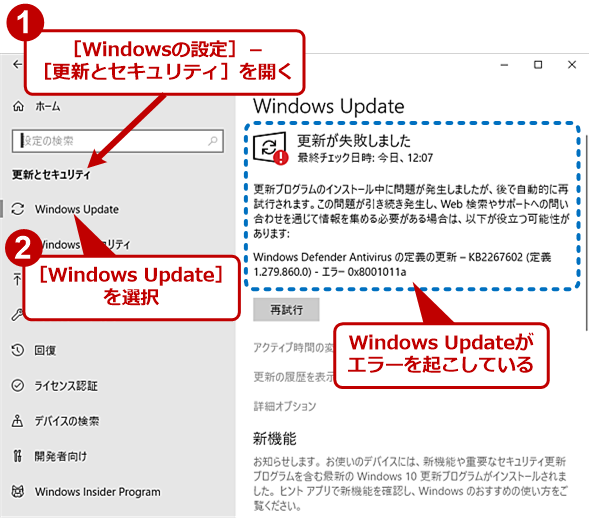
Updateに失敗した場合は、エラーメッセージを確認する事が重要です。エラーメッセージには、失敗の原因や対処法が含まれている場合があります。次の手順でエラーメッセージを確認します。
- Updateの失敗ダイアログボックスを開きます
- エラーメッセージをコピーして、検索エンジンで検索します
- 検索結果から対処法を探します
Updateの History を確認
UpdateのHistoryを確認することで、失敗の原因を突き止めることができます。次の手順でUpdateのHistoryを確認します。
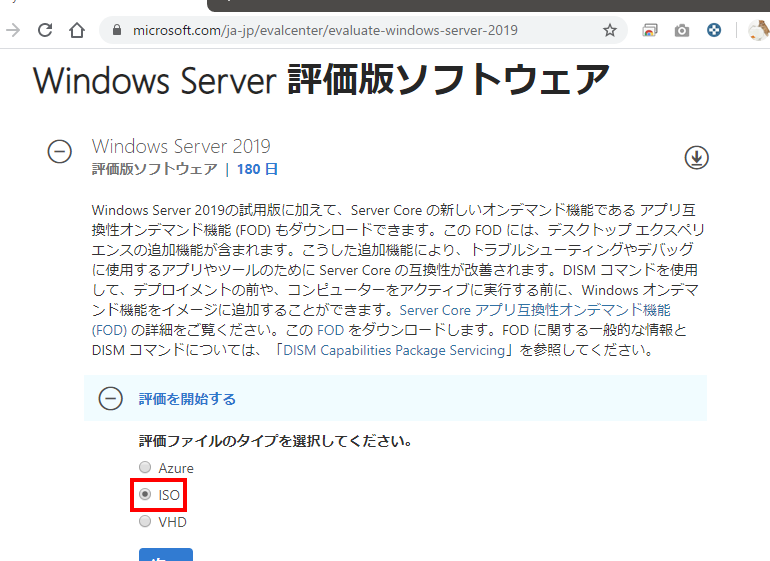
Windows Server 2019 & Windows 10 Enterprise 評価版ダウンロードガイド!- 設定アプリを開きます
- 「更新とセキュリティ」をクリックします
- 「更新履歴」をクリックします
- 失敗したUpdateを探します
トラブルシューティングの実施
Updateの失敗は、様々な原因で生じます。トラブルシューティングを実施することで、問題を解決することができます。次の手順でトラブルシューティングを実施します。
- Windows Update トラブルシューティング ツールを実行します
- サイスキャンを実施します
- システム ファイル チェッカーを実行します
Windows 10でコード28とは何ですか?
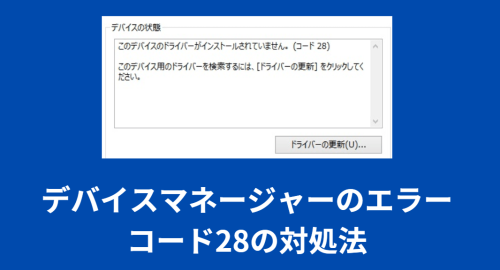
コード28は、Windows 10のデバイスマネージャーに表示されるエラーコードです。このエラーは、デバイスドライバーの問題によって発生します。デバイスドライバーが正しくインストールされていないか、古いバージョンのドライバーが使用されている場合、コード28エラーが発生します。
コード28エラーの原因
コード28エラーの主な原因は以下の通りです。
Windows Updateが消えない? 困った時の対処法!- 古いドライバー:古いバージョンのドライバーが使用されている場合、コード28エラーが発生します。
- ドライバーのインストールエラー:ドライバーのインストールに失敗した場合や、不完全なインストールによってコード28エラーが発生します。
- ハードウェアの相性問題:ハードウェアとドライバーの相性問題によってコード28エラーが発生します。
コード28エラーの解決方法
コード28エラーを解消するためには、以下の方法を試みてください。
- ドライバーの更新:最新のドライバーに更新してみてください。
- ドライバーの再インストール:ドライバーを再インストールしてみてください。
- ハードウェアのチェック:ハードウェアの問題がないかチェックしてみてください。
コード28エラーの影響
コード28エラーが発生すると、デバイスが正常に動作しなくなります。また、システムの安定性にも影響します。
- デバイスのμφormal動作:デバイスが正常に動作しなくなります。
- システムの不安定:システムの安定性が低下します。
- システムのクラッシュ:システムがクラッシュする場合があります。
Windowsで古いドライバを更新するにはどうすればいいですか?
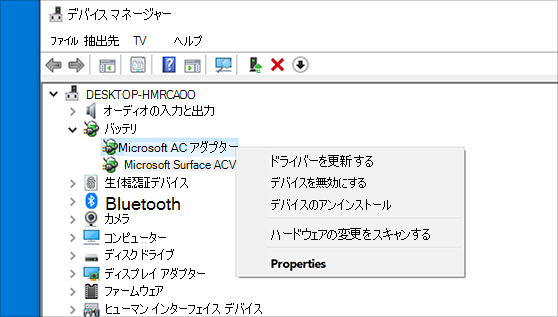
Windowsのドライバを更新する方法はいくつかあります。まず、デバイスマネージャーを開き、古いドライバがあるデバイスを探します。次に、該当するドライバの更新が可能か確認し、更新するための手順を踏みます。
デバイスマネージャーを使用してドライバを更新する
デバイスマネージャーを使用してドライバを更新する方法は、以下の手順に従います。
- デバイスマネージャーを開き、古いドライバがあるデバイスを探します。
- 該当するデバイスを右クリックし、「ドライバの更新」を選択します。
- 更新できるドライバがあれば、更新するための手順を踏みます。
ドライバの自動更新を有効にする
Windowsには、ドライバの自動更新機能があります。この機能を有効にすることで、古いドライバを自動的に更新することができます。
- 設定アプリを開き、「更新とセキュリティ」を選択します。
- 「Windows Update」の設定で、「複数のドライバの自動更新」を有効にします。
- 自動更新を有効にした後、Windowsが古いドライバを自動的に更新します。
ドライバの更新ツールを使用してドライバを更新する
ドライバの更新ツールを使用してドライバを更新する方法もあります。この方法では、特別なソフトウェアを使用して、古いドライバを更新します。
- ドライバの更新ツールをダウンロードしてインストールします。
- ツールを開き、古いドライバがあるデバイスを探します。
- 該当するドライバの更新が可能か確認し、更新するための手順を踏みます。
よくある質問
Windows10でドライバーを変更する必要がある場合、何が起きるのですか?
ドライバーの変更には、コンピューターの性能やセキュリティーに影響を与える場合があります。例えば、COM portのドライバーを変更すると、周辺機器との接続に問題が生じる場合があります。一方、グラフィックドライバーを変更すると、画面の解像度や性能が改善する場合があります。ドライバーの変更前には、充分な調査やバックアップを行う必要があります。
ドライバーの変更方法は何ですか?
デバイスマネージャーを使用してドライバーを変更する方法と、インストール MEDIAを使用してドライバーを変更する方法があります。デバイスマネージャーを使用する方法では、デバイスマネージャーを開いて、目的のデバイスを選択し、ドライバーの更新ボタンをクリックすることでドライバーを変更できます。一方、インストール MEDIAを使用する方法では、インストール MEDIAからドライバーをインストールすることでドライバーを変更できます。
ドライバーの変更エラーが発生した場合、どうすればよいですか?
ドライバーの変更エラーが発生した場合、まずエラーメッセージを確認します。エラーメッセージに基づいて、ドライバーのインストールをやり直すか、システムの復元ポイントに戻すことが必要になります。また、 güvenli モードでブートしてみることも有効です。場合によっては、ハードウェアの問題によるエラーの可能性もありますので、ハードウェアのチェックも必要です。
ドライバーの変更が安全ですか?
ドライバーの変更自体は安全ですが、マルウェアや不正なドライバーをインストールすることで問題が生じる場合があります。したがって、ドライバーを変更する前には、信頼できるソースからドライバーを入手し、インストールする必要があります。また、ドライバーの変更後には、コンピューターのセキュリティーをチェックし、問題が生じていないことを確認する必要があります。