Windows10 メモリ解放! empty.exeで快適動作!
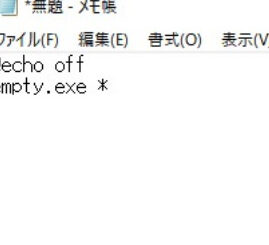
Windows10のパフォーマンス低下は、ユーザー泣かせる常套句です。特にメモリーが不足している場合、起動時間の遅延やタスクバーのatürk、画面のフリーズなど、様々な問題が発生します。しかし、そんな問題を解消する=’-empty.exe-‘という隠れ家的ソフトウェアがあります。このソフトウェアを使用することで、余分なメモリーリソースを開放し、快適なパフォーマンスを実現することができます。本稿では、empty.exeの使い方や効果について紹介します。
Windows10 メモリ解放! empty.exeで快適動作!
Windows10 メモリ解放! empty.exeで快適動作!というタイトル通り、Windows10でメモリの解放を行い、快適な動作を実現するためのempty.exeというツールを紹介します。
empty.exeとは?
empty.exeは、システムの空きメモリを解放するためのフリーソフトウェアです。空きメモリを解放することで、Windows10の動作速度を向上させることができます。empty.exeは、システムのバックグラウンドで動作し、空きメモリを定期的に解放します。
Windows10 ドライバ変更! エラー解決策も徹底解説!空きメモリの問題点
Windows10で空きメモリが少ない場合、システムの動作速度が遅くなります。また、空きメモリが少ないとシステムの不具合も発生する可能性があります。empty.exeを使用することで、空きメモリを解放することができます。
empty.exeの機能
empty.exeには、以下のような機能があります。
| 機能 | 説明 |
|---|---|
| 自動メモリ解放 | システムのバックグラウンドで空きメモリを定期的に解放します。 |
| メモリの監視 | システムのメモリ使用状況を監視し、空きメモリを解放します。 |
| カスタム設定 | ユーザーが自由にメモリの解放設定をカスタマイズできます。 |
empty.exeの使用方法
empty.exeを使用するためには、以下の手順を踏みます。
- empty.exeをダウンロードし、インストールします。
- empty.exeを起動し、設定画面を開きます。
- 設定画面で、メモリの解放設定をカスタマイズします。
- 設定を保存し、empty.exeをバックグラウンドで動作させます。
注意点
empty.exeを使用する際には、注意点があります。
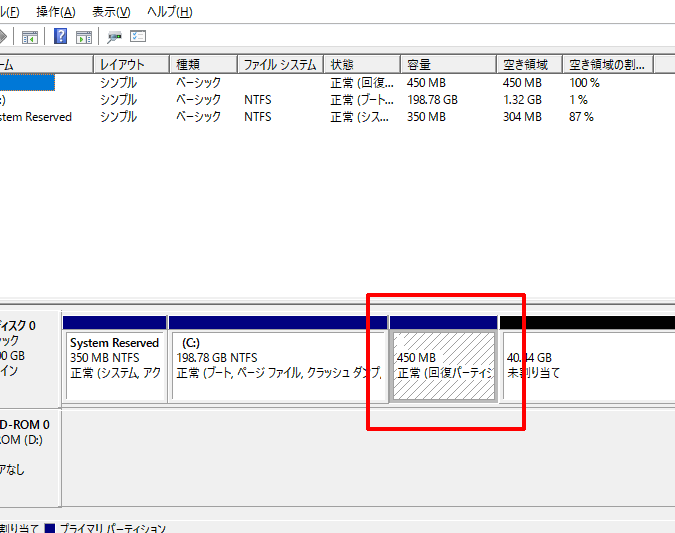
Windows 10 回復パーティション、サイズ拡張のやり方!- empty.exeは、システムのメモリ使用状況に影響を与えるため、システムの安定性に注意しておく必要があります。
- empty.exeを使用する際には、システムの他のソフトウェアとの互換性を確認しておく必要があります。
Windows10でメモリを最適化するにはどうすればいいですか?
メモリーの使用状況を確認する
メモリの使用状況を確認することで、どの アプリケーション やプロセスがメモリーを多く使用しているかを把握することができます。タスクマネージャーを開き、「パフォーマンス」タブでメモリーの使用状況を確認します。メモリーの使用率が高いため、パフォーマンスが低下している場合は、不要なアプリケーションを閉じてメモリーを解放する必要があります。
不要なスタートアッププログラムを削除する
スタートアッププログラムは、Windowsの起動時に自動的に実行されるプログラムです。不要なスタートアッププログラムがあると、メモリーを浪費するため、削除する必要があります。タスクマネージャーを開き、「スタートアップ」タブで不要なプログラムを削除します。
ページングファイルのサイズを最適化する
ページングファイルは、メモリーに不足がある場合にハードディスクに仮想メモリーを確保するためのお手伝いファイルです。ページングファイルのサイズを最適化することで、メモリーの使用効率を高めることができます。システムのプロパティを開き、「詳細設定」タブでページングファイルのサイズを設定します。
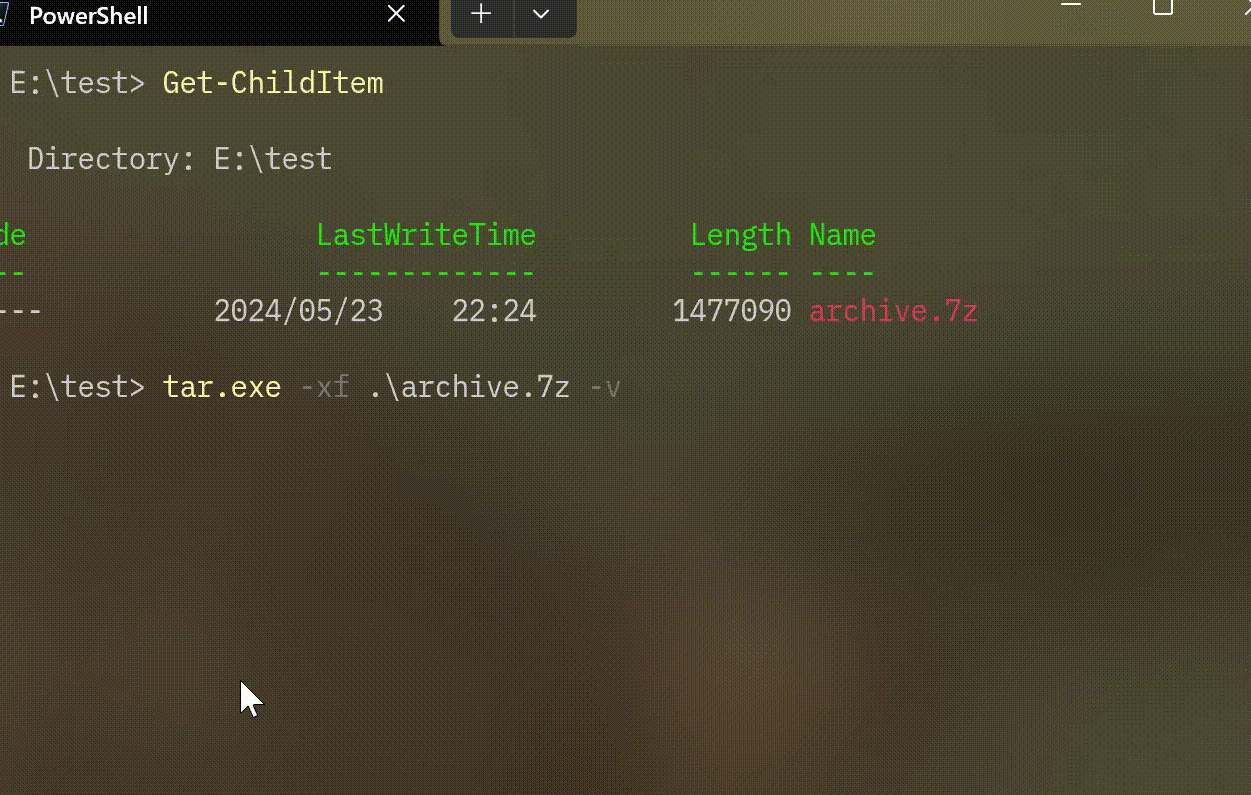
Windows 11で7zコマンドライン圧縮・解凍! 新機能を活用!- システムのプロパティを開く
- 「詳細設定」タブを選択する
- 「パフォーマンス」セクションで「設定」をクリックする
- 「仮想メモリー」セクションでページングファイルのサイズを設定する
PCのメモリ解放のデメリットは?
PCのメモリ解放のデメリットは、何種類もあります。
メモリーの使いすぎ
メモリーの使用量が増加すると、システムのパフォーマンスが低下します。.extensionsやプラグインが多数インストールされた場合、メモリーの使用量が増加し、システムの応答速度が遅くなります。
システムの不安定化
メモリーの解放により、システムの状態が不安定化する場合があります。コントロールパネルやタスクマネージャーにアクセスできなくなったり、ブルースクリーンが表示されたりします。
Windows on UbuntuでiTunes同期! 音楽管理をもっと便利に!データの損失
メモリーの解放によって、データが失われる場合があります。未保存のデータは永遠に失われるおそれがあります。
- 作業中の文書
- 編集中の画像
- 未保存の設定
Windows10でメモリ不足を解消するにはどうすればいいですか?
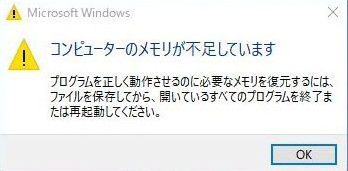
メモリーの確認
Windows10では、タスクマネージャーや、パフォーマンスモニターなどのツールを使えば、現在のメモリー使用状況を確認することができます。タスクマネージャーを起動すると、プロセスの一覧とメモリー使用量を確認することができます。また、パフォーマンスモニターを使用すると、メモリーの使用状況をグラフ形式で確認することができます。
- タスクマネージャーの起動:Ctrl + Shift + Escを押下
- パフォーマンスモニターの起動:Windowsキー + Rを押下し、「perfmon」と入力
メモリーの節約
メモリー不足を解消するためには、不要なアプリケーションやプロセスを終了することが効果的です。また、スタートアップPROGRAMの一覧から不要なアプリケーションを削除することも有効です。
Windows Server 2019 & Windows 10 Enterprise 評価版ダウンロードガイド!- タスクマネージャーで不要なアプリケーションを終了
- スタートアップPROGRAMの一覧から不要なアプリケーションを削除
メモリーの増設
メモリー不足を解消するための最終的手段は、メモリーの増設です。PCのスペックによっては、メモリーを増設することができます。DDR4やDDR5などのメモリーを増設することで、メモリー不足を解消することができます。
- PCのスペック確認:PCのマニュアルや製造元のサイトを確認
- メモリーの購入:PCのスペックに対応したメモリーを購入
- メモリーの増設:PCのマニュアルに従ってメモリーを増設
メモリの使用率はどのくらいが理想ですか?
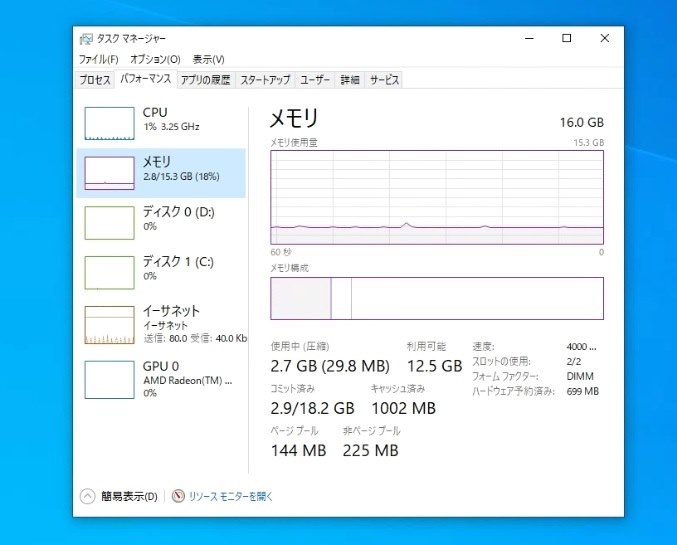
理想的なメモリー使用率は、システムの要件やワーードによって異なります。一般的には、メモリーの使用率が50%以上90%以下の範囲内にあると考えられます。低負荷のシステムでは、メモリーの使用率が低くても問題ありませんが、高負荷のシステムでは、メモリーの使用率が高くなりすぎるとパフォーマンスが低下する恐れがあります。
メモリー使用率の影響
メモリー使用率が高くなることで、システムのパフォーマンスに影響を与える要因がいくつかあります。
- パフォーマンスの低下:メモリーの使用率が高くなると、システムの応答速度が遅くなります。
- _page fault_の増加:メモリーの使用率が高くなると、ディスクからメモリーにデータを読み込む_page fault_の回数が増加します。
- システムのクラッシュ:メモリーの使用率が非常に高くなると、システムがクラッシュする恐れがあります。
メモリー使用率を低くするための対策
メモリー使用率を低くするための対策はいくつかあります。
- アンインストール不要なソフトウェア:不要なソフトウェアをアンインストールすることで、メモリーの使用率を低くできます。
- キャッシュの削除:キャッシュを削除することで、メモリーの使用率を低くできます。
- メモリーの増設:メモリーを増設することで、メモリーの使用率を低くできます。
メモリー使用率の監視
メモリー使用率を監視することで、システムのパフォーマンスを維持できます。
- タスクマネージャー:タスクマネージャーでメモリーの使用率を確認できます。
- パフォーマンスモニタ:パフォーマンスモニタでメモリーの使用率を確認できます。
- サードパーティーのツール:サードパーティーのツールを使用することで、メモリーの使用率を監視できます。
よくある質問
Q:Windows10のメモリー解放は何ですか?
Windows10のメモリー解放とは、コンピューター内部で使用されなくなったリソースを解放し、パフォーマンスの向上やスピードアップを目的とした teknika です。empty.exeを使用することで、不要なプロセスやタスクを強制終了し、メモリーを解放することができます。これにより、コンピューターの動作速度が向上し、快適な操作環境を提供します。
Q:empty.exeとは何ですか?
empty.exeは、Windows10のメモリー解放ツールであり、不要なプロセスやタスクを強制終了し、メモリーを解放する機能を提供します。このツールを使用することで、簡単にメモリーを解放することができ、コンピューターのパフォーマンスを向上させることができます。empty.exeは、ユーザーフレンドリーなインターフェースを備えており、誰でも簡単に使用することができます。
Q:メモリー解放のメリットは何ですか?
メモリー解放することで、コンピューターのパフォーマンスが向上し、スピードアップします。具体的には、アプリケーションの起動速度が向上し、タスクの実行速度も改善します。また、メモリーを解放することで、クラッシュの発生回数が減少します。これにより、快適な操作環境を提供し、ストレスフリーなコンピューティング体験を実現します。
Q:empty.exeを使用する場合の注意点は何ですか?
empty.exeを使用する場合、システムファイルや重要なデータを誤って削除しないように注意してください。また、empty.exeを使用する前に、システムのバックアップをとっておくことをお勧めします。これにより、システムの安全性を確保し、トラブルの回避を図ることができます。