WinActorで自動起動! タスクスケジューラ設定方法!
WinActorでの自動起動を実現するためには、タスクスケジューラの設定方法を把握することが必要不可欠です。タスクスケジューラを活用することで、定期的に実行されるタスクを自動で実行することができます。WinActorを使用することで、自動起動の効率化を実現することができます。しかしながら、設定方法がわからないという方々も多くいます。この記事では、WinActorでの自動起動を実現するためのタスクスケジューラの設定方法を詳しく解説します。
WinActorで自動起動! タスクスケジューラ設定方法!
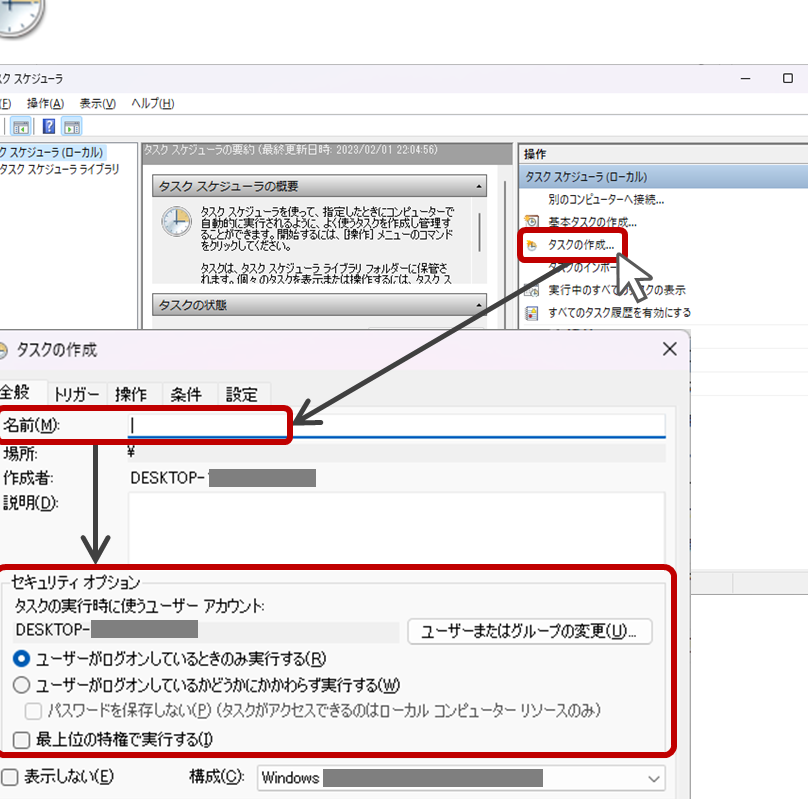
WinActorを使用してタスクスケジューラで自動起動する方法について、ここでは設定方法の手順を詳しく解説します。 まず、WinActorをインストールした後、タスクスケジューラの設定を開きます。タスクスケジューラの設定を開くには、「スタート」メニューから「すべてのプログラム」→「アクセサリ」→「タスクスケジューラ」と辿ります。タスクスケジューラの設定画面では、新しいタスクを作成するために「作成基本タスク」というボタンをクリックします。
新しいタスクの作成
新しいタスクの作成画面では、タスクの名前と説明を入力する必要があります。タスクの名前には、例えば「WinActor自動起動」と入力し、説明には「WinActorを自動起動するタスク」と入力します。
Windows10 メモリ解放! empty.exeで快適動作!| 項目 | 入力内容 |
|---|---|
| タスク名 | WinActor自動起動 |
| 説明 | WinActorを自動起動するタスク |
トリガーの設定
トリガーの設定画面では、タスクを起動する条件を設定します。例えば、毎日午前9時にタスクを起動するには、「日付」を選択し、「開始日」を今日の日付に設定し、「繰り返し」を「毎日」に設定します。
| 項目 | 入力内容 |
|---|---|
| トリガータイプ | 日付 |
| 開始日 | 今日の日付 |
| 繰り返し | 毎日 |
アクションの設定
アクションの設定画面では、タスクが起動する際の動作を設定します。例えば、WinActorを起動するには、「スタートプログラム」を選択し、「プログラム/スクリプト」を「WinActor.exe」に設定します。
| 項目 | 入力内容 |
|---|---|
| アクションタイプ | スタートプログラム |
| プログラム/スクリプト | WinActor.exe |
条件の設定
条件の設定画面では、タスクを起動する条件を設定します。例えば、WinActorがインストールされた状態にあることを条件にするには、「システム条件」を選択し、「WinActorがインストールされている」を選択します。
| 項目 | 入力内容 |
|---|---|
| 条件タイプ | システム条件 |
| 条件 | WinActorがインストールされている |
設定の確認
最後に、タスクの設定を確認します。設定内容を確認し、問題ないことを確認したら、「OK」をクリックしてタスクを作成します。
Windows10 ドライバ変更! エラー解決策も徹底解説!ウィンアクターの起動ショートカットはどうやって作るの?
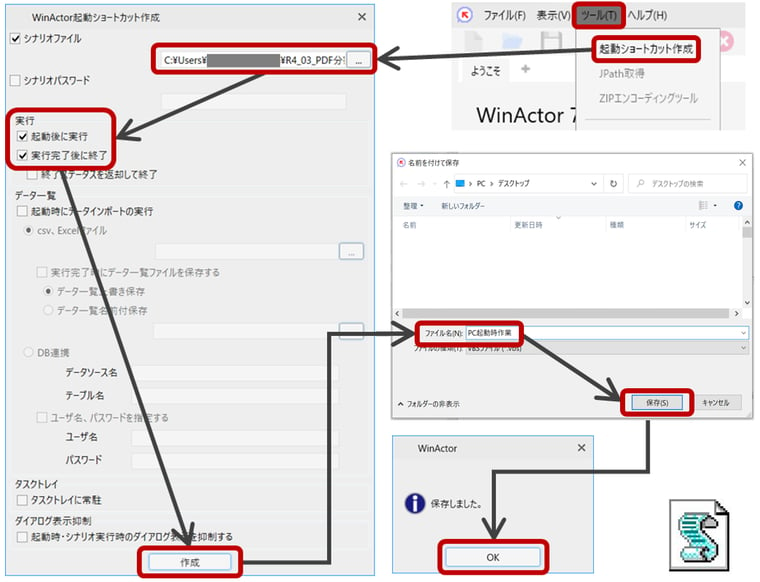
ウィンアクターの起動ショートカットは、Windowsの設定で作成することができます。まず、スタートメニューを開き、「設定」をクリックします。次に、「デバイス」という項目に移動し、「キーボード」というサブメニューを開きますそこで、「ショートカット」の項目に移動し、「新しいショートカット」をクリックします。然后、新しいウィンドウが開き、「ショートカットの作成」画面が表示されます。
ショートカットのタイプ
ウィンアクターの起動ショートカットには、2つのタイプがあります。
- ホットキー:キーボードのキーを押すことでウィンアクターを起動するタイプ。
- マウスショートカット:マウスのボタンをクリックすることでウィンアクターを起動するタイプ。
ショートカットの設定
ウィンアクターの起動ショートカットを設定するには、まず、ショートカットのタイプを選択します。次に、「ショートカットの作成」画面で、ウィンアクターのパスを指定しますその後、「ショートカットの名前」を指定し、「ショートカットのアイコン」を選択します。最後に、「ショートカットを作成」をクリックします。
Windows 10 回復パーティション、サイズ拡張のやり方!- ショートカットのタイプを選択
- ウィンアクターのパスを指定
- ショートカットの名前とアイコンを指定
ショートカットの削除
ウィンアクターの起動ショートカットを削除するには、「設定」画面で、「デバイス」という項目に移動し、「キーボード」というサブメニューを開きますそこで、「ショートカット」の項目に移動し、「削除」をクリックします。
- 「設定」画面で「デバイス」を選択
- 「キーボード」を選択
- 「ショートカット」を選択し、「削除」をクリック
タスクスケジューラでプログラムを起動するにはどうすればいいですか?

タスクスケジューラの基本的な使い方
タスクスケジューラは、Windowsの標準的な機能です。タスクスケジューラを開くには、「スタートメニュー」から「タスクスケジューラ」を探し、「タスクスケジューラ」をクリックします。
- タスクスケジューラを開き、「新しいタスク」をクリックします。
- 「新しいタスク」ウィンドウで、「名前」と「説明」を入力します。
- 「トリガー」をクリックし、「新しいトリガー」を追加します。
プログラムの起動設定
タスクスケジューラでプログラムを起動するには、「アクション」を設定する必要があります。「アクション」をクリックし、「新しいアクション」を追加します。
Windows 11で7zコマンドライン圧縮・解凍! 新機能を活用!- 「プログラムを開始する」を選択します。
- プログラムのパスを指定します。
- オプションで、引数や起動ディレクトリーを指定することができます。
スケジュールの設定
タスクスケジューラでプログラムを起動するには、スケジュールを設定する必要があります。「トリガー」をクリックし、「新しいトリガー」を追加します。
- 月次、週次、日次など、スケジュールの種類を選択します。
- 開始日時と終了日時を指定します。
- 繰り返しの設定や、例外の設定を行うことができます。
タスクスケジューラの設定はどこですか?
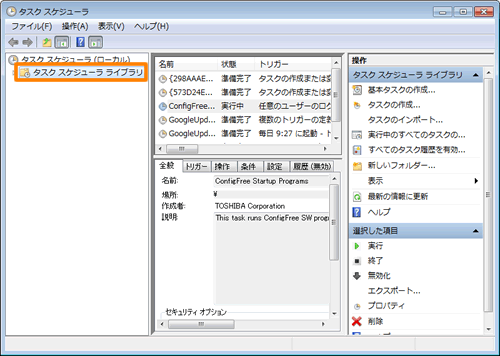
タスクスケジューラの設定は、Windowsのタスクスケジューラウィザードを使用して行うことができます。ウィザードを使用することで、簡単にタスクスケジューラを設定することができます。
タスクスケジューラウィザードの起動方法
タスクスケジューラウィザードを起動する方法はいくつかあります。
Windows on UbuntuでiTunes同期! 音楽管理をもっと便利に!- スタートメニューから「タスクスケジューラ」を検索し、結果から「タスクスケジューラ」を選択します。
- コントロールパネルから「システムとセキュリティー」を選択し、「 administrative Tools」をクリックして、「タスクスケジューラ」を選択します。
- Windowsキー + Rを押し、「taskschd.msc」と入力して、Enterキーを押します。
タスクスケジューラの設定項目
タスクスケジューラでは、タスク名、トリガー、アクションなどの設定項目があります。
- タスク名:タスクの名前を指定します。
- トリガー:タスクを実行するトリガーを指定します。
- アクション:タスクの実行コマンドを指定します。
タスクスケジューラの設定の保存方法
タスクスケジューラの設定を保存する方法はいくつかあります。
- 「OK」ボタンをクリックして、設定を保存します。
- 「適用」ボタンをクリックして、設定を適用します。
- 「保存」ボタンをクリックして、設定を保存します。
RPAのスケジュール実行機能とは?

RPAのスケジュール実行機能とは、ロボティック・プロセス・オートメーション(RPA)ツールが、事前に設定されたスケジュールに基づいてタスクやプロセスを自動的に実行する機能のことを指します。この機能により、ビジネスプロセスを自動化し、運営効率を向上させることができます。
スケジュール実行機能の利点
RPAのスケジュール実行機能の利点として、以下のような点が挙げられます。
- 時間的制約の解消:スケジュールに基づいてタスクを実行することで、時間的制約に左右されない自動化を実現できます。
- 作業効率の向上:自動化されたプロセスによって、作業効率が向上し、人的ミスも減少します。
- 運営コストの削減:自動化されたプロセスにより、人件費や設備投資を削減することができます。
スケジュール実行機能の設定方法
RPAのスケジュール実行機能を設定するためには、以下のような手順を踏みます。
- スケジュールの設定:実行したいタスクやプロセスに適したスケジュールを設定します。
- トリガーの設定:スケジュールに基づいてタスクを実行させるトリガーを設定します。
- 監視とログの設定:実行されたタスクやプロセスの監視とログの設定を行います。
スケジュール実行機能の適用例
RPAのスケジュール実行機能は、以下のようなビジネスシーンで適用されます。
- 会計や財務の自動化:会計や財務に関するタスクを自動的に実行することで、人的ミスを減少します。
- 生産計画の自動化:生産計画に関するタスクを自動的に実行することで、生産効率を向上します。
- 顧客対応の自動化:顧客対応に関するタスクを自動的に実行することで、顧客満足度を向上します。
よくある質問
WinActorで自動起動する方法はありますか?
WinActorでは、タスクスケジューラを使用して自動起動することができます。具体的には、WinActorのexeファイルを指定し、起動時刻を設定することで、自動起動することができます。また、オプションとして、anggalやユーザー名を指定することもできます。
タスクスケジューラの設定方法は複雑ですか?
タスクスケジューラの設定方法は、簡単です。WinActorのヘルプ functionを使用することで、簡単に設定することができます。また、ステップバイステップのガイドも用意されており、初心者でも容易に設定することができます。
自動起動中にエラーが発生した場合、どうすればいいですか?
自動起動中にエラーが発生した場合、ログファイルを確認することで、エラーの内容を確認することができます。また、WinActorのサポートチームに問い合わせることで、迅速に対応することができます。
WinActorで自動起動する利点は何ですか?
WinActorで自動起動する利点は、時間的便利さや労力削減など多岐にわたります。自動起動することで、定時的なタスクを実行することができ、業務の効率化を図ることができます。また、人為的なミスも減少するため、業務の信頼性も高まります。