VSCodeの文字サイズ変更、Macユーザー必見!快適設定ガイド

VSCodeは人気のあるコードエディターですが、文字サイズの変更方法がわかりにくくて困る人は多い —————————————————————————–
Početossierkéko、設定メニューを探し回るのは大変です。殊 unplugged、マックのRetinaディスプレイでは文字サイズが小さすぎて読みにくい場合があります。本ガイドでは、VSCodeの文字サイズ変更方法を徹底的に解説し、マックユーザーの皆様に快適な開発環境を提供します。
VSCodeの文字サイズ変更、Macユーザー必見!快適設定ガイド
VSCodeは非常に人気のあるコードエディターですが、文字サイズの変更方法については、Macユーザーにとってわかりづらい部分があります。このガイドでは、VSCodeの文字サイズ変更方法について、Macユーザー向けにわかりやすくまとめました。
設定画面からの文字サイズ変更
VSCodeの設定画面から文字サイズを変更する方法は、以下の手順に従って行います。 1. VSCodeを起動し、 Command + Shift + P を押下してコマンドパレットを開きます。 2. コマンドパレットに「settings」と入力し、表示される候補から「Preferences: Open Settings (UI)」を選択します。 3. 設定画面で、「Editor: Font Size」を探し、 valeursを適切なサイズに変更します。
| 文字サイズ | 説明 |
|---|---|
| 12 | 標準的な文字サイズ |
| 14 | やや大きい文字サイズ |
| 16 | 大きい文字サイズ |
ショートカットキーによる文字サイズ変更
ショートカットキーを使用して文字サイズを変更する方法もあります。以下は、Macユーザー向けのショートカットキーです。 文字サイズを大きくする:Command + Shift + = 文字サイズを小さくする:Command + Shift + –
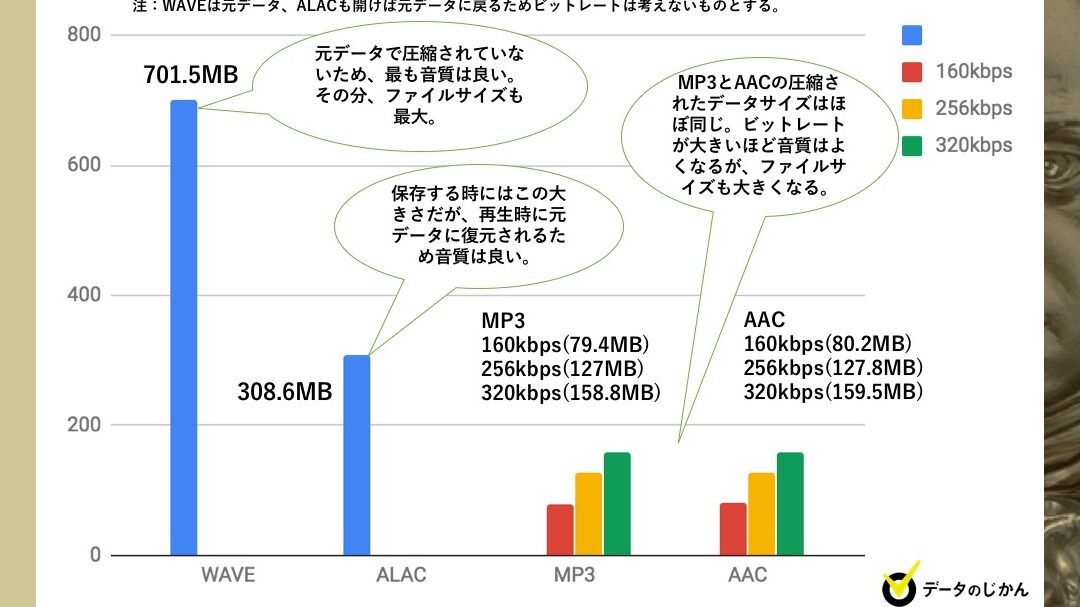
wav・mp3・flac徹底比較! 音質・サイズ・圧縮方式を解説!設定ファイルでの文字サイズ変更
VSCodeの設定ファイルに文字サイズを指定する方法もあります。以下は、設定ファイルでの文字サイズ変更方法です。 1. VSCodeを起動し、 Command + Shift + P を押下してコマンドパレットを開きます。 2. コマンドパレットに「settings json」と入力し、表示される候補から「Preferences: Open Settings (JSON)」を選択します。 3. 設定ファイルで、「editor.fontSize」を探し、valuesを適切なサイズに変更します。
文字サイズ変更の影響
文字サイズを変更することで、VSCodeの視認性や操作性が向上します。特に、文字サイズを大きくすることで、目が疲れないようになります。
他の設定との関連
文字サイズ変更は、他の設定との関連もあります。例えば、フォントの種類やラインハイライトの色など、他の設定も合わせて調整することで、VSCodeの使用体験が向上します。
Visual Studio Codeの文字サイズを変更するには?
設定ファイルを編集する
Visual Studio Codeの設定ファイルを編集することで、文字サイズを変更することができます。settings.jsonファイルを開き、「editor.fontSize」というキーワードで文字サイズを指定します。例えば、文字サイズを18に設定するには、「editor.fontSize: 18」と書き込みます。
- Command Paletteを開き、「Open Settings (JSON)」を選択します。
- settings.jsonファイルに「editor.fontSize: 18」を追加します。
- ファイルを保存します。
ユーザー設定を変更する
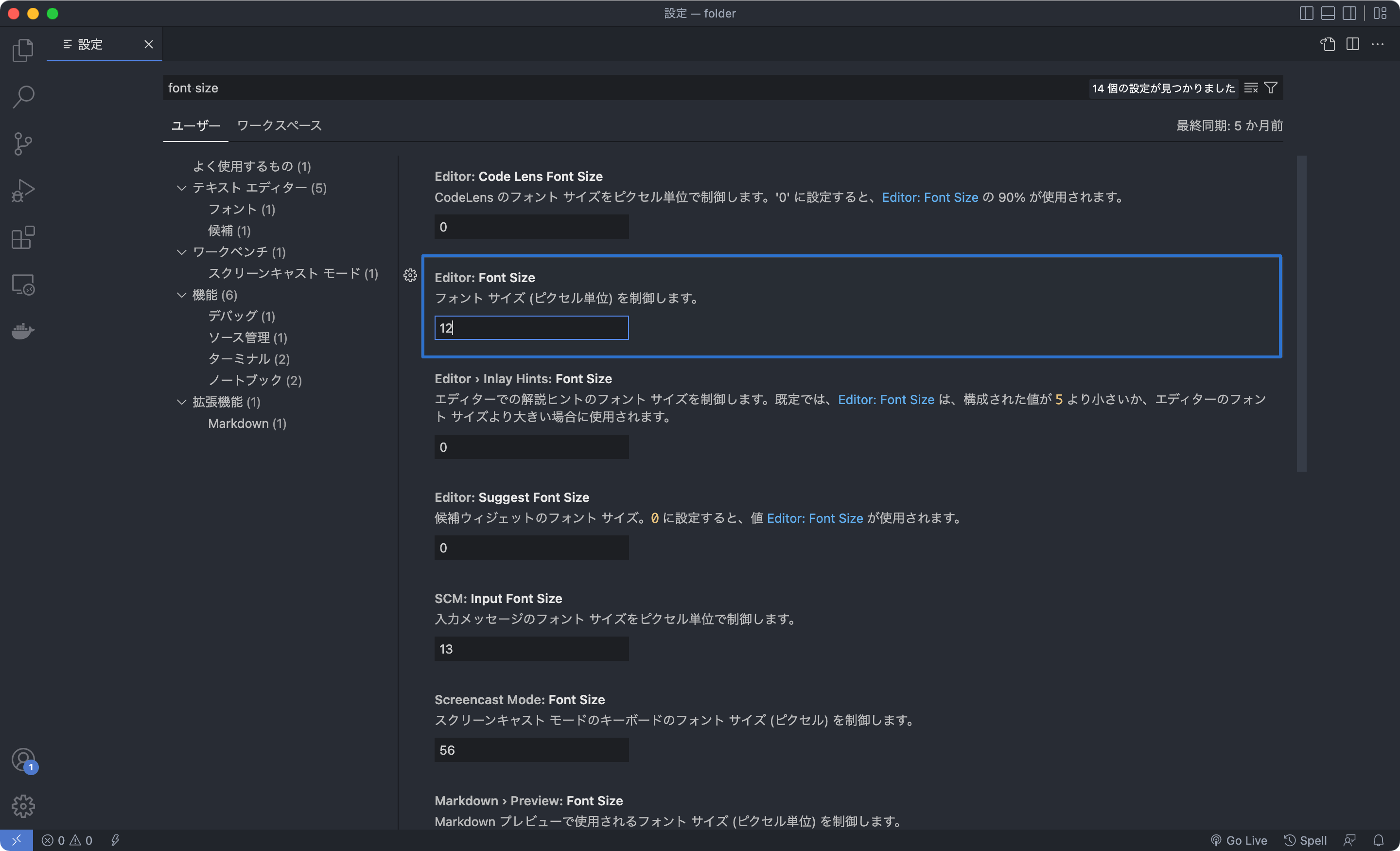
Visual Studio Codeのユーザー設定を変更することで、文字サイズを変更することができます。ユーザー設定パネルを開き、「Editor: Font Size」という項目で文字サイズを指定します。例えば、文字サイズを18に設定するには、「18」と入力します。
- 左側のサイドバーで「ユーザー設定」を選択します。
- 「Editor: Font Size」という項目で文字サイズを指定します。
- 変更を保存します。
ショートカットキーを使用する
Visual Studio Codeには、文字サイズを変更するためのショートカットキーがあります。Ctrl + Shift + >やCtrl + Shift + <を使用することで、文字サイズを増加や減少することができます。また、Ctrl + 0を使用することで、文字サイズをリセットすることができます。
- Ctrl + Shift + >を押すことで、文字サイズを増加します。
- Ctrl + Shift + <を押すことで、文字サイズを減少します。
- Ctrl + 0を押すことで、文字サイズをリセットします。
macのVSCodeの文字サイズを小さくするには?

macのVSCodeの文字サイズを小さくするには、設定ファイルを編集する必要があります。VSCodeの設定ファイルは、`settings.json`というファイルに保存されており、ユーザーごとに異なる設定を保存することができます。
方法1: settings.jsonを直接編集する
settings.jsonを直接編集するには、VSCodeのメニューの「ファイル」→「基本設定」→「設定」を選択し、「settings.json」ファイルを開きます。 openings.jsonファイルには、 `_editor.fontSize`というプロパティがあり、この値を小さく設定することで、VSCodeの文字サイズを小さくすることができます。
- `_editor.fontSize`の値を小さく設定する
- 例えば、`_editor.fontSize`の値を12に設定する場合は、`editor.fontSize: 12`と設定する
- 設定を保存する
方法2: コマンドパレットを使用する
VSCodeには、コマンドパレットという機能があり、さまざまなコマンドを実行することができます。コマンドパレットを使用して、文字サイズを小さくするには、`editor.fontSize`コマンドを実行します。
- コマンドパレットを開くために、`Cmd + Shift + P`を押す
- `editor.fontSize`と入力し、`Enter`を押す
- 文字サイズを小さくする値を入力し、`Enter`を押す
方法3: 設定画面から変更する
VSCodeには、設定画面という画面があり、設定を視覚的に変更することができます。設定画面から文字サイズを小さくするには、` appearance`セクションの`Font Size`を小さく設定します。
Windows10 ドライバ変更! エラー解決策も徹底解説!- 設定画面を開くために、`Cmd + ,`を押す
- `appearance`セクションを開く
- `Font Size`を小さく設定する
VSCodeのフォントをMacで変更するには?
VSCodeの設定ファイルを編集する
VSCodeのフォントを変更するためには、設定ファイルを編集する必要があります。`Command + Shift + P`を押下し、「Preferences: Open Settings (UI)」を選択して、設定画面を開きます。次に、検索窓に「font」や「fontSize」と言ったキーワードを入力し、フォント関連の設定を探します。Editor: Font FamilyやEditor: Font Sizeという設定項目があります。これらの設定項目を編集することで、VSCodeのフォントを変更することができます。
VSCodeの extensions を使用する
Windows 10 回復パーティション、サイズ拡張のやり方!VSCodeのフォントを変更するためには、extensionsも有効活用することができます。 extensions とは、VSCodeの機能を拡張するためのプラグインです。例えば、 `Font Size Manager` という extensions をインストールすることで、フォントサイズを簡単に変更することができます。また、`Theme Font & Size Changer` という extensions をインストールすることで、フォントやフォントサイズを一括して変更することができます。
Font の種類を指定する
VSCodeのフォントを変更するためには、Font の種類を指定する必要があります。Mac では、System Font や Monaco というフォントが標準でインストールされています。他に、 `Menlo` や `Consolas` というフォントもインストールすることができます。これらのフォントを指定することで、VSCodeのフォントを変更することができます。
- System Font
- Monaco
- Menlo
- Consolas
MacのVSCodeで文字を大きくするには?
MacのVSCodeで文字を大きくするには、設定で Font Size を変更する必要があります。以下は詳細な手順です。
VSCodeの設定ファイルを編集する方法
VSCodeの設定ファイルは、user設定やworkspace設定があります。ここでは、user設定を編集して、全体の Font Size を変更します。
- Command + Shift + P を押下して、Command Paletteを開きます。
- 「Open User Settings」を選択し、settings.jsonファイルを開きます。
- settings.jsonファイルに、「`editor.fontSize: 18`」と追記し、保存します。
Font Sizeを変更するショートカットキー
Font Size を変更するショートカットキーもあります。以下は Mac の場合のショートカットキーです。
- Command + Shift + > : Font Size を大きくします。
- Command + Shift + < : Font Size を小さくします。
- Command + 0 : Font Size をデフォルトに戻します。
VSCodeの意外の文字サイズ変更方法
VSCodeの Font Size を変更する方法は他にもあります。例えば、Zoom レベルを変更することもできます。
- Command + = : Zoom レベルを上げ、文字サイズを大きくします。
- Command + – : Zoom レベルを下げ、文字サイズを小さくします。
- Command + 0 : Zoom レベルをデフォルトに戻します。
よくある質問
VSCodeの文字サイズを変更する方法はありますか?
VSCodeの文字サイズを変更する方法はいくつかあります。設定ファイルを編集する方法や、コマンドパレットからコマンドを実行する方法、またショートカットキーを使用する方法などがあります。設定ファイルを編集する方法では、`settings.json`ファイルに`editor.fontSize: 14`のように設定を追加することができます。一方、コマンドパレットからコマンドを実行する方法では、`Ctrl + Shift + P`を押下後、`editor.fontSize`と入力し、 Enterキーを押下することで文字サイズを変更することができます。
Macユーザーの場合、VSCodeの文字サイズを変更するには?
Macユーザーの場合、VSCodeの文字サイズを変更するには、Command + Shift + > или Command + Shift + <のショートカットキーを使用することができます。これらのキーを押下することで、文字サイズを大きくしたり小さくしたりすることができます。また、VSCodeの設定ファイルを編集する方法でも文字サイズを変更することができます。設定ファイルを編集する方法では、`settings.json`ファイルに`editor.fontSize: 14`のように設定を追加することができます。
VSCodeの文字サイズを変更すると他の設定に影響しますか?
VSCodeの文字サイズを変更すると、他の設定に影響することがあります。字体サイズを変更すると、エディターのレイアウトにも影響する場合があります。また、シンタックスハイライトの設定にも影響する場合があります。ただし、基本的な設定においては、文字サイズを変更しても他の設定に影響しないよう設計されています。文字サイズを変更する際は、他の設定にも影響しないよう注意しておくことをお勧めします。
VSCodeの文字サイズを変更する理由は何ですか?
VSCodeの文字サイズを変更する理由はいくつかあります。視力の問題により、文字サイズを大きくする必要がある場合や、作業の効率を upするために文字サイズを小さくする必要がある場合などがあります。また、個人嗜好の問題でも文字サイズを変更する必要がある場合があります。いずれの場合でも、VSCodeの文字サイズを変更することで、より快適な作業環境を実現することができます。