wsl2+docker ping不通問題解決! ネットワーク接続を回復!
WSL2とDockerを組み合わせることで、開発環境の構築やテスト環境の構築などに大いに役立つツールとなっています。ただ、WSL2とDockerを使用する中で、突然pingが通らないという問題に遭遇することがあります。この問題は、ネットワーク接続が切断されてしまうため、開発やテストの進行に影響を与えることになると非常に困ることです。この記事では、WSL2とDockerを使用する中でping不通問題が生じた場合の対処方法を紹介し、ネットワーク接続を回復するための具体的な解決策を提供します。
WSL2+DockerにおけるPing不通問題の解決! ネットワーク接続を回復するための対処法
WSL2(Windows Subsystem for Linux 2)とDockerを同時に使用している環境で、Ping不通問題が発生する場合がある。この問題は、WSL2とDockerのネットワーク設定が衝突しているために起こり、ネットワーク接続が途絶する原因となる。
問題の原因:WSL2とDockerのネットワーク設定の衝突
WSL2とDockerを同時に使用している環境では、両方のネットワーク設定が衝突する場合がある。WSL2は、Windowsのネットワーク設定を使用して通信を行うが、Dockerは、独自のネットワーク設定を持つため、両方の設定が衝突し、Ping不通問題が発生する。
対処法1:Dockerのネットワーク設定の変更
Dockerのネットワーク設定を変更することで、WSL2とDockerのネットワーク設定の衝突を回避することができる。Dockerのネットワーク設定を変更するには、`docker network`コマンドを使用して、 Bridgeモードに変更する必要がある。
Yamaha RTX1220 VLAN & PPPoE設定! インターネット接続を最適化!| コマンド | 説明 |
|---|---|
| `docker network create -d bridge mybridge` | Bridgeモードのネットワークを作成 |
| `docker network connect mybridge ` | コンテナをBridgeモードのネットワークに接続 |
対処法2:WSL2のネットワーク設定の変更
WSL2のネットワーク設定を変更することで、WSL2とDockerのネットワーク設定の衝突を回避することができる。WSL2のネットワーク設定を変更するには、`wsl`コマンドを使用して、WSL2のネットワーク設定を変更する必要がある。
| コマンド | 説明 |
|---|---|
| `wsl –shutdown` | WSL2をシャットダウン |
| `wsl –unregister ` | WSL2のDistributionをアンレジスター |
| `wsl –register ` | WSL2のDistributionをレジスター |
対処法3:Firewallの設定の変更
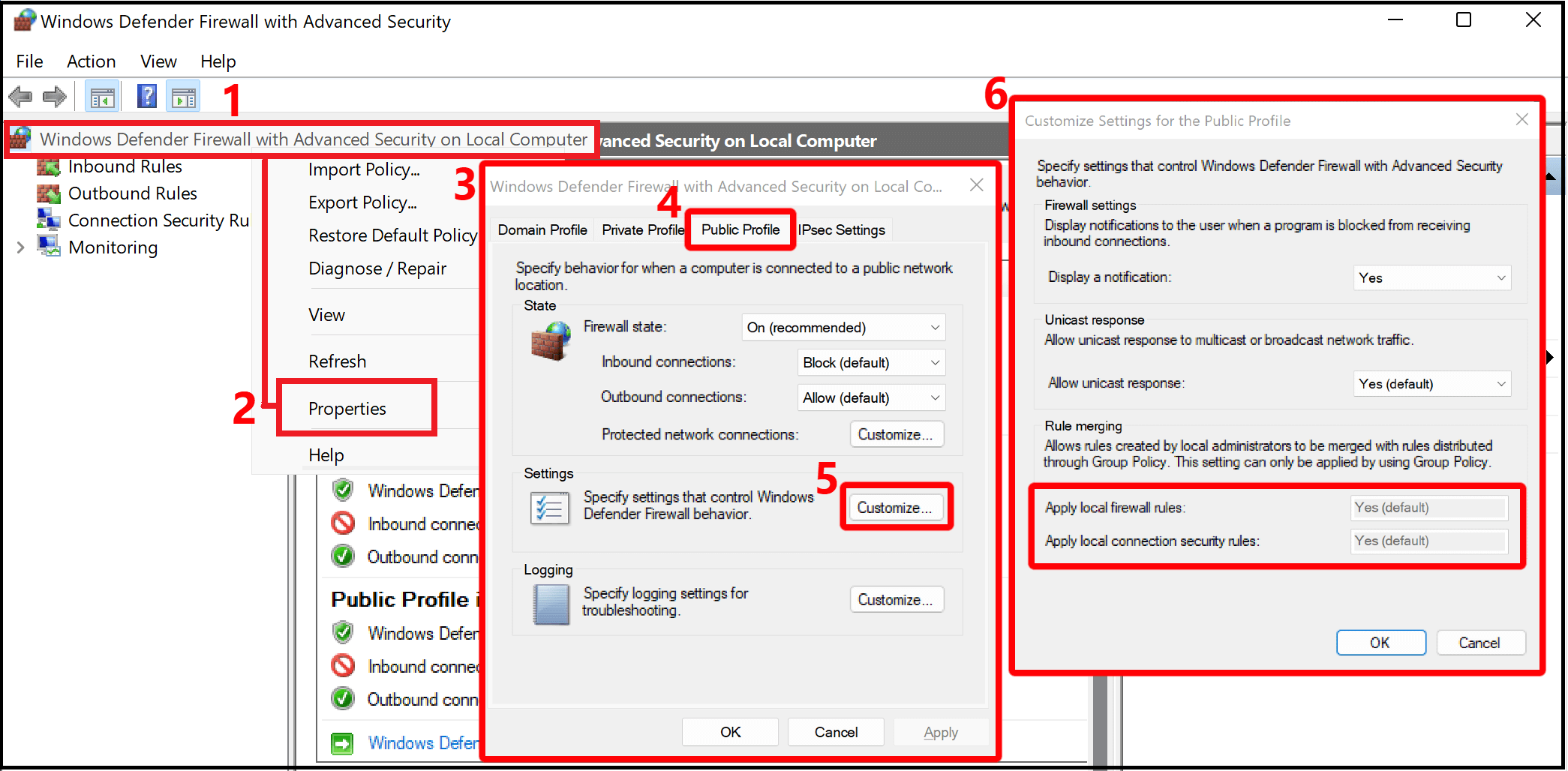
Firewallの設定を変更することで、WSL2とDockerのネットワーク設定の衝突を回避することができる。Firewallの設定を変更するには、WindowsのFirewall設定を変更する必要がある。
| 設定 | 説明 |
|---|---|
| Windows Defender Firewallの設定変更 | Windows Defender Firewallの設定を変更して、WSL2とDockerの通信を許可 |
対処法4:ネットワークインターフェースの設定の変更
ネットワークインターフェースの設定を変更することで、WSL2とDockerのネットワーク設定の衝突を回避することができる。ネットワークインターフェースの設定を変更するには、Windowsのネットワークインターフェース設定を変更する必要がある。
| 設定 | 説明 |
|---|---|
| ネットワークインターフェースの設定変更 | ネットワークインターフェースの設定を変更して、WSL2とDockerの通信を許可 |
対処法5:WSL2とDockerのバージョンアップデート
WSL2とDockerのバージョンアップデートを行うことで、WSL2とDockerのネットワーク設定の衝突を回避することができる。 WSル2とDockerのバージョンアップデートを行うには、最新のバージョンにアップデートする必要がある。
Zabbix 3.0から5.0へアップグレード! 手順を詳しく解説!WSLに接続できないのはなぜですか?
WSLのインストール状態の確認
WSLをインストールしたばかりのこんど、WSLに接続できないという問題に遭遇することがあります。その場合、まずWSLのインストール状態を確認する必要があります。Windows Subsystem for Linuxがない場合、WSLをインストールする必要があります。また、WSLをインストールした後、Linuxディストリビューションを選択する必要があります。WSLに接続できない場合、インストール状態を確認することで問題を解消することができます。
- Windows Subsystem for Linuxをインストールする
- Linuxディストリビューションを選択する
- WSLのインストール状態を確認する
ネットワークの設定
WSLに接続できない場合、ネットワークの設定が原因である場合があります。IPアドレスやポート番号の設定ミスが原因でWSLに接続できない場合があります。また、<strongрайтерの設定ミスでもWSLに接続できない場合があります。ネットワークの設定を確認することで問題を解消することができます。
- IPアドレスの設定を確認する
- ポート番号の設定を確認する
- райтерの設定を確認する
WSLの設定
WSLに接続できない場合、WSLの設定が原因である場合があります。WSLのバージョンが古い場合や、WSLの設定ファイルが壊れている場合にWSLに接続できない場合があります。WSLの設定を確認することで問題を解消することができます。
Zabbix Agent (Windows Server)追加方法! 監視対象を増やす!- WSLのバージョンを確認する
- WSLの設定ファイルを確認する
- WSLの設定を初期化する
WSL2のデフォルトゲートウェイは?
WSL2のデフォルトゲートウェイは、vEthernet( Default Switch )のIPアドレスになります。WSL2は、仮想ネットワークインターフェース(vEthernet)を作成し、WindowsのネットワークスタックとWSL2の間で通信を行います。vEthernetのデフォルトゲートウェイは、WSL2のデフォルトゲートウェイにもなります。
WSL2のネットワークアーキテクチャ
WSL2のネットワークアーキテクチャは、次のようになります。
- vEthernet:WSL2が作成する仮想ネットワークインターフェースです。
- Windowsネットワークスタック:Windowsのネットワークスタックは、vEthernetと通信を行います。
- WSL2ネットワークスタック:WSL2のネットワークスタックは、vEthernetと通信を行います。
WSL2のデフォルトゲートウェイの設定
WSL2のデフォルトゲートウェイの設定は、次のようになります。
Zabbix Housekeeping設定! データベースを最適化!- vEthernetのIPアドレス:vEthernetのIPアドレスが、WSL2のデフォルトゲートウェイになります。
- WSL2の設定ファイル:WSL2の設定ファイル(wsl.conf)で、デフォルトゲートウェイを設定することができます。
- 手動設定:WSL2のデフォルトゲートウェイを手動で設定することもできます。
WSL2のデフォルトゲートウェイの問題
WSL2のデフォルトゲートウェイに関する問題は、次のようになります。
- 接続不具合:WSL2のデフォルトゲートウェイの設定に問題があると、接続不具合が発生する可能性があります。
- パケットロス:WSL2のデフォルトゲートウェイの設定に問題があると、パケットロスが発生する可能性があります。
- パフォーマンス低下:WSL2のデフォルトゲートウェイの設定に問題があると、パフォーマンスが低下する可能性があります。
WSLを有効にするにはどうすればいいですか?
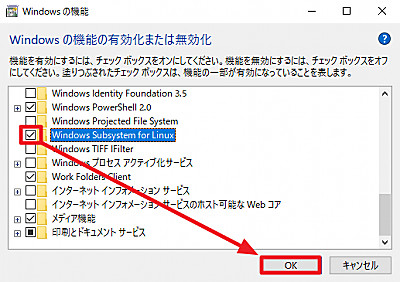
WSLのインストール
WSLを有効にするためには、 まずWSLをインストールする必要があります。次の手順に従ってインストールしましょう。
- Windows 10の更新: Windows 10を最新の状態にする必要があります。
- WSLの有効化: Windowsの設定でWSLを有効化する必要があります。
- Linuxディストリビューションのインストール: Linuxディストリビューション(例えばUbuntuなど)をインストールする必要があります。
WSLの有効化
WSLを有効にするためには、Windowsの設定でWSLを有効化する必要があります。次の手順に従って有効化しましょう。
Zabbix バージョン・サポート期間・注意点! 最新情報を把握!- Windowsの設定: Windowsの設定を開き、「アップデートとセキュリティ」を選択します。
- 開発者向けオプション: 「開発者向けオプション」を選択し、「Windows Subsystem for Linux」をオンにします。
- 再起動: コンピューターを再起動する必要があります。
WSLの起動
WSLを起動するためには、ターミナルエミュレーターでコマンドを実行する必要があります。次の手順に従って起動しましょう。
- ターミナルエミュレーター: ターミナルエミュレーター(例えばWindows Terminalなど)を開きます。
- WSLコマンド: `wsl` コマンドを実行してWSLを起動します。
- Linuxシェル: Linuxシェルが開き、Linuxコマンドを実行できる状態になります。
WSL1とWSL2のネットワークの違いは何ですか?
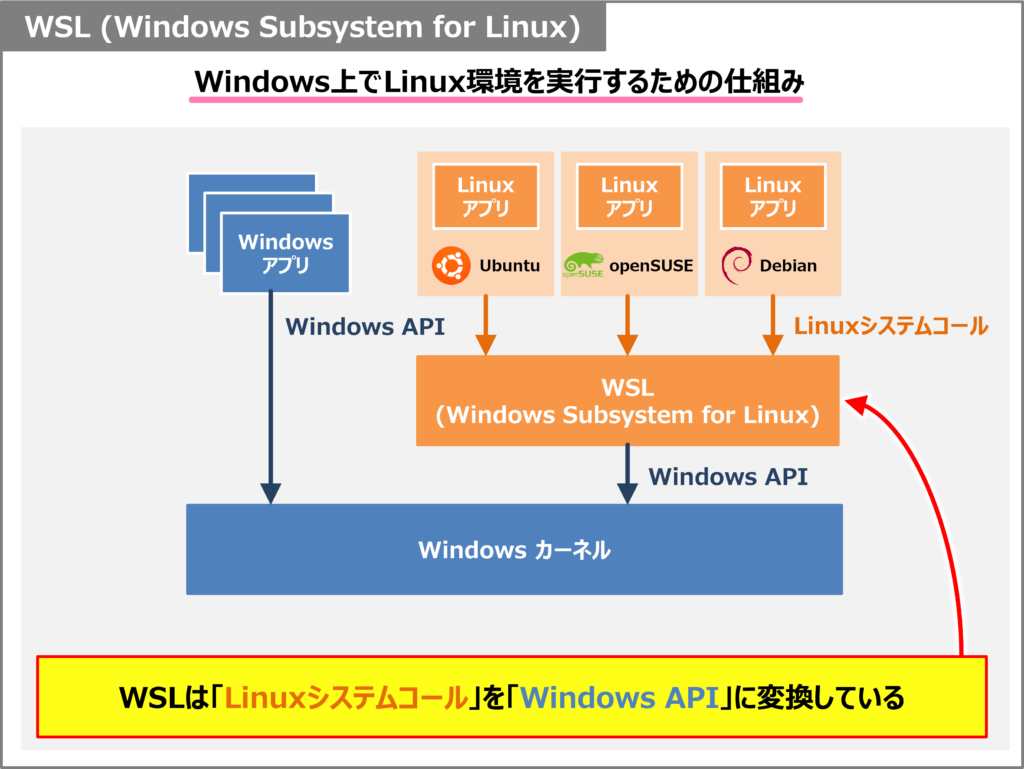
WSL1のネットワーク
WSL1では、Windowsのネットワークスタックを使用してネットワーク接続を実現しています。Windowsの NAT を使用して、Linux仮想マシンがWindowsのネットワークにアクセスすることができます。このため、WSL1では、Linux仮想マシンのIPアドレスは、WindowsのIPアドレスとは異なります。
WSL2のネットワーク
WSL2では、 Hyper-V の仮想ネットワークスイッチを使用してネットワーク接続を実現しています。Hyper-Vの仮想ネットワークスイッチ によって、Linux仮想マシンは、物理ネットワークカードと同様に動作します。このため、WSL2では、Linux仮想マシンのIPアドレスは、物理ネットワークカードのIPアドレスと同じになります。
WSL1とWSL2のネットワークの比較
以下は、WSL1とWSL2のネットワークの比較です。
- ネットワークスタック:WSL1はWindowsのネットワークスタックを使用し、WSL2はHyper-Vの仮想ネットワークスイッチを使用します。
- IPアドレス:WSL1ではLinux仮想マシンのIPアドレスはWindowsのIPアドレスとは異なり、WSL2ではLinux仮想マシンのIPアドレスは物理ネットワークカードのIPアドレスと同じになります。
- パフォーマンス:WSL2はHyper-Vの仮想ネットワークスイッチを使用するため、WSL1よりも高速なネットワークパフォーマンスを実現できます。
よくある質問
WSL2+DockerでPingが通らないのは何故ですか?
WSL2+Docker環境において、Pingが通らない問題が発生する場合、ネットワークの設定が原因である場合が多いです。まず、WSL2のネットワーク設定を確認し、WsLのネットワークモードがbridgedになっているか確認しましょう。また、Dockerのネットワーク設定も確認し、docker0ブリッジの設定を確認しましょう。これらの設定を確認し、問題が解決しない場合は、WSL2のネットワークインターフェースを再構成する必要があります。
WSL2+Docker環境でネットワーク接続はどう回復しますか?
WSL2+Docker環境において、ネットワーク接続が失われた場合、ネットワークの再設定が必要です。まず、WSL2のネットワーク設定を確認し、WsLのネットワークモードをbridgedに設定しましょう。また、Dockerのネットワーク設定も確認し、docker0ブリッジの設定を確認しましょう。次に、WSL2のネットワークインターフェースを再構成し、ネットワーク接続を回復しましょう。最後に、Pingコマンドを使用してネットワーク接続を確認しましょう。
WSL2+Docker環境でPingコマンドが動かないのは何故ですか?
WSL2+Docker環境において、Pingコマンドが動かない問題が発生する場合、ファイアウォールの設定が原因である場合があります。まず、WsL2のファイアウォール設定を確認し、icmpプロトコルを許可する設定を確認しましょう。また、Dockerのファイアウォール設定も確認し、icmpプロトコルを許可する設定を確認しましょう。これらの設定を確認し、問題が解決しない場合は、WSL2のネットワークインターフェースを再構成する必要があります。
WSL2+Docker環境でネットワーク接続を高速化する方法はありますか?
WSL2+Docker環境において、ネットワーク接続を高速化する方法はいくつかあります。まず、WsLのネットワークモードをbridgedに設定し、docker0ブリッジの設定を確認しましょう。また、キャッシュの削除やネットワークの再設定を行うことで、ネットワーク接続を高速化することができます。また、WsLのパフォーマンスを向上させるための設定や、Dockerの設定を最適化することで、ネットワーク接続を高速化することができます。