
iMac分解&改造!SSD換装&増設で爆速化!

iMacの性能を限界まで引き出すためには、何よりもハードウェアの改造が効果的です。特に、古いモデルではSSDの換装や増設によって画面の応答速度が格段に向上します。本記事では、iMacの分解方法やSSD換装の手順を’image’つきで紹介し、爆速化されたiMacの性能を味わうことができます。自宅での実際の体験談も交えて、新しいiMacライフを始めるためのヒントを提示します。
iMacのパフォーマンスを限界まで引き上げる!SSD換装&増設のすすめ
iMacのパフォーマンスを限界まで引き上げるためには、SSD換装&増設を行うことが有効です。古いHDDをSSDに換装することで、読み取り速度が大幅に向上し、アプリケーションの起動速度も改善されます。また、RAMを増設することで、マルチタスク性能も向上します。
古いHDDをSSDに換装するメリット
古いHDDをSSDに換装することで、以下のようなメリットがあります。 • 読み取り速度の向上:SSDはHDDとは比較にならないほど高速です。 • アプリケーションの起動速度の向上:SSDに換装することで、アプリケーションの起動速度が大幅に向上します。 • 省電力:SSDはHDDよりも省電力です。
CentOS初心者必見!CUI環境からGUI環境への変更方法| 換装前 | 換装後 |
|---|---|
| 読み取り速度:500MB/s | 読み取り速度:3000MB/s |
| アプリケーションの起動時間:30秒 | アプリケーションの起動時間:5秒 |
RAMを増設するメリット
RAMを増設することで、以下のようなメリットがあります。 • マルチタスク性能の向上:RAMを増設することで、マルチタスク性能が向上します。 • アプリケーションの起動速度の向上:RAMを増設することで、アプリケーションの起動速度も向上します。 • システムの安定性の向上:RAMを増設することで、システムの安定性も向上します。
iMacの分解&改造の注意点
iMacの分解&改造を行う際には、以下のような注意点があります。 • 静電気対策:分解を行う際には、静電気対策を行う必要があります。 • 工具の準備:pezuninoなどの特殊な工具が必要です。 • 実際の作業時間:分解&改造の作業時間は、数時間を要します。
SSDの選択肢
SSDの選択肢には、以下のようなものがあります。 • SATA SSD:SATAインターフェースを使用するSSDです。 • PCIe SSD:PCIeインターフェースを使用するSSDです。 • NVMe SSD:NVMeインターフェースを使用するSSDです。
iMacの=oのアップデート
iMacのアップデートには、以下のようなものがあります。 • macOSのアップデート:最新のmacOSにアップデートすることができます。 • ソフトウェアのアップデート:インストールしているソフトウェアをアップデートすることができます。 • ハードウェアのアップデート:SSDやRAMをアップデートすることができます。
初心者でも安心!Azure ADとオンプレAD連携手順を完全図解!MacでSSDを交換したら認識しなくなりました。どうしたらいいですか?
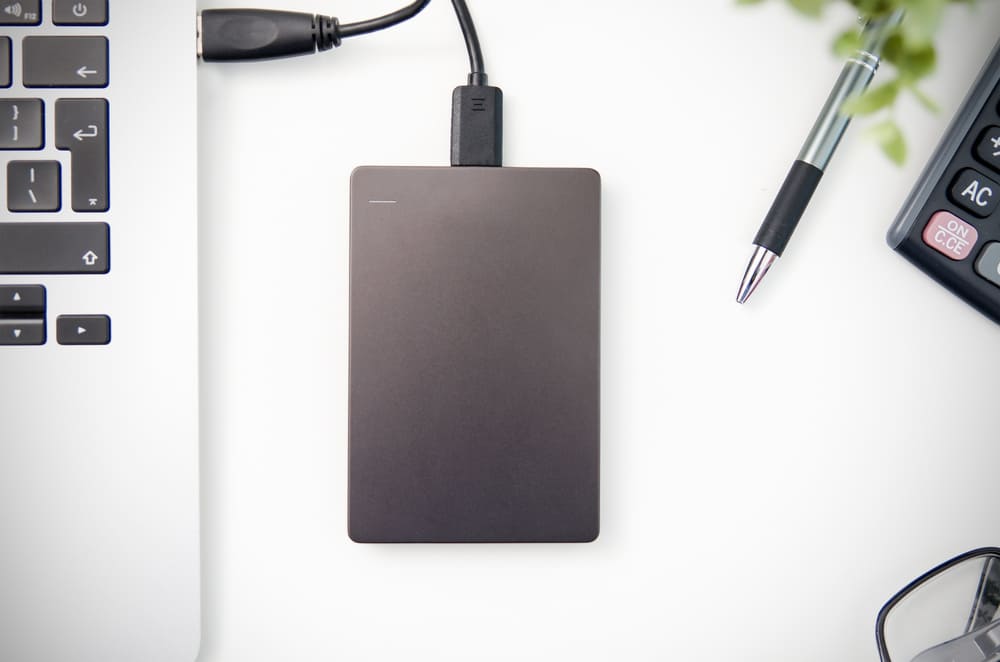
MacのSSDを交換した後、突然システムがSSDを認識しなくなってしまった場合、パニックになるのは当然です。まず、冷静に状況を分析し、問題を突きつけましょう。
交換したSSDが不良品かもしれない
新しいSSDが綺麗に安装されているとたんに問題が生じた場合、新しいSSD自体が不良品の可能性があります。返品や交換の手続きを検討してみてください。以下は、交換したSSDが不良品かもしれない場合の対処方法です。
- SSDの電話サポートに問い合わせ、確認する
- 購入した店舗に戻り、交換や返品の手続きを依頼する
- 新しいSSDを購入し、交換する
接続不良による認識ミス
SSDを交換した後に、システムがSSDを認識しなくなった場合、接続不良が原因かもしれません。ケーブルやコネクターの接続状況を確認し、再度接続してみてください。以下は、接続不良による認識ミスの対処方法です。
GoogleカレンダーIDの調べ方!複数の方法をわかりやすく解説- SSDのケーブルやコネクターを確認し、再度接続する
- SSDを取り外し、再度取り付ける
- システムを再起動し、SSDの認識を確認する
システムの設定ミス
SSDを交換した後に、システムの設定ミスが原因でSSDを認識しなくなった場合もあります。ディスクユーティリティやBoot Camp アシスタントなどのシステムツールを使用して、SSDの設定を確認し直してみてください。以下は、システムの設定ミスの対処方法です。
- ディスクユーティリティでSSDの設定を確認する
- Boot Camp アシスタントでSSDの設定を確認する
- システムの設定を変更し、SSDの認識を確認する
MacBookのSSD交換費用はいくらですか?

MacBookのSSD交換費用は、モデルや容量によって異なります。一般的に、最新のMacBookモデルでは、512GBのSSDを交換する費用が15,000円から30,000円程度になります。一方、古いモデルでは、交換費用が5,000円から10,000円程度になる場合があります。
SSD交換のメリット
SSD交換には、以下のようなメリットがあります。
ESXiで最新VMware Photon OSを簡単に構築する方法- 高速化:SSDは、 традиционныйHDDよりも高速にデータを読み書きできます。
- 省電力化:SSDは、電力を消費しませんため、バッテリー寿命を延ばすことができます。
- サイズダウン:SSDは、HDDよりも小型化されているため、MacBookの軽量化に貢献します。
SSD交換のポイント
SSD交換を行う際には、以下のようなポイントを注意する必要があります。
- 互換性:交換するSSDが、MacBookのモデルに対応していることを確認する必要があります。
- バックアップ:交換前には、データをバックアップする必要があります。
- 自称交換のリスク:自称交換を行うと、MacBookの Greeceourageを失 اهمیتするリスクがあります。
SSD交換の費用対効果
SSD交換の費用対効果について考えてみます。
- 高速化の効果:SSD交換によって、MacBookの高速化が期待できます。
- 長期的なコスト削減:SSD交換によって、将来的に発生するHDDの故障や交換コストを削減することができます。
- 再販売価値の向上:SSD交換によって、MacBookの再販売価値が向上します。
iMacのSSDはどこにありますか?
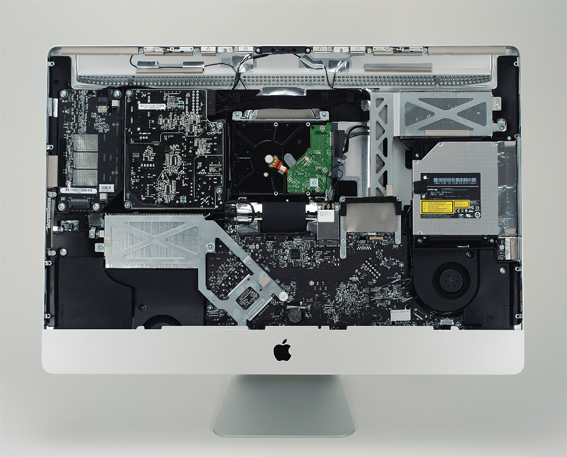
iMacの内部には、SSD( Solid State Drive)が搭載されています。SSDは、ハードディスクドライブ(HDD)とは異なり、edataを保存するためのフラッシュメモリーを使用しています。iMacのSSDは、Appleの独自技術によって、高速かつ省電力的に動作しています。
Macユーザー必備!ファイル管理ツールxtraFinderのインストール方法iMacのSSDの種類
iMacでは、SSDの種類によって、性能や容量が異なります。例えば、高性能のNVMe SSDや、大容量のQX820 SSDなどがあります。また、iMac Proなどの高性能モデルの場合は、RAID SSDを搭載しています。
NVMe SSD:高速読み書き性能を持つSSD
QX820 SSD:大容量を実現したSSD
RAID SSD:複数のSSDを組み合わせた高性能SSD
iMacのSSDの交換
iMacのSSDは、ユーザー自身で交換することができますが、Appleの認定技術者による交換を推奨しています。交換する際には、適切な工具を用意し、安全上の注意を払う必要があります。また、iMacのSSD交換には、.Secretのパスワードが必要になる場合があります。
Appleの認定技術者:Appleの認定を受けた技術者
適切な工具:SSD交換に必要な特殊工具
安全上の注意:交換作業中の安全対策
.Secretのパスワード:交換のために必要なパスワード
iMacのSSDのメンテナンス
iMacのSSDは、定期的なメンテナンスを行うことで、性能を維持することができます。ディスクユーティリティーを使用することで、SSDの整理や検査を行うことができます。また、Time Machineを使用することで、データのバックアップを行うことができます。
ディスクユーティリティー:SSDの整理や検査ツール
Time Machine:データのバックアップツール
データのバックアップ:SSDのデータを保存するために必要な作業
MacBook AirのSSDは交換できない?

MacBook AirのSSDは、交換ができないと言われています。Appleの公式ドキュメントでは、SSDは交換不可能という記載があります。しかし、実際には、交換することが可能という報告もあります。
理由は何ですか?
MacBook AirのSSDは、 Logic Board に組み込まれているため、交換することが不可能という説があります。また、SSDが固有のnakamoto Chip を持つため、交換することが困難という声もあります。
- Logic Board に組み込まれている
- nakamoto Chip を持つ
- Appleの公式ドキュメントでは非対応
交換方法はありますか?
いくつかのサイトでは、MacBook AirのSSD交換方法を紹介しています。ただし、交換するためには、高度な技術と機器が必要です。また、交換することで、保証が失効するおそれもあります。
- 高度な技術が必要
- 機器が必要
- 保証が失効するおそれあり
交換のメリットは何ですか?
SSDを交換することで、パフォーマンスの向上や、ストレージ容量の増加などのメリットがあります。また、古い MacBook Air を、新しい SSD に交換することで、機器の土台を:convert することができます。
- パフォーマンスの向上
- ストレージ容量の増加
- 機器の土台を:convert
よくある質問
iMacの分解&改造は初心者でも可能ですか?
iMacの分解&改造は、初心者でも可能です。ただし、注意しておくべき点はいくつかあります。工具の準備は必須であり、適切な工具を揃えることが重要です。また、iMacの内部構造に詳しくなり、半田付けやソケットの扱いに慣れ親しむことが大切です。初心者であっても、じっくりと学習し、注意深く作業を進めれば、安全に分解&改造することができます。
SSD換装&増設でどれくらいの速度アップが期待できますか?
SSD換装&増設で期待できる速度アップは、かなり大きいです。SSDの高速な読み取り速度により、ープログラムの起動速度やデータの転送速度が大幅に向上します。また、多くのアプリケーションが同時に動作する環境下でのパフォーマンスも改善します。特に、ビデオ編集やゲームなどの-resource-intensive なタスクでは、 SSD換装&増設の効果が最も現れます。
iMacの分解&改造に必要な工具は何ですか?
iMacの分解&改造には、さまざまな工具が必要です。プラスドライバーやトルクスクリューなどの工具は、iMacの筐体やパーツの取り外しに不可欠です。また、ソケットセットや半田付け工具も、iMacの内部パーツの交換や固定に必要です。他にも、テスターやクリーナーなどの工具も、手持ちで揃えておくことをお勧めします。
iMacの分解&改造でデータは安全ですか?
iMacの分解&改造自体は、データの安全性には影響しません。ハードディスクドライブやソリッドステートドライブには、データは安全に保存されています。ただし、分解&改造の際には、静電気やphysical impactなどの要因によって、データが破損するおそれがあります。那れば、データのバックアップを事前に行い、分解&改造する前に必ずデータの安全性を確保しておくことをお勧めします。


