
CentOS初心者必見!CUI環境からGUI環境への変更方法

CentOSを初めて触れるユーザーCHANTOS中に、CUI環境での作業に慣れている方々が多くいます。一方、GUI環境での作業の方が視覚的に分かりやすく、操作性も高くなるため、CUI環境からGUI環境への変更を 欲しているユーザーも一定数います。この記事では、CentOSでのCUI環境からGUI環境への変更方法をわかりやすく解説し、初心者でも簡単に変更することができるようにします。
CentOS初心者必見!CUI環境からGUI環境への変更方法
CUI環境からGUI環境への変更方法は、CentOS初心者にとって非常に重要な情報です。CUI環境では、コマンドラインを使用して操作を行う必要がありますが、GUI環境では、マウスを使用して操作を行うことができます。GUI環境に変更することで、操作性が向上し、初心者にも親切になります。
変更の必要性
CentOS初心者にとって、CUI環境からGUI環境への変更は非常に重要です。CUI環境では、コマンドラインを使用して操作を行う必要がありますが、初心者にとっては、コマンドラインの操作が難しく感じられます。GUI環境に変更することで、操作性が向上し、初心者にも親切になります。また、GUI環境では、グラフィカルなインターフェースを使用することができますので、初心者にとっては、より使いやすい環境になります。
変更の方法
CUI環境からGUI環境への変更方法は、以下の手順で行うことができます。dnfコマンドを使用して、GNOME Desktop Environmentをインストールする必要があります。
初心者でも安心!Azure ADとオンプレAD連携手順を完全図解!| コマンド | 説明 |
|---|---|
| sudo dnf install @gnome-desktop | GNOME Desktop Environmentをインストールする |
| sudo systemctl set-default graphical.target | GUI環境としてbootする |
インストール後の設定
GNOME Desktop Environmentをインストール後、設定を行う必要があります。GNOME Tweaksを使用して、デスクトップ環境をカスタマイズすることができます。
GUI環境の利点
GUI環境には、以下のような利点があります。
| 利点 | 説明 |
|---|---|
| 使いやすさ | マウスを使用して操作を行うことができます |
| グラフィカルなインターフェース | 視覚的に操作を行うことができます |
注意点
CUI環境からGUI環境への変更には、注意点があります。システムのパフォーマンスには影響を与える可能性があります。GUI環境では、システムのリソースをより多く消費するため、システムのパフォーマンスが低下する可能性があります。
CUIからGUIに変更するにはどうすればいいですか?
CUI(Character User Interface)は、文字ベースのユーザーインターフェースです。一方、GUI(Graphical User Interface)は、グラフィカルなユーザーインターフェースです。CUIからGUIに変更するには、画面設計やインターフェースの再構築が必要です。
変更の目的
CUIからGUIに変更する目的は、ユーザー体験の向上や、情報の視覚化による利便性の向上です。視覚化されたインターフェースは、ユーザーにとってよりわかりやすく、操作もしやすくなります。また、GUIでは、マウスやタッチパネルなどのデバイスを使用して、操作することができます。
- ユーザー体験の向上
- 情報の視覚化による利便性の向上
- デバイスの多様化に対応
変更の手順
CUIからGUIに変更する手順は、以下のようになります。画面設計やインターフェースの再構築を行い、ユーザーインターフェースの全体像を構築します。次に、グラフィックデザインや、ユーザー体験デザインを行い、インターフェースの詳細な設計を行います。
- 画面設計
- インターフェースの再構築
- グラフィックデザイン
- ユーザー体験デザイン
変更の注意点
CUIからGUIに変更する際には、互換性やアクセシビリティを考慮する必要があります。互換性とは、既存のシステムやデバイスとの互換性を確保することを指します。一方、アクセシビリティとは、すべてのユーザーが利用できるインターフェースを提供することを指します。
ESXiで最新VMware Photon OSを簡単に構築する方法- 互換性
- アクセシビリティ
- ユーザーのニーズ把握
CUI環境からGUI環境に移行するコマンドは?
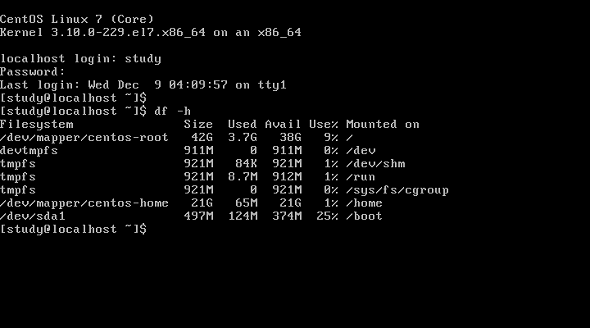
CUI環境からGUI環境に移行するコマンドは、startxあるいは startXコマンドです。このコマンドを実行すると、GUI環境であるX Window Systemが起動し、デスクトップ環境が構築されます。
CUI環境とGUI環境の違い
CUI環境は、ターミナル画面上でコマンドを入力し、結果をテキスト形式で出力する方式です。一方、GUI環境は、グラフィカルなインターフェースを提供し、マウスやキーボードを使用して操作する方式です。
- CUI環境:ターミナル画面上でのコマンド入力
- GUI環境:グラフィカルなインターフェースを使用した操作
- 結果の出力形式:CUI環境はテキスト形式、GUI環境はグラフィカル形式
startxコマンドの設定
startxコマンドを実行する前に、設定ファイルを編集しておく必要があります。xinitrcファイルには、X Window Systemの設定を記述します。
Macユーザー必備!ファイル管理ツールxtraFinderのインストール方法- xinitrcファイルの編集
- X Window Systemの設定記述
- startxコマンドの実行
X Window Systemの機能
X Window Systemは、GUI環境を提供するソフトウェアであり、多くの機能を提供します。ウィンドウマネージャーやデスクトップ環境など、ユーザーインターフェースを構築するための機能を提供します。
- ウィンドウマネージャー
- デスクトップ環境
- グラフィカルなインターフェース
LinuxでCUIとGUIを切り替えるには?

LinuxでCUIとGUIを切り替えるには、システムの設定ファイルやデスクトップ環境の設定を変更する必要があります。
systemdのデフォルトターゲットの変更
systemdを使用しているシステムでは、デフォルトターゲットを変更することができます。systemctlコマンドを使用して、デフォルトターゲットを変更することができます。例えば、CUIモードに切り替えるには、以下のコマンドを実行します。
初心者向け!Ubuntu 20.04 LTSをUSBメモリからインストールする方法- systemctl set-default multi-user.targetコマンドを実行して、デフォルトターゲットをmulti-user.targetに変更します。
- システムを再起動します。
- CUIモードが有効になります。
デスクトップ環境の設定の変更
デスクトップ環境の設定を変更することで、CUIとGUIを切り替えることができます。例えば、GNOMEデスクトップ環境を使用している場合は、以下の手順を実行します。
- gsettingsコマンドを使用して、デスクトップ環境の設定を変更します。
- gsettings set org.gnome.desktop.session session-name ‘gnome’コマンドを実行して、GNOMEデスクトップ環境を有効にします。
- システムを再起動します。
üçrd-partyアプリケーションの使用
üçrd-partyアプリケーションを使用することで、CUIとGUIを切り替えることができます。例えば、switchdeskアプリケーションを使用している場合は、以下の手順を実行します。
- switchdeskコマンドを使用して、デスクトップ環境を切り替えます。
- switchdesk KDEコマンドを実行して、KDEデスクトップ環境に切り替えます。
- システムを再起動します。
CUIとGUIの違いは何ですか?

CUIとGUIの違いは、何ですか?
CUI(Character User Interface)とは、文字ベースのインターフェースを指し、コマンドラインインターフェースやテキストベースのインターフェースなどを含みます。一方、GUI(Graphical User Interface)とは、グラフィカルなインターフェースを指し、ウィンドウやボタン、アイコンなどを使用して情報を表示し、ユーザーの操作を受け付けるインターフェースを指します。
CUIの特徴
CUIは、以下のような特徴を持ちます。
- コマンドラインインターフェース:ユーザーがコマンドを入力し、システムが応答する形式をとります。
- 文字ベース:インターフェースは文字だけで構成されます。
- 簡単な操作:基本的な操作は簡単に実行できます。
GUIの特徴
GUIは、以下のような特徴を持ちます。
- グラフィカルなインターフェース:ウィンドウやボタン、アイコンなどを使用して情報を表示します。
- マウス操作:マウスを使用して操作することができます。
- 視覚的なインターフェース:ユーザーに視覚的な情報を提供します。
CUIとGUIの比較
CUIとGUIを比較すると、以下のような違いがあります。
- インターフェースの形式:CUIは文字ベース、GUIはグラフィカルなインターフェースを使用します。
- 操作の сложさ:CUIは基本的な操作が簡単に実行できますが、GUIはマウス操作や複雑な操作を必要とします。
- ユーザーのスキル:CUIはテキストベースのインターフェースを使用するため、ユーザーのスキルが要求されます。一方、GUIは視覚的なインターフェースを使用するため、ユーザーのスキルが必要ありません。
よくある質問
CUI環境からGUI環境へ変更する必要がありますか?
CUI環境とGUI環境の2つのモードがありますが、どのように変更するのかわからない場合があります。 CentOS初心者では、基本的にCUI環境でインストールされます。ただし、GUI環境に変更することで、グラフィカルなインターフェースを使用して操作することができます。特に、初心者が CentOS を使用する場合、GUI環境の方がより使いやすくなると考えられます。
GUI環境へ変更するには何が必要ですか?
GUI環境に変更するには、無料のX Window Systemや、有料のGNOMEやKDEなどのデスクトップ環境をインストールする必要があります。また、インストールするデスクトップ環境に応じて、変更する手順も異なります。例えば、GNOMEをインストールする場合、`yum groupinstall GNOME Desktop`というコマンドを実行する必要があります。
GUI環境へ変更する after 、CUI環境に戻すことができますか?
GUI環境に変更した後でも、CUI環境に戻すことができます。ただし、GUI環境に変更することで、システムの設定が変更されるため、CUI環境に戻すには、設定を元に戻す必要があります。例えば、`systemctl set-default multi-user.target`というコマンドを実行することで、CUI環境に戻すことができます。
GUI環境へ変更することで、セキュリティーが低下しますか?
GUI環境に変更することで、セキュリティーが低下するおそれがあります。GUI環境では、グラフィカルなインターフェースを使用して操作するため、不正アクセスやウイルス感染のリスクが高まります。ただし、適切なセキュリティー対策を講じることで、このようなリスクを低減することができます。例えば、ファイアウォールの設定や、パスワードの管理を行うことで、セキュリティーをmaintainすることができます。


