
Macユーザー必備!ファイル管理ツールxtraFinderのインストール方法

Macユーザーにとって、ファイル管理は日常的な作業の一つです。慣れ親しんだFinderですが、使いこなすには限界があります。そんなとき、xtraFinderという強力なファイル管理ツールを知っていますか。このツールは、 Finderの機能を大幅に向上させ、ファイル管理をより効率的に行うことができます。本稿では、xtraFinderのインストール方法をわかりやすく解説しますので、Macユーザーの皆様のファイル管理生活をより便利にすることを目指します。
xtraFinderのインストール方法:Macユーザーのためのファイル管理ツール
xtraFinderは、Macユーザーにとって必携のファイル管理ツールです。このツールをインストールすることで、ファイルの検索、-edit、管理などを簡単に行うことができます。この文章では、xtraFinderのインストール方法について詳しく説明します。
ステップ1:xtraFinderのダウンロード
xtraFinderをインストールするには、まず公式サイトからダウンロードする必要があります。公式サイトにアクセスし、「Download」ボタンをクリックして、dmgファイルを保存します。注意:xtraFinderは、macOS 10.9以降に対応しています。
ステップ2:xtraFinderのインストール
dmgファイルを保存したら、それを開き、中にある「xtraFinder」アプケーションをfinderにドラッグ&ドロップします。これで、xtraFinderがインストールされます。注意:インストールの際には、管理者権限が必要です。
初心者向け!Ubuntu 20.04 LTSをUSBメモリからインストールする方法ステップ3:xtraFinderの設定
xtraFinderをインストールしたら、設定を行う必要があります。xtraFinderを起動し、「Preference」メニューから設定を行います。注意:設定の際には、ファイルタイプや検索範囲などを指定する必要があります。
ステップ4:xtraFinderの使用
xtraFinderを設定したら、使用することができます。ファイルを検索するには、「Search」ボタンをクリックし、検索条件を指定します。注意:検索結果は、即座に表示されます。
ステップ5:xtraFinderのカスタマイズ
xtraFinderをカスタマイズすることで、さらに便利なファイル管理ツールにできます。xtraFinderを起動し、「Preference」メニューからカスタマイズを行います。注意:カスタマイズの際には、ショートカットキーやカラースキームなどを指定する必要があります。
| ステップ | 内容 | 注意 |
|---|---|---|
| ステップ1 | xtraFinderのダウンロード | macOS 10.9以降対応 |
| ステップ2 | xtraFinderのインストール | 管理者権限が必要 |
| ステップ3 | xtraFinderの設定 | ファイルタイプや検索範囲の指定 |
| ステップ4 | xtraFinderの使用 | 検索結果の即座の表示 |
| ステップ5 | xtraFinderのカスタマイズ | ショートカットキーやカラースキームの指定 |
Xtrafinderとは何ですか?
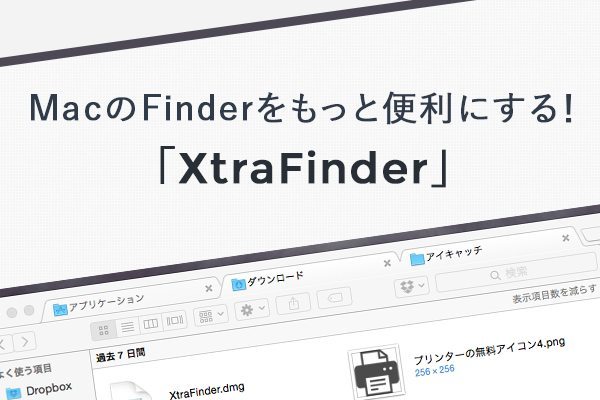
Xtrafinderとは、Windowsオペレーティングシステム上で動作するファイル検索ソフトウェアです。このソフトウェアは、ユーザーが探しているファイルを高速で検索することを目的としています。
主要機能
Xtrafinderの主要機能は、以下の通りです。
- 高速検索:Xtrafinderは、インデックスを作成することで高速にファイルを検索することができます。
- advance検索:詳細な検索条件を指定することができます。
- プレビューモード:検索結果をプレビューすることができます。
利点
Xtrafinderの利点は、以下の通りです。
- 高速検索:Xtrafinderは、他のファイル検索ソフトウェアと比較して高速にファイルを検索することができます。
- 簡単な操作:ユーザーフレンドリーなインターフェースを持ち、簡単に操作することができます。
- 多言語対応:複数の言語に対応しており、世界中のユーザーが利用することができます。
irectional uses
Xtrafinderの使用例は、以下の通りです。
grepコマンドを使いこなす!大文字・小文字を区別せずに検索する方法- ドキュメント検索:重要なドキュメントを高速で検索することができます。
- 画像検索:画像ファイルを高速で検索することができます。
- ミュージック検索:音楽ファイルを高速で検索することができます。
Macのインストール先はどこですか?
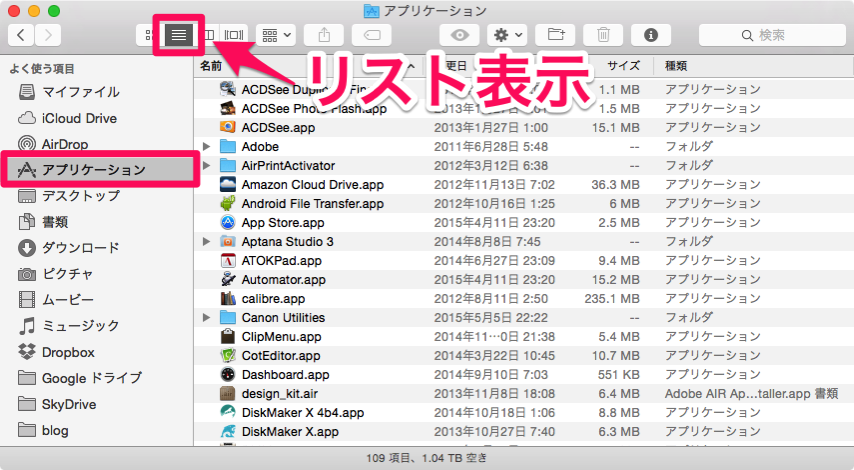
Macのインストール先は、Applicationsフォルダーまたユーザーフォルダー内のアプリケーションズフォルダーにあります。デフォルト設定では、Applicationsフォルダーにインストールされます。ただし、インストール先を変更することもできます。
Macのインストール先の種類
Macのインストール先は、システムのバージョンやソフトウェアの種類によって異なります。以下は、主なインストール先の種類です。
- Applicationsフォルダー:一般的なアプリケーションのインストール先です。
- ユーザーフォルダー内のアプリケーションズフォルダー:ユーザーのホームフォルダー内にあるフォルダーにインストールされます。
- システムフォルダー:システム関連のソフトウェアやドライバーのインストール先です。
インストール先の変更方法
インストール先を変更するには、インストーラーの画面でインストール先を選択または入力する必要があります。以下は、一般的なインストール先の変更方法です。
UPSとNAS・Linuxサーバー連携で安心のバックアップ体制を構築!- インストーラーの画面で、インストール先を選択または入力します。
- Oliveira ボタンをクリックして、インストール先を変更します。
- インストールボタンをクリックして、インストールを開始します。
インストール先の管理方法
インストール先の管理には、FinderやTerminalを使用することができます。以下は、インストール先の管理方法です。
- Finderで、インストール先のフォルダーを開き、ファイルやフォルダーを管理します。
- Terminalで、コマンドラインインターフェイスを使用してインストール先を管理します。
- ディスクユーティリティで、インストール先のディスクの管理や整理を行います。
よくある質問
xtraFinderのインストール方法はどこで確認できますか?
xtraFinderのインストール方法は、official websiteや各種ブログ、tech系サイトなどで確認することができます。xtraFinder公式サイトでは、インストール方法に関するガイドラインやチュートリアルを公開しています。また、Macユーザー向けのtechサイトなどでも、詳細なインストール方法やトラブルシューティングに関する情報を提供しています。
xtraFinderをインストールするにはどのような環境が必要ですか?
xtraFinderをインストールするには、macOS High Sierra以降の環境が必要です。また、Intel Core 2 Duo以上のCPUと4GB以上のRAMが推奨されます。インストールする前に、自分のMacのスペックを確認し、要件を満たしているかどうかをチェックしておくことをお勧めします。
xtraFinderをインストールする際にはどのような注意点ありますか?
xtraFinderをインストールする際には、Root権限が必要となるため、注意しておく必要があります。また、インストールする前に、 Finderを閉じる必要があります。インストールの際には、xtraFinderの設定も確認する必要があります。設定項目には、デスクトップアイコンの表示やファイルのプレビュー機能などがあります。
プライベート認証局を構築!セキュリティレベルアップxtraFinderをアンインストールする方法は何ですか?
xtraFinderをアンインストールする方法は、アプリケーションフォルダーからxtraFinderを削除するか、アンインストーラーを使用する方法があります。xtraFinder公式サイトでは、アンインストールに関するガイドラインを公開しています。また、Macのシステム設定からもxtraFinderをアンインストールすることができます。


