GoogleカレンダーIDの調べ方!複数の方法をわかりやすく解説

Googleカレンダーで複数のIDを使用している方々に向けて、IDの調べ方をわかりやすく解説します。Googleカレンダーでは、複数のIDを使用することで、個人用と仕事用や、個人の趣味の予定を分けることができます。しかし、IDの調べ方については、わかりにくいと思っている方も多いと思います 본稿では、IDの調べ方について複数の方法を紹介し、 stressesを減らすための便利なTipsも提供します。
GoogleカレンダーIDの調べ方!複数の方法をわかりやすく解説
GoogleカレンダーIDは、Googleカレンダーの設定や共有時に必要になる重要な情報です。では、どうやってGoogleカレンダーIDを調べるのかを、複数の方法でわかりやすく解説します。
方法1:Googleカレンダーの設定ページから調べる
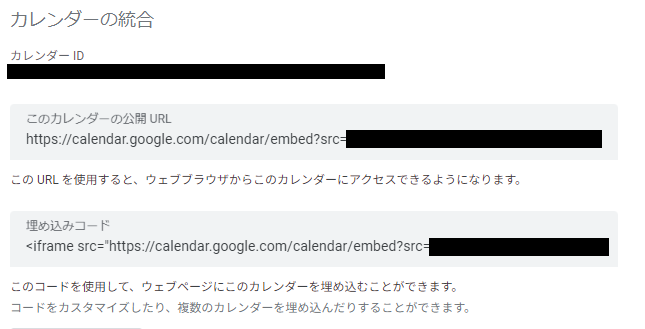
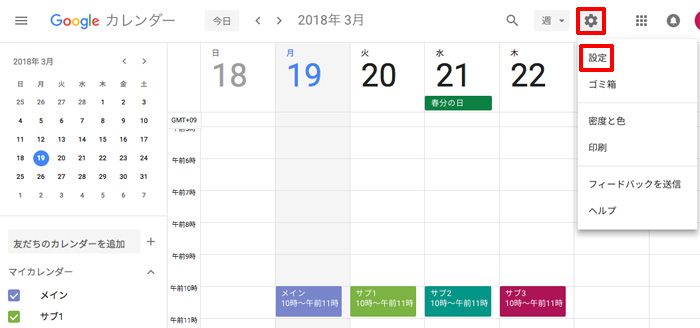
Googleカレンダーの設定ページからGoogleカレンダーIDを調べる方法です。以下の手順で調べられます。 1. Googleカレンダーにログインします。 2. 右上のアイコンをクリックして、「設定」を選びます。 3. 左側のメニューから、「設定」を選びます。 4. 「カレンダーの設定」で、「カレンダーID」を確認できます。
ESXiで最新VMware Photon OSを簡単に構築する方法| 手順 | 説明 |
|---|---|
| 1. Googleカレンダーにログイン | Googleカレンダーにログインします |
| 2. 右上のアイコンをクリック | 右上のアイコンをクリックして、「設定」を選びます |
| 3. 左側のメニューから、「設定」を選びます | 左側のメニューから、「設定」を選びます |
| 4. 「カレンダーの設定」で、「カレンダーID」を確認 | 「カレンダーの設定」で、「カレンダーID」を確認できます |
方法2:Googleカレンダーの共有ページから調べる
Googleカレンダーの共有ページからGoogleカレンダーIDを調べる方法です。以下の手順で調べられます。 1. Googleカレンダーにログインします。 2. 共有したいカレンダーを選びます。 3. 右上のアイコンをクリックして、「共有」を選びます。 4. 「共有設定」で、「カレンダーID」を確認できます。
| 手順 | 説明 |
|---|---|
| 1. Googleカレンダーにログイン | Googleカレンダーにログインします |
| 2. 共有したいカレンダーを選びます | 共有したいカレンダーを選びます |
| 3. 右上のアイコンをクリック | 右上のアイコンをクリックして、「共有」を選びます |
| 4. 「共有設定」で、「カレンダーID」を確認 | 「共有設定」で、「カレンダーID」を確認できます |
方法3:Google Developers Consoleから調べる
Google Developers ConsoleからGoogleカレンダーIDを調べる方法です。以下の手順で調べられます。 1. Google Developers Consoleにログインします。 2. 左側のメニューから、「OAuth 2.0 clients」を選びます。 3. 「OAuth 2.0 clients」で、「カレンダーID」を確認できます。
| 手順 | 説明 |
|---|---|
| 1. Google Developers Consoleにログイン | Google Developers Consoleにログインします |
| 2. 左側のメニューから、「OAuth 2.0 clients」を選びます | 左側のメニューから、「OAuth 2.0 clients」を選びます |
| 3. 「OAuth 2.0 clients」で、「カレンダーID」を確認 | 「OAuth 2.0 clients」で、「カレンダーID」を確認できます |
方法4:GoogleカレンダーのURLから調べる
GoogleカレンダーのURLからGoogleカレンダーIDを調べる方法です。以下の手順で調べられます。 1. GoogleカレンダーのURLをコピーします。 2. URLを解析して、「calendarId」を確認できます。
| 手順 | 説明 |
|---|---|
| 1. GoogleカレンダーのURLをコピー | GoogleカレンダーのURLをコピーします |
| 2. URLを解析して、「calendarId」を確認 | URLを解析して、「calendarId」を確認できます |
方法5:Google Apps Scriptから調べる
Google�Apps ScriptからGoogleカレンダーIDを調べる方法です。以下の手順で調べられます。 1. Google Apps Scriptを開きます。 2. 「カレンダー」を選びます。 3. 「getCalendarId()」メソッドで、「カレンダーID」を確認できます。
Macユーザー必備!ファイル管理ツールxtraFinderのインストール方法| 手順 | 説明 |
|---|---|
| 1. Google Apps Scriptを開きます | Google Apps Scriptを開きます |
| 2. 「カレンダー」を選びます | 「カレンダー」を選びます |
3. 「getCalendarId()」メソッドで、「カレンダーID」を確認</tdGoogleカレンダーのカレンダーIDはどうやって調べますか?
GoogleカレンダーのカレンダーIDとはGoogleカレンダーのカレンダーIDは、特定のカレンダーを一意に識別するための文字列です。このIDを知ることで、そのカレンダーに対する操作や共有が可能になります。 カレンダーIDの確認方法カレンダーIDを確認する方法はいくつかあります。
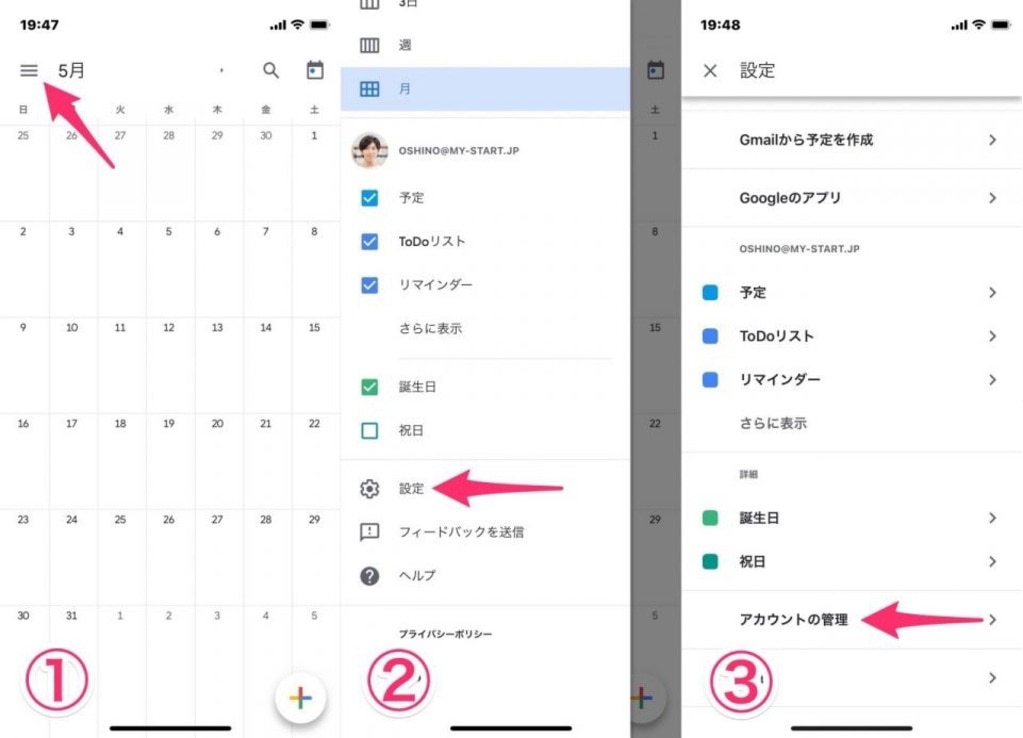
設定画面で「設定」ボタンをクリックし、「カレンダーの設定」を選択します。そこで、カレンダーIDが表示されます。 カレンダーを開き、「3点リーダー」をクリックし、「カレンダーのプロパティ」を選択します。そこで、カレンダーIDが表示されます。 GoogleカレンダーのAPIを使用して、カレンダーIDを取得することもできます。 カレンダーIDを使用するシナリオカレンダーIDを使用するシナリオはいくつかあります。
カレンダーIDを使用して、他の人とカレンダーを共有することができます。 カレンダーIDを使用して、ウェブサイトやアプリケーションにカレンダーを埋め込むことができます。 カレンダーIDを使用して、自動化ツールと連携することができます。 Googleカレンダーでユーザーを検索するには?
Googleカレンダーでユーザーを検索するには、次のような方法があります。 メールアドレスを使用して検索するメールアドレスを使用してユーザーを検索することができます。メールアドレスを入力し、検索ボタンをクリックすると、該当するユーザーのカレンダー情報が表示されます。
名前を使用して検索する名前を使用してユーザーを検索することもできます。名前を入力し、検索ボタンをクリックすると、該当するユーザーのカレンダー情報が表示されます。
-domainを使用して検索する-domainを使用してユーザーを検索することもできます。domainを入力し、検索ボタンをクリックすると、該当するユーザーのカレンダー情報が表示されます。
Googleカレンダーを複数のアカウントでまとめるには?
Googleカレンダーを複数のアカウントでまとめるには、以下の方法があります。 複数アカウントのカレンダーを統合する方法Googleカレンダーでは、複数のアカウントをひとまとめに管理することができます。カレンダーの共有や委任機能を使用することで、複数のアカウントを統合することができます。例えば、仕事のカレンダーと個人的なカレンダーを別のアカウントで管理している場合、両方のカレンダーをひとまとめに管理することができます。 カレンダーの共有のメリットカレンダーの共有には、以下のようなメリットがあります。
カレンダーの委任の設定方法カレンダーの委任を設定するには、以下の手順を踏みます。
Googleカレンダーで複数アカウントのカレンダーを表示させたくないのですが?
この問題に対処するためには、Googleカレンダーの設定を変更する必要があります。カレンダーの表示設定で、不要なアカウントのカレンダーを非表示にできます。 不要なカレンダーの非表示設定不要なアカウントのカレンダーを非表示にするには、以下の手順を行います。
カレンダーの共有設定複数のアカウントでカレンダーを共有している場合、不要なアカウントに共有設定を変更する必要があります。
アカウントの統合複数のアカウントを統合することで、不要なアカウントのカレンダーを表示させなくすることができます。Googleアカウントのマージを使用して、アカウントを統合することができます。
よくある質問GoogleカレンダーIDとは何ですか?GoogleカレンダーIDは、Googleカレンダーでユーザーを識別するための固有のIDです。メールアドレスとは異なるため、注意しておく必要があります。GoogleカレンダーIDは、カレンダーの共有や、 allemailsの設定など、様々な機能で使用されます。 GoogleカレンダーIDはどこで確認できますか?GoogleカレンダーIDは、Googleカレンダーの設定画面から確認することができます。設定アイコンをクリックし、アカウントとExport/Importを選択したら、ACCOUNT IDという欄に記載されています。また、GoogleカレンダーのURLにアクセスすると、URLの末尾にIDが含まれていることもあります。 複数のGoogleカレンダーIDを持つことはできますか?はい、複数のGoogleカレンダーIDを持つことはできます。複数のGoogleアカウントを持つ場合、それぞつのアカウントに異なるGoogleカレンダーIDが付与されます。また、サブカレンダーを作成することで、複数のGoogleカレンダーIDを持つこともできます。 GoogleカレンダーIDを忘れてしまった場合、どうすればいいですか?GoogleカレンダーIDを忘れてしまった場合、パスワードを忘れた場合と同様の方法で復元することができます。Googleアカウントのパスワードを使用してログインし、アカウントの設定画面からGoogleカレンダーIDを確認することができます。また、Googleのサポートチームに問い合わせることもできます。 
RELATED POSTS |