
初心者向け!Ubuntu 20.04 LTSをUSBメモリからインストールする方法

Ubuntu 20.04 LTSは、Linuxの主要ディストリビューションの1つとして人気があります。特に、初心者にとっては freundlich なインターフェースと豊富なソフトウェアリポジトリが魅力的です。不过、インストールする方法がわからないという初心者向けの障壁があります。この記事では、USBメモリーからUbuntu 20.04 LTSをインストールする手順を初心者向けにわかりやすく解説します。USBメモリーにISOイメージを焼く方法から、インストール後の設定までを詳しく紹介します。
Ubuntu 20.04 LTSをUSBメモリからインストールする手順
Ubuntu 20.04 LTSをUSBメモリからインストールする方法は、非常に簡単です。この方法を使用することで、CDやDVDを使用せずにUbuntuをインストールすることができます。
必要なもの
Ubuntu 20.04 LTSをUSBメモリからインストールするために必要なものは、以下の通りです。
CentOS7.3で安全なSSH接続を実現!公開鍵認証設定手順| 項目 | 具体的内容 |
|---|---|
| USBメモリ | 少なくとも8GBの空き容量があるUSBメモリ |
| コンピューター | Internet接続が可能なコンピューター |
| Ubuntu 20.04 LTSイメージ | 公式サイトからダウンロードした最新のUbuntu 20.04 LTSイメージ |
USBメモリの準備
USBメモリをフォーマットする必要があります。フォーマットすることで、USBメモリが初期状態に戻り、Ubuntuのインストールに必要な空き容量を確保することができます。
Ubuntu 20.04 LTSイメージのダウンロード
公式サイトから最新のUbuntu 20.04 LTSイメージをダウンロードする必要があります。isoファイルをダウンロードし、USBメモリにコピーする必要があります。
Rufusのインストール
Rufusは、USBメモリにUbuntu 20.04 LTSイメージを書き込むためのソフトウェアです。Rufusをインストールして、USBメモリにUbuntu 20.04 LTSイメージを書き込みます。
インストールの実行
USBメモリにUbuntu 20.04 LTSイメージを書き込んだら、インストールの実行を開始します。BIOSの設定を変更して、USBメモリをbootデバイスとして設定し、インストールを開始します。
grepコマンドを使いこなす!大文字・小文字を区別せずに検索する方法UbuntuをUSBからインストールする方法は?

UbuntuをUSBからインストールする方法は、以下の手順で行います。
必要なもの
Ubuntuのインストールイメージをダウンロードし、USBメモリーに焼き込みます。焼き込みには、 Rufus や Etcher などのソフトウェアを使用します。なお、既にUbuntuをインストールしているPCや、インターネット接続環境が必要です。
インストールの手順
以下は、UbuntuをUSBからインストールする手順です。
UPSとNAS・Linuxサーバー連携で安心のバックアップ体制を構築!- 다운로드したUbuntuのインストールイメージをUSBメモリーに焼き込みます。
- ターゲットPCを再起動し、BIOS設定でUSBメモリーを優先Bootデバイスに設定します。
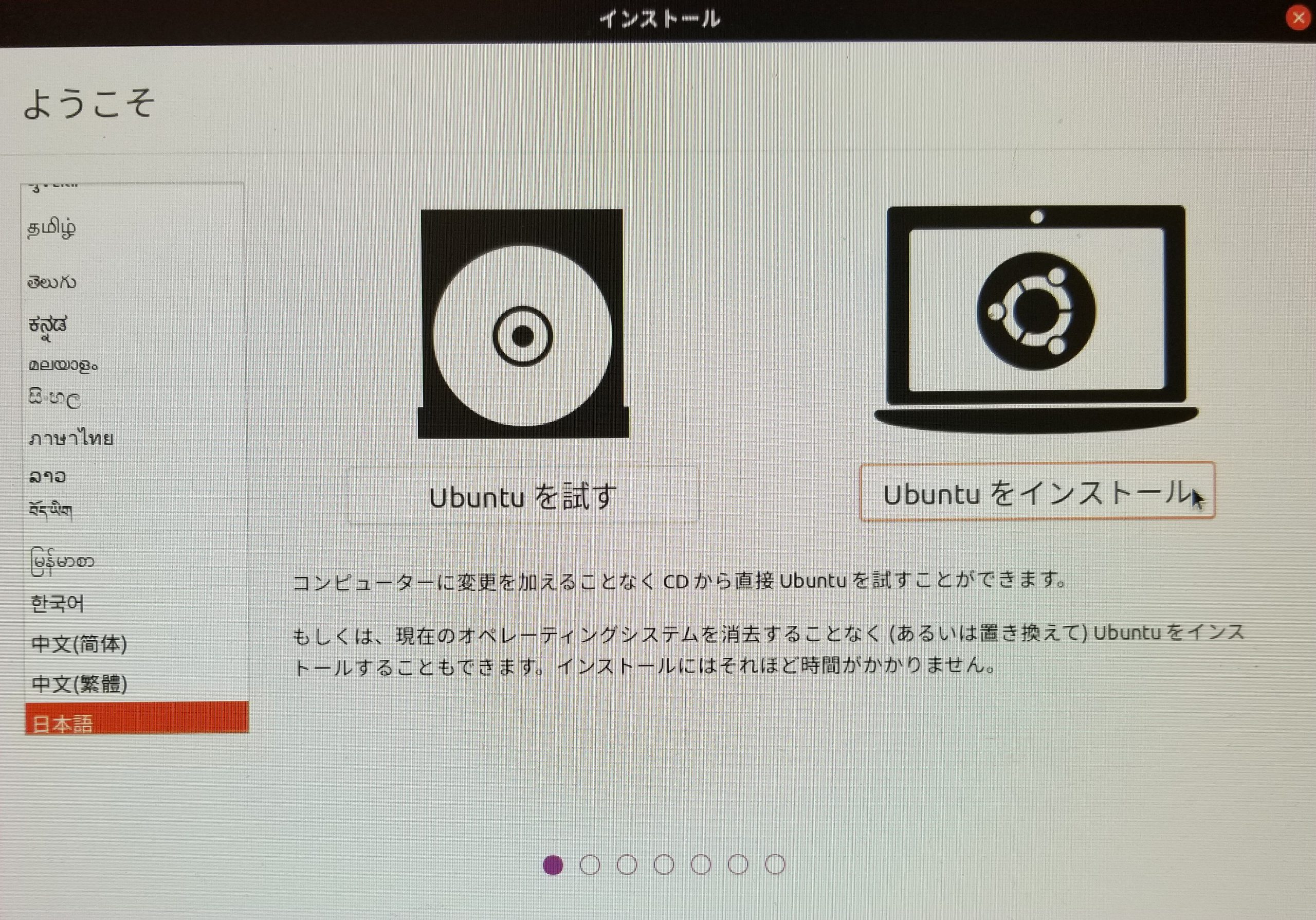
- ターゲットPCを再起動し、Ubuntuのインストール画面が表示されたら、インストールを選択します。
注意点
UbuntuをUSBからインストールする際には、以下の点に注意しましょう。
- インストール前に、ターゲットPCのデータをバックアップしておきます。
- インストールするPCのハードウェアに対応したドライバーが揃っていることを確認します。
- インターネット接続環境が必要なため、Wi-FiやLANケーブルを接続しておきます。
UbuntuをUSBにインストールするのにどれくらい時間がかかりますか?
インストールの基本的な時間
インストールの基本的な時間は、컴퓨터のスペックやインターネットの速度、インストールするOSのバージョンなどによって異なります。通常、Ubuntuのインストールには30分から1時間程度かかります。しかし、古いコンピューター거나インターネットの速度が遅い場合には、時間がかかる可能性があります。
インストールの手順による時間の差
インストールの手順によっても時間が異なります。例えば、
プライベート認証局を構築!セキュリティレベルアップ- USBメモリーにOSをインストールする場合
- GRATISのパーティションを作成する場合
- 既存のOSを削除してインストールする場合
각각の手順には異なる時間がかかります。USBメモリーにOSをインストールする場合は、比較的短時間でインストールできます。一方、GRATISのパーティションを作成する場合や既存のOSを削除してインストールする場合は、時間がかかります。
インターネットの速度による影響
インターネットの速度もインストールの時間に影響します。高速のインターネットを使用している場合は、時間が短縮されます。一方、低速のインターネットを使用している場合は、時間がかかります。また、インストールの途中でエラーメッセージが表示される場合もあり、時間がかかります。
UbuntuをインストールするUSBメモリの容量は?

UbuntuをインストールするUSBメモリの容量は、最低2GB以上必要です。ただし、Live USBを作成する場合には8GB以上の容量が推奨されます。
Linux OSの種類とバージョンを確認する方法必要な容量の要因
UbuntuをインストールするUSBメモリの容量は、インストールするUbuntuのバージョンや、Live USBとして使用するかどうかなどによって異なります。
- Ubuntuのバージョン:最新のUbuntuバージョンでは、容量が大きくなります。
- Live USB:Live USBとして使用する場合、システムイメージや追加のソフトウェアを保存するために大きな容量が必要です。
- 言語パック:複数の言語をサポートするために、容量が大きな言語パックをインストールする場合があります。
推奨される容量
基本的に、8GB以上の容量を持つUSBメモリーを使用することを推奨します。
- 8GB:この容量では、Ubuntuの基本的なシステムイメージを保存することができます。
- 16GB:この容量では、追加のソフトウェアや言語パックをインストールすることができます。
- 32GB以上:この容量では、膨大なデータを保存することができます。
USBメモリーの選び方
UbuntuをインストールするUSBメモリーを選ぶ際には、高速な読み取り速度や容量を考慮する必要があります。
- 高速な読み取り速度:高速な読み取り速度を持つUSBメモリーを選ぶことで、インストールの速度を向上させることができます。
- 容量:必要な容量以上のUSBメモリーを選ぶことで、将来的に必要になる余裕を持つことができます。
- 信頼性:信頼できるブランドのUSBメモリーを選ぶことで、データの安全を確保することができます。
USBメモリでブートするには何GB必要ですか?
USBメモリーの最小必要サイズ
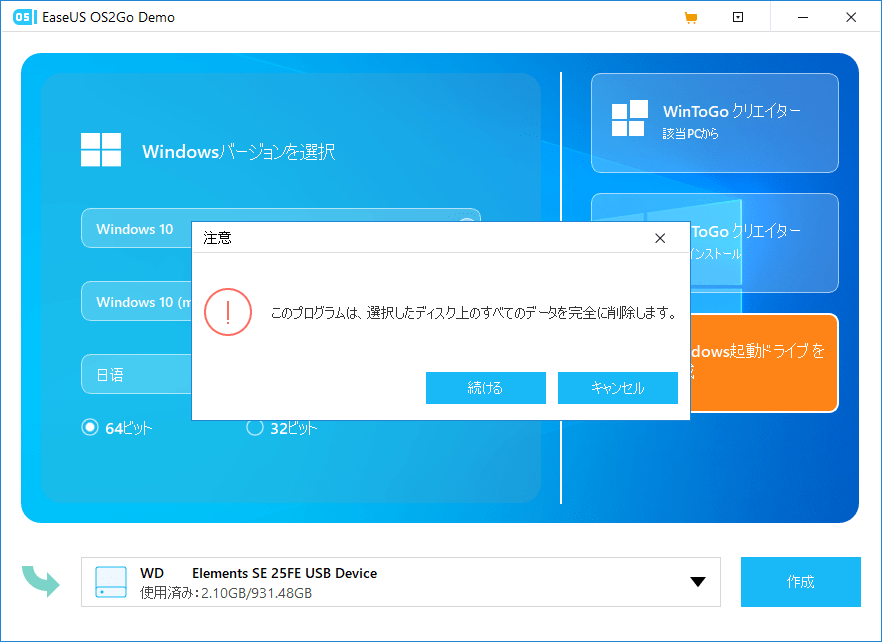
USBメモリーの最小必要サイズは、64MB程度です。この大きさであれば、最小限度のブートローダーや Configuration ファイルを格納することができます。しかし、このサイズでは、完全なOSをインストールすることはできません。
一般的なOSのインストールに必要なサイズ
一般的なOSのインストールに必要なサイズは、2GB以上です。この大きさであれば、小さいOSやLinuxディストリビューションをインストールすることができます。ただし、大きなOSやマルチメディアを含むOSのインストールには、さらに大きなサイズが必要です。
推奨されるUSBメモリーのサイズ
推奨されるUSBメモリーのサイズは、8GB以上です。この大きさであれば、多くのOSをインストールすることができ、また、余裕があります。特に、64bit OSのインストールには、8GB以上のサイズが推奨されます。
- 8GB以上のサイズであれば、多くのOSをインストールすることができます。
- 64bit OSのインストールには、8GB以上のサイズが推奨されます。
- 余裕がありますため、将来のOSの更新や、新しいアプリケーションのインストールにも対応できます。
よくある質問
Ubuntu 20.04 LTSをUSBメモリからインストールするためのハードウェア要件は何ですか?
Ubuntu 20.04 LTSをUSBメモリからインストールするためには、64bitのCPUが必要です。また、4GB以上のRAMと8GB以上の空き容量を持つハードディスクが必要です。なお、インストールするマシンはUEFIブートに対応している必要があります。
USBメモリにUbuntu 20.04 LTSをインストールするためのソフトウェアは何ですか?
USBメモリにUbuntu 20.04 LTSをインストールするためのソフトウェアとして、RufusやEtcherなどのツールを使用します。これらのツールは、ISOファイルをUSBメモリに書き込むための機能を提供しています。
Ubuntu 20.04 LTSのインストール中にエラーメッセージが出た場合、どう対処すればよいですか?
Ubuntu 20.04 LTSのインストール中にエラーメッセージが出た場合、まずはインストールのやり直しを試みてください。如果まだエラーメッセージが出る場合は、ログファイルを確認してみてください。ログファイルには、エラーの詳細な情報が含まれています。
Ubuntu 20.04 LTSをインストールした後、どうやって設定するのですか?
Ubuntu 20.04 LTSをインストールした後、まずは初期設定を行います。この設定では、言語やタイムゾーン、ネットワーク設定などを設定します。次に、ソフトウェアのアップデートを行い、最新のソフトウェアをインストールします。これで、安全かつ快適にUbuntuを使用することができます。


