CP210x USB – UARTブリッジ VCPドライバ のインストール方法
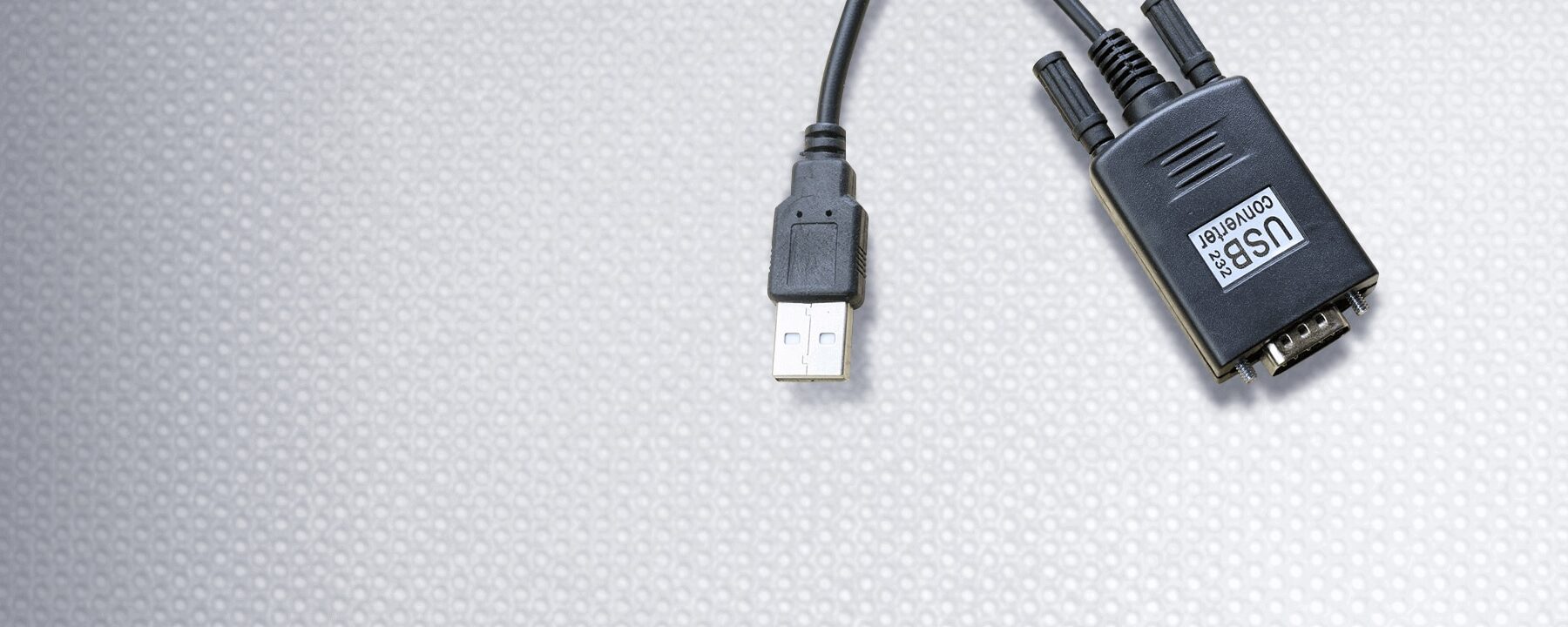
USBUARTブリッジVCPドライバのインストールは、マイコントローラーやエMBEDDEDボードの開発において不可欠な手順です。CP210x系列は、シリコンラボラトリーズ社による高性能のUSBUARTブリッジICであり、広く使用されています。しかしながら、ドライバのインストール方法については、初心者にとってはやや難しいと感じる人も少なくありません。この記事では、CP210x USBUARTブリッジVCPドライバのインストール方法について、わかりやすく解説します。
CP210x USB – UARTブリッジ VCPドライバのインストール方法
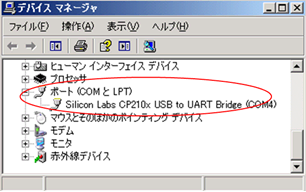
CP210x USB – UARTブリッジ VCPドライバは、Silicon Labs社が提供するドライバです。このドライバをインストールすることで、CP210xチップを搭載したUSB – UARTブリッジを使用して、PCとのserial通信を行うことができます。
インストール前の準備
インストール前に、以下の点を確認しておく必要があります。 CP210xチップを搭載したUSB – UARTブリッジが正しく認識されていること。 PCにインターネット接続環境があること。 ドライバのインストールに必要な権限があること。
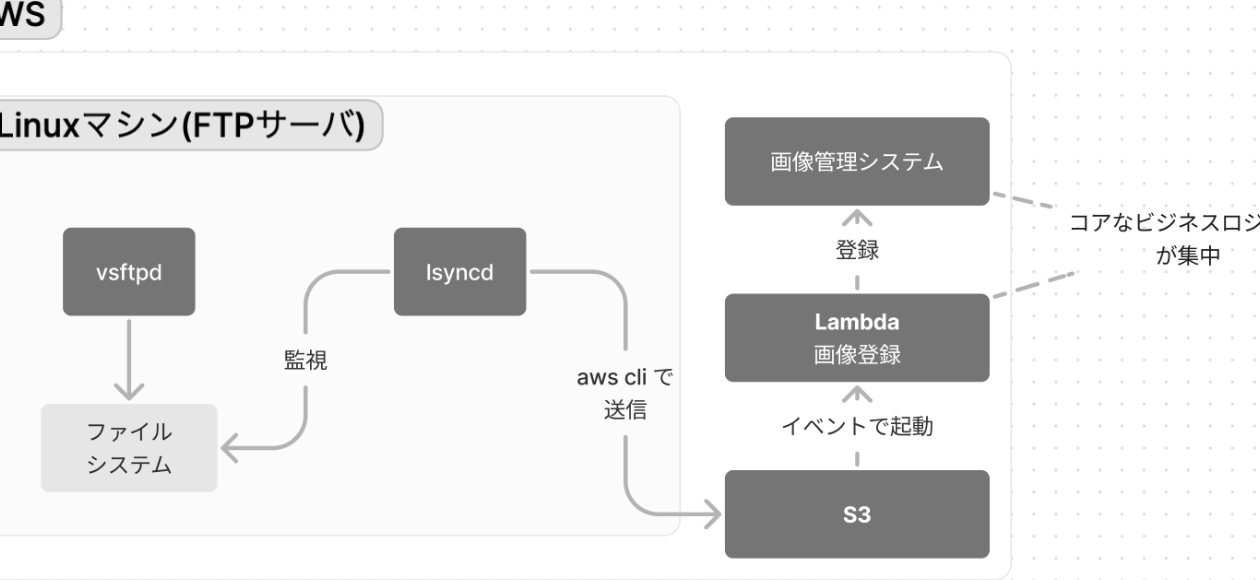
vagrantでテスト用FTP/FTPSサーバー構築:vsftpd活用ドライバのダウンロード
以下の手順で、CP210x USB – UARTブリッジ VCPドライバをダウンロードします。 1. Silicon Labs社の公式ウェブサイトにアクセスします。 2. CP210x USB – UARTブリッジ VCPドライバのダウンロードページに移動します。 3. 適切なOSに対応したドライバを選択し、ダウンロードボタンをクリックします。
| OS | ドライバ名 |
|---|---|
| Windows | CP210x Windows USB Driver |
| Mac | CP210x Mac USB Driver |
| Linux | CP210x Linux USB Driver |
ドライバのインストール
以下の手順で、CP210x USB – UARTブリッジ VCPドライバをインストールします。 1. ダウンロードしたドライバを展開します。 2. インストールウィザードを起動し、画面の指示に従います。 3. インストール完了後、PCを再起動します。
インストール後の設定
インストール後、以下の設定を行う必要があります。 CP210xチップを搭載したUSB – UARTブリッジをPCに接続します。 ペアレンタルソフトウェアやターミナルソフトウェアで、serialポートの設定を行います。
トラブルシューティング
インストール中や使用中に出現するトラブルについて、以下の点を確認します。 ドライバのインストールが正しく行われていること。 -CP210xチップを搭載したUSB – UARTブリッジが正しく認識されていること。 serialポートの設定が正しく行われていること。
システム開発の流れを徹底解説!初心者でも分かりやすい入門ガイド!VCPドライバとは何ですか?
VCPドライバは、PCI Expressバス上のデバイスに対して、規定された電力供給_PROCを提供するためのドライバです。VCPは、ホストPCの電源を使用してデバイスに電力を供給することができます。
主要な機能
VCPドライバの主要な機能は以下の通りです。
- 電力供給_PROCの規定
- デバイスの電力制御
- ホストPCの電源を使用した電力供給
使用されるデバイス
VCPドライバは、主に以下のようなデバイスで使用されます。
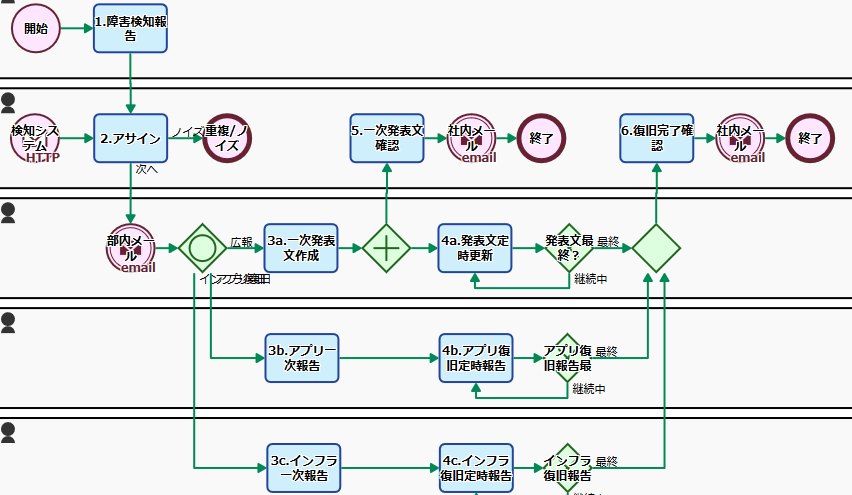
いざという時に役立つ!システム障害発生時の基本動作フロー!- GPU(グラフィックカード)
- HDD(ハードディスクドライブ)
- SSD(ソリッドステートドライブ)
利点
VCPドライバを使用することで、以下のような利点があります。
- 電力消費の削減
- デバイスの熱生成の削減
- システムの信頼性向上
HTTP to USB Bridgeとは何ですか?
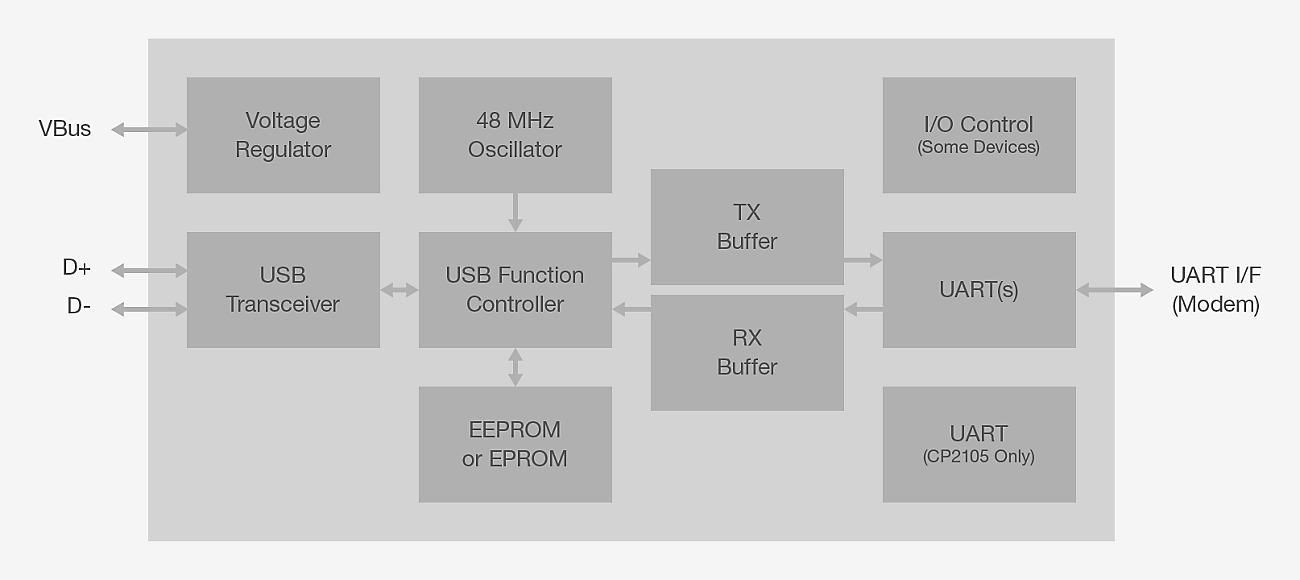
HTTP to USB Bridgeとは、HTTPプロトコルを使用して、USBデバイスと通信するためのブリッジ機構です。このブリッジを使用することで、WebアプリケーションからUSBデバイスにアクセスできるようになります。
HTTP to USB Bridgeの利点
HTTP to USB Bridgeを使用することで、以下のような利点があります。
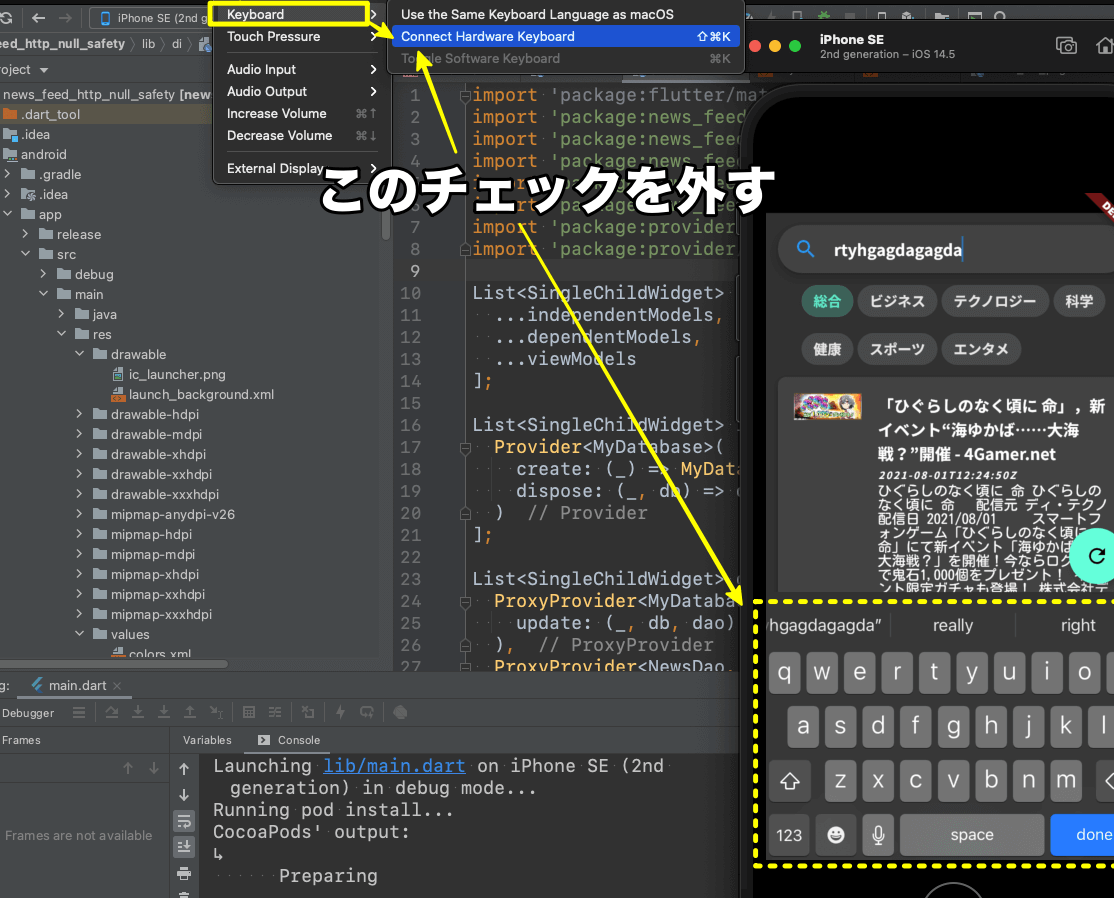
シミュレータートラブルシューティング!キーボードが表示されない時の対処法!- USBデバイスをWebベースで操作できるようになります。
- 複数のUSBデバイスを一元化して操作できるようになります。
- USBデバイスのプラグインやドライバーのインストールが不要になります。
HTTP to USB Bridgeの仕組み
HTTP to USB Bridgeの仕組みは、以下の通りです。
- WebアプリケーションからHTTPリクエストを送信します。
- HTTP to USB Bridgeがリクエストを受け取り、USBデバイスに対するコマンドに変換します。
- USBデバイスがコマンドに対するレスポンスを返します。
HTTP to USB Bridgeの適用例
HTTP to USB Bridgeは、以下のような用途に適用できます。
- スマートホームでのデバイス制御
- 工業用的機器制御
- 医療用機器接続
よくある質問
CP210x USB-UARTブリッジ VCPドライバをインストールする必要があるOSは何ですか?
CP210x USB-UARTブリッジ VCPドライバは、Windows、macOS、Linuxの3つの主要なOSに対応しています。特に、Windows 10ではプラグアンドプレイに対応しているため、ドライバのインストールが簡単に行えます。一方、Linuxの場合、カーネルバージョンによってはドライバのインストール方法が異なる場合があるため、注意しておく必要があります。
CP210x USB-UARTブリッジ VCPドライバをインストールするために必要なファイルは何ですか?
CP210x USB-UARTブリッジ VCPドライバをインストールするために必要なファイルは、.cp210xVCPInstaller.exeやcp210xVCPInstaller.dmgなど、OSに応じたインストーラーファイルです。また、READMEやRelease Notesなどのドキュメントファイルも同時にインストールされる場合があるため、注意しておく必要があります。
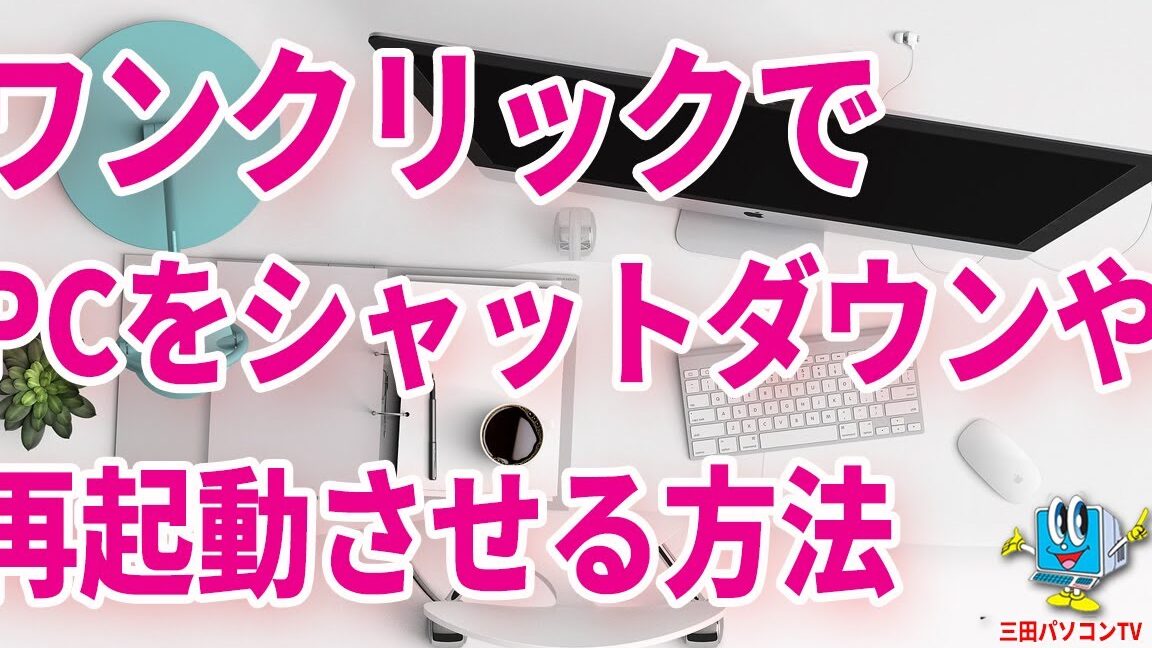
PC操作を高速化!シャットダウン・再起動をワンクリックで実行!CP210x USB-UARTブリッジ VCPドライバのインストールが失敗した場合の対処方法は何ですか?
CP210x USB-UARTブリッジ VCPドライバのインストールが失敗した場合、まずはインストーラーファイルを再度ダウンロードし、インストールをやり直すことが推奨されます。もし、同じエラーが発生する場合は、デバイスマネージャー에서既にインストールされたドライバをアンインストールし、インストールをやり直す必要があります。また、システムのログファイルを確認することで、インストールエラーの詳細な原因を特定することができます。
CP210x USB-UARTブリッジ VCPドライバをアンインストールする方法は何ですか?
CP210x USB-UARTブリッジ VCPドライバをアンインストールするためには、デバイスマネージャーから該当のドライバをアンインストールする必要があります。また、コントロールパネルのプログラムの追加と削除からもドライバをアンインストールすることができます。アンインストール後、システムの再起動を行うことで、完全にアンインストールされるまで完了します。