vagrantでテスト用FTP/FTPSサーバー構築:vsftpd活用
FTP/FTPSサーバーのテスト環境を構築する際、仮想マシンやコンテナを使用することで柔軟に対応することができます。そんな中、Vagrantを用いることで従来の仮想マシンイメージの作成や、コンテナーの作成・管理を行うことができます。本稿では、Vagrantを使用してテスト用FTP/FTPSサーバーを構築する方法について紹介します。特に、vsftpdを活用することで、簡単かつ高速にテスト環境を構築することができることを確認します。
vagrantでテスト用FTP/FTPSサーバー構築:vsftpd活用
vagrantを使用して、テスト用のFTP/FTPSサーバーを構築する方法を紹介します。vsftpdを活用することで、簡単に安全なFTP/FTPSサーバーを構築することができます。
vagrantの環境設定
vagrantを使用するには、まずはvagrantの環境設定を行う必要があります。vagrantのインストール、Boxのダウンロード、VirtualBoxのインストールなどを行います。vagrant initコマンドを使用して、vagrantのプロジェクトを初期化します。
| コマンド | 説明 |
|---|---|
| vagrant init | vagrantのプロジェクトを初期化 |
| vagrant up | 仮想マシンの起動 |
| vagrant ssh | 仮想マシンへのログイン |
vsftpdのインストール
vsftpdをインストールするために、vagrantの仮想マシンにログインし、apt-getコマンドを使用してvsftpdをインストールします。
システム開発の流れを徹底解説!初心者でも分かりやすい入門ガイド!| コマンド | 説明 |
|---|---|
| apt-get update | パッケージリストの更新 |
| apt-get install vsftpd | vsftpdのインストール |
vsftpdの設定
vsftpdの設定を行うために、vsftpd.confファイルを編集します。anon rootの設定や、TLS/SSLの設定を行います。
| 設定項目 | 説明 |
|---|---|
| anon root | アノニマスアクセス時のルートディレクトリー |
| ssl enable | TLS/SSLの有効化 |
FTP/FTPSサーバーの構築
vsftpdの設定が完了したら、FTP/FTPSサーバーを構築します。systemctlコマンドを使用して、vsftpdのサービスを起動します。
| コマンド | 説明 |
|---|---|
| systemctl start vsftpd | vsftpdのサービス起動 |
| systemctl enable vsftpd | vsftpdのサービス有効化 |
FTP/FTPSサーバーのテスト
最後に、FTP/FTPSサーバーのテストを行います。ftpコマンドを使用して、FTP/FTPSサーバーにアクセスします。
| コマンド | 説明 |
|---|---|
| ftp localhost | FTPサーバーにアクセス |
| ftp -z localhost | FTPSサーバーにアクセス |
LinuxでFTPを有効にするにはどうすればいいですか?
FTPサーバーのインストール
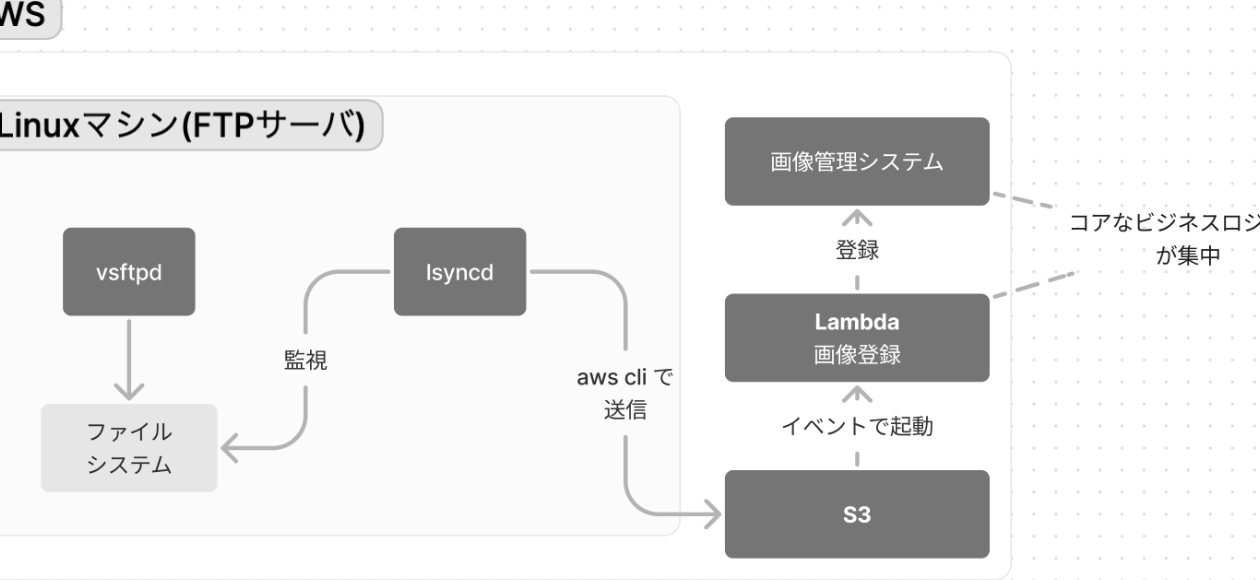
LinuxでFTPを有効にするためには、まず FTPサーバーをインストールする必要があります。多くのLinuxディストリビューションでは、vsftpdやproftpdなどのFTPサーバーソフトウェアが提供されています。例えば、UbuntuやDebianでは、`sudo apt-get install vsftpd`コマンドを使用してvsftpdをインストールできます。
設定ファイルの編集
FTPサーバーのインストール後、設定ファイルを編集する必要があります。vsftpdの場合、`/etc/vsftpd.conf`ファイルを編集する必要があります。このファイルでは、FTPサーバーの設定パラメーターを指定できます。例えば、anonymousログインの有効化や無効化、ユーザーのホームディレクトリーの指定などです。
- anonymous_enable=YES
- local_umask=022
- write_enable=YES
ファイアウォールの設定
最後に、ファイアウォールの設定を行う必要があります。FTPサーバーが外部からアクセス可能にするためには、ファイアウォールのポート21を abrirする必要があります。ufwコマンドを使用してファイアウォールの設定を行うことができます。例えば、`sudo ufw allow ftp`コマンドを使用して、FTPポートを開きます。
- ufwコマンドを使用してファイアウォールの設定を行う
- FTPポートを開く
- ファイアウォールの設定を反映させる
FTPサーバーは何に使う?
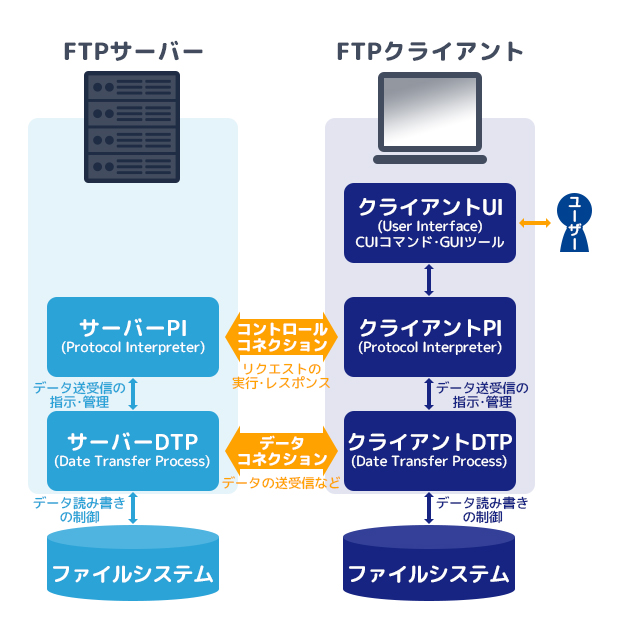
FTPサーバーは、ファイルをアップロードやダウンロードするためのプロトコルを提供するサーバーです。主に、Webサイトの運営やソフトウェアの配布、データの共有などに使用されます。
Webサイトの更新
FTPサーバーは、Webサイトの運営において重要な役割を果たします。WebデザイナーやWebマスターは、FTPサーバーにアクセスして、Webサイトのファイルをアップデートや削除を行うことができます。また、FTPサーバーには、バックアップ機能もあり、Webサイトのデータを安全に保存することができます。
- Webサイトのファイルをアップデート
- Webサイトのファイルを削除
- Webサイトのバックアップ
ソフトウェアの配布
FTPサーバーは、ソフトウェアの配布においても広く使用されます。ソフトウェア開発者は、FTPサーバーにソフトウェアのファイルをアップロードし、ユーザーがダウンロードできるようにします。また、FTPサーバーには、アクセス制限機能もあり、不正アクセスを防ぐことができます。
- ソフトウェアのファイルをアップロード
- ユーザーがソフトウェアをダウンロード
- アクセス制限によるセキュリティ
データの共有
FTPサーバーは、データの共有においても役立つツールです。チームメンバーは、FTPサーバーにファイルをアップロードし、他のチームメンバーと共有することができます。また、FTPサーバーには、パーミッション機能もあり、ファイルのアクセス権限を制御することができます。
PC操作を高速化!シャットダウン・再起動をワンクリックで実行!- ファイルをアップロード
- チームメンバーとファイルを共有
- パーミッションによるアクセス制御
Vsftpdの最大接続数はいくつですか?
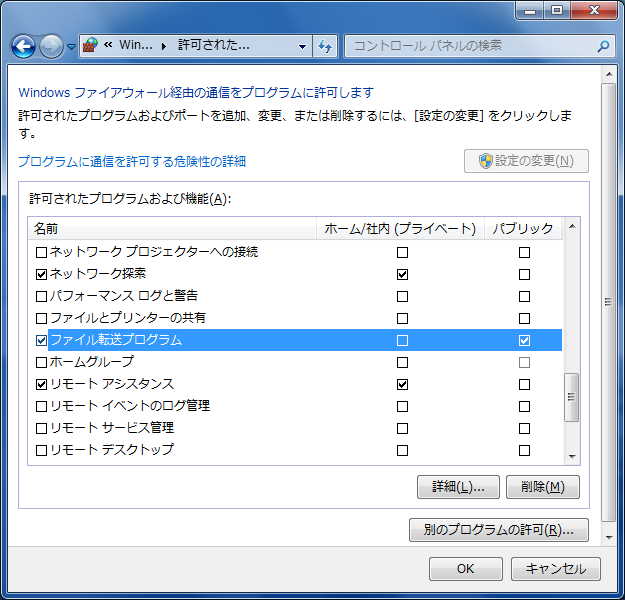
vsftpdの設定ファイルである`vsftpd.conf`に設定することができます。具体的には、`max_clients`ディレクティブを使用して最大接続数を指定することができます。デフォルト値は、0(無制限)に設定されています。
最大接続数の設定方法
設定ファイル`vsftpd.conf`を開き、`max_clients`ディレクティブを追加します。数値を指定することで最大接続数を設定することができます。例えば、最大100人の接続を許可するには、`max_clients=100`と設定します。
最大接続数の効果
最大接続数を設定することで、サーバーの負荷を軽減することができます。大量のアクセスがあった場合、サーバーのパフォーマンスが低下することを防ぐことができます。また、最大接続数を超えたアクセスがあった場合は、エラーメッセージが返されます。
迷わないWeb社内報ツール選び! おすすめ10選&7つの選定ポイント最大接続数の注意点
最大接続数を設定する際には、サーバーの性能を考慮する必要があります。サーバーの性能が低い場合、最大接続数を高く設定すると、サーバーのパフォーマンスが低下することがあります。また、最大接続数を低く設定すると、正常なアクセスが rejectされることがあります。以下は、最大接続数の注意点のリストです。
- サーバーの性能を考慮する
- 最大接続数を高く設定するときは注意する
- 最大接続数を低く設定するときは注意する
FTPサーバーとSFTPサーバーの違いは何ですか?
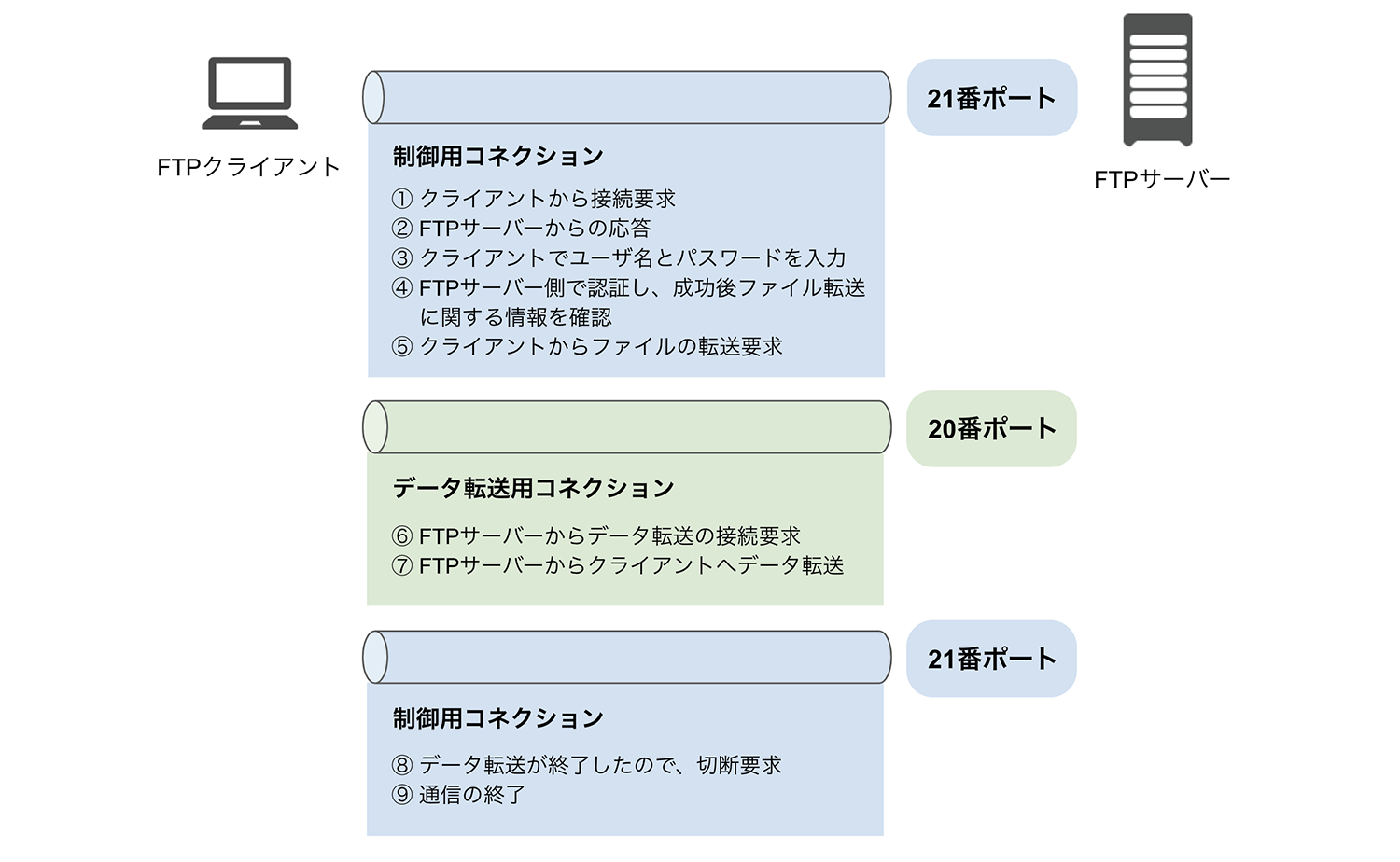
プロトコルの違い
FTP(File Transfer Protocol)は、1971年に誕生した古いプロトコルです。一方、SFTP(Secure File Transfer Protocol)は、1990年代に開発されたセキュアなプロトコルです。FTPは平文のパスワードを送信するため、セキュリティー的には弱いですが、SFTPは暗号化されたデーターとパスワードを送信するため、セキュリティーが高くなっています。
セキュリティーの違い
FTPは、パスワードの送信を平文で行うため、ネットワーク経由での盗聴や誤りなアクセスがありえます。一方、SFTPは、暗号化されたデーターとパスワードを送信するため、セキュリティーが高くなっています。また、SFTPは認証のためにSSH(Secure Shell)を使用するため、よりセキュアな認証プロセスを提供します。
使用场面での違い
FTPは、簡単なファイルの転送に適しています。一方、SFTPは、セキュアなファイルの転送や大容量のファイルの転送に適しています。また、SFTPは自動化されたタスクに適しています。
- 大容量のファイルの転送
- 機密情報の転送
- 自動化されたタスク
よくある質問
Vagrantでvsftpdを使用してFTP/FTPSサーバーを構築するメリットは何ですか。
Vagrantを使用してvsftpdをインストールし、FTP/FTPSサーバーを構築することで、テスト環境構築や開発環境構築に向いています。Vagrantは仮想マシンを簡単に構築することができ、vsftpdをインストールすることでFTP/FTPSサーバーの構築も容易になります。また、Vagrantの設定ファイルであるVagrantfileを使用することで、環境の再現性も高まります。
vsftpdを使用することで、FTP/FTPSサーバーのセキュリティが向上しますか。
vsftpdを使用することで、FTP/FTPSサーバーのセキュリティが向上します。SSL/TLS暗号化やユーザー認証をサポートしていることで、 FTP/FTPSサーバーに対する攻撃を防ぐことができます。また、vsftpdにはアクセス制限やログ記録機能もあり、サーバーのセキュリティを高めることができます。
Vagrantで構築したFTP/FTPSサーバーで、外部からアクセスすることができますか。
Vagrantで構築したFTP/FTPSサーバーでは、ホストマシンとのポートフォワーディングを設定することで、外部からアクセスすることができます。Vagrantfileにポートフォワーディングの設定を追加することで、ホストマシンのポートと仮想マシンのポートを紐づけることができます。これにより、外部からFTP/FTPSサーバーにアクセスすることができます。
vsftpdの設定を変更するにはどうしたらよいですか。
vsftpdの設定を変更するには、vsftpd.confファイルを編集する必要があります。vsftpd.confファイルにはさまざまな設定項目が存在し、例えば匿名ログインの許可やパスワードの暗号化などを設定することができます。また、vsftpd.confファイルを編集することで、FTP/FTPSサーバーの動作をカスタマイズすることができます。