シミュレータートラブルシューティング!キーボードが表示されない時の対処法!
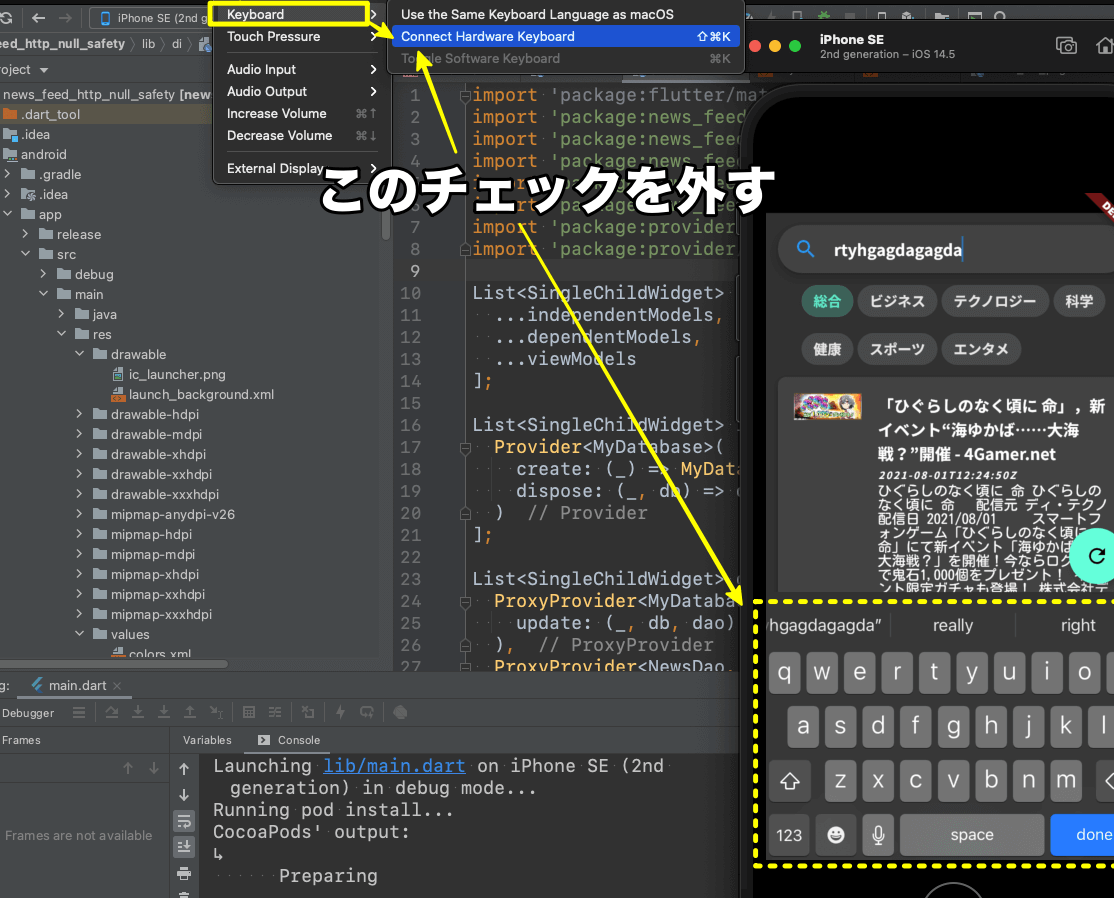
シミュレーターの操作中、突然キーボードが表示されなくなりトラブルに陥る 경험をしたことはありますか?そんな時にはパニックになりがちですが、冷静に対処策を講じることで簡単に対応することができます。この記事では、キーボードが表示されない時の対処法をわかりやすく解説します。まずは、問題の原因を突き止め、次にその対処方法を紹介し、最後には予防策を提示します。трbouleシューティングの決定版を目指し、シミュレーターでの作業効率アップを目指しましょう!
シミュレータートラブルシューティング!キーボードが表示されない時の対処法!
この問題はシミュレーターを使用する際に頻繁に遭遇するトラブルです。キーボードが表示されないという問題は、シミュレーターの設定や環境の原因により生じることがあります。在这里,我们将对该问题进行详细的トラブルシューティング!
シミュレーターの設定の確認
まず、シミュレーターの設定を確認しましょう。設定画面でキーボードの設定を確認し、キーボードを有効にしているかどうかをチェックします。キーボードの有効化を忘れている場合があるため、設定を再確認することが重要です。
PC操作を高速化!シャットダウン・再起動をワンクリックで実行!ドライバーの更新
次に、ドライバーの更新を試みましょう。古いドライバーはキーボードが正しく認識されない場合があるため、新しいドライバーをインストールすることで問題を解消することができます。最新のドライバーをインストールすることで、問題を解消することが期待できます。
環境設定の確認
環境設定も確認する必要があります。シミュレーターを実行する環境設定が、キーボードの認識に影響を与える場合があるため、環境設定を確認し、適切な設定を確認します。環境設定の最適化を行うことで、問題を解消することができます。
キーボードの再インストール
キーボードを再インストールすることもできます。キーボードのドライバーをアンインストールし、再インストールすることで、問題を解消することができます。キーボードの再インストールを行うことで、問題を解消することが期待できます。
シミュレーターの再インストール
最後に、シミュレーターを再インストールすることもできます。シミュレーターのインストールされた状態で問題が生じている場合、シミュレーターをアンインストールし、再インストールすることで、問題を解消することができます。シミュレーターの再インストールを行うことで、問題を解消することが期待できます。
迷わないWeb社内報ツール選び! おすすめ10選&7つの選定ポイント| トラブルシューティングの手順 | 対処法 |
|---|---|
| 1. シミュレーターの設定の確認 | キーボードの有効化を確認 |
| 2. ドライバーの更新 | 最新のドライバーをインストール |
| 3. 環境設定の確認 | 環境設定の最適化 |
| 4. キーボードの再インストール | キーボードのドライバーをアンインストールし、再インストール |
| 5. シミュレーターの再インストール | シミュレーターをアンインストールし、再インストール |
キーボードが出てこないのですがどうしたらいいですか?
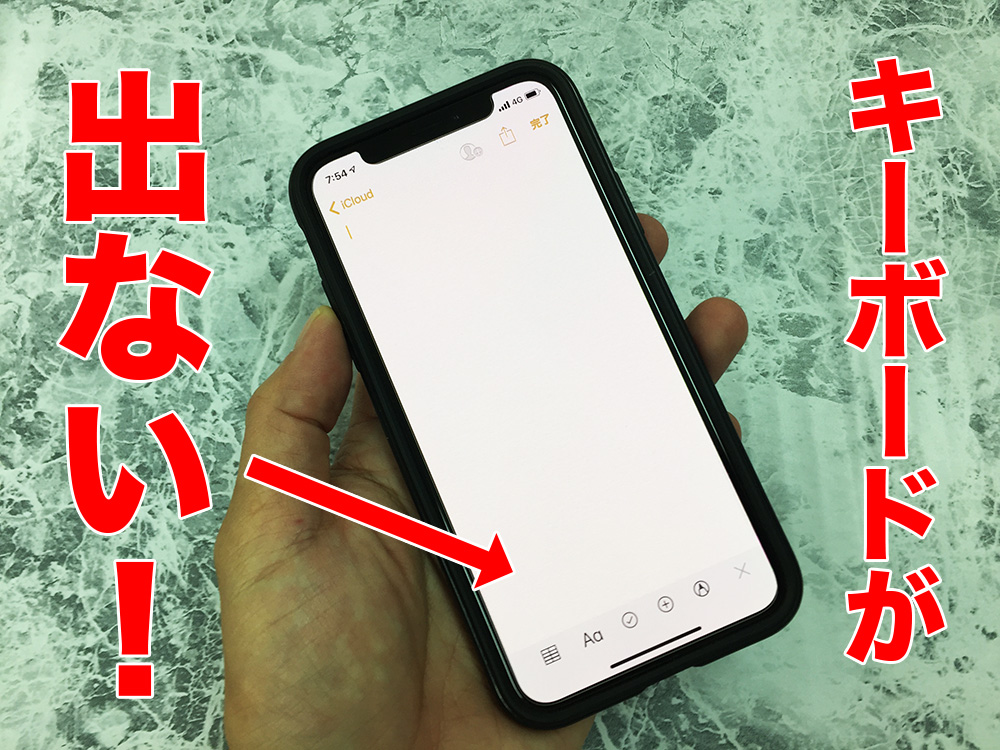
トラブルシューティング
キーボードが出てこない場合、まずは基本的なトラブルシューティングを行うことが重要です。機器の電源が入っているかどうかを確認し、USBコネクタが正しく接続されているかどうかをチェックする必要があります。また、ドライバーが最新かどうかも確認する必要があります。
キーボードの設定
キーボードが出てこない場合、設定の問題が考えられます。
- デバイスマネージャーを開き、キーボードのドライバーを最新に更新する。
- デバイスのプロパティを開き、ドライバーの設定を確認する。
- キーボードの設定を開き、キーボードの設定を確認する。
ハードウェアの問題
キーボードが出てこない場合、ハードウェアの問題が考えられます。
迷わないチェックリストアプリ選び! おすすめ13選&5つの選定ポイント- キーボードのコネクタが破損しているかどうかを確認する。
- マザーボードのキーボードコネクタが破損しているかどうかを確認する。
- キーボード自体が破損しているかどうかを確認する。
Xcodeシミュレータでキーボードが表示されないのはなぜですか?
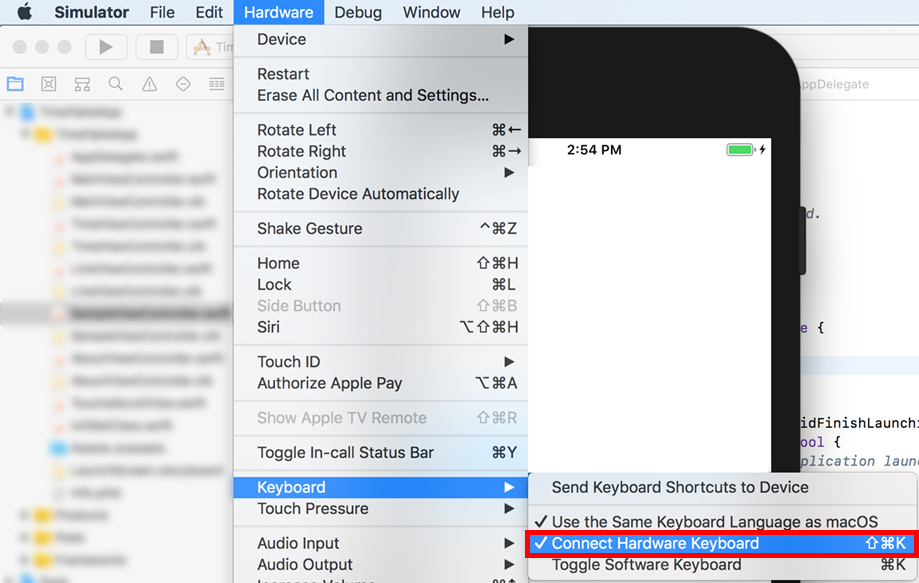
Xcodeシミュレータでは、キーボードが自動的に表示されるわけではないです。Command + Shift + Kを押すか、Simulatorのメニューから「Hardware」→「Keyboard」→「Toggle Software Keyboard」を選択することで、キーボードを表示することができます。
シミュレータの設定の確認
シミュレータの設定を確認する必要があります。Simulatorのメニューから「Hardware」→「Keyboard」→「Preferences」を選択し、キーボードの設定を確認します。また、「System Preferences」→「Keyboard」→「Keyboard tab」で、キーボードの設定を確認する必要があります。
- キーボードのタイプが正しいか確認する
- キーボードの言語が正しいか確認する
- キーボードのショートカットが問題になっていないか確認する
Xcodeのバージョンアップデート
Xcodeのバージョンアップデートが必要かもしれません。Xcodeを最新バージョンにアップデートすることで、シミュレータのキーボード表示に関する問題が解消される場合があります。
本当に今必要? その技術・ツール導入前に考えてみよう!- Xcodeのアップデート方法を確認する
- Xcodeの最新バージョンをインストールする
- シミュレータを再起動する
他のアプリケーションの干渉
他のアプリケーションがシミュレータのキーボード表示を妨げている可能性があります。Conflict Appsを確認する必要があります。
- 他のアプリケーションを終了する
- シミュレータを再起動する
- キーボードが表示されるか確認する
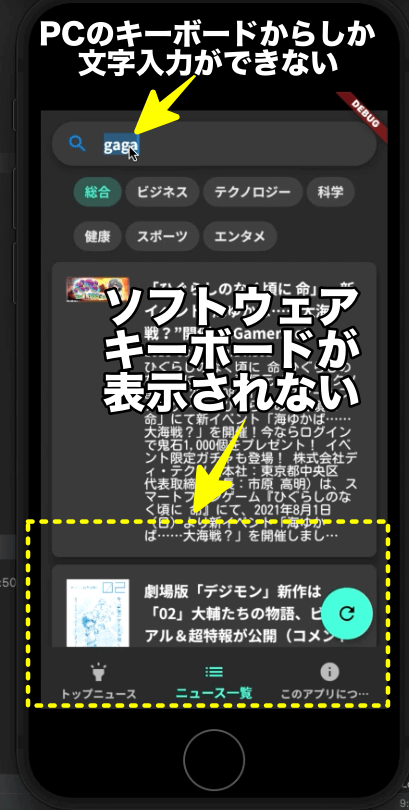
Flutterでキーボードが出てこないのですが?
カスタムキーボードの設定
Flutterでキーボードが出てこない場合、カスタムキーボードの設定が原因であることがあります。TextFieldやTextFormFieldウィジェットを使用する際、デフォルトのキーボードではなく、カスタムキーボードを使用するように設定することができます。例えば、数字キーボードや英字キー ボードを使用するように設定することができます。
- カスタムキーボードの作成:Flutterでカスタムキーボードを作成するには、RawKeyboardListenerウィジェットを使用します。
- キーボードの設定:カスタムキーボードを作成したら、TextFieldやTextFormFieldウィジェットの
keyboardTypeプロパティにカスタムキーボードを設定します。 - キーボードの表示:カスタムキーボードを設定したら、キーボードが出現するはずです。
TextFieldのfocusNodeの設定
Flutterでキーボードが出てこない場合、focusNodeの設定が原因であることがあります。TextFieldやTextFormFieldウィジェットを使用する際、フォーカス状態を管理するためにfocusNodeを設定する必要があります。例えば、focusNodeを設定することでキーボードが出現するように設定することができます。
focusNodeの作成:FocusNodeクラスを使用して、focusNodeを作成します。focusNodeの設定:TextFieldやTextFormFieldウィジェットのfocusNodeプロパティに作成したfocusNodeを設定します。- キーボードの表示:
focusNodeを設定したら、キーボードが出現するはずです。
Platform Channelの設定
Flutterでキーボードが出てこない場合、Platform Channelの設定が原因であることがあります。Flutterは、ネイティブプラットフォームとの通信にPlatform Channelを使用しています。MethodChannelやBasicMessageChannelを使用して、キーボードの表示を制御することができます。
- Platform Channelの作成:MethodChannelやBasicMessageChannelクラスを使用して、Platform Channelを作成します。
- キーボードの表示:
invokeMethodメソッドを使用して、ネイティブプラットフォームにキーボードの表示を要求します。 - キーボードの非表示:
invokeMethodメソッドを使用して、ネイティブプラットフォームにキーボードの非表示を要求します。
IOSでキーボードが表示されないのはなぜですか?
IOSデバイスでキーボードが表示されない場合、複数の要因が考えられます。以下は、そのような場合の対処法や原因の考え方です。
設定の問題
キーボードが表示されない場合、設定の問題が考えられます。キーボード設定で、キーボードの表示を無効にしてしまった可能性があります。また、スクリーンタイムの設定によってもキーボードが表示されない場合があります。その場合は、設定を確認し、キーボードの表示を有効にする必要 exists.
- 設定アプリを開き、「一般」→「キーボード」を選択
- キーボードの表示を有効にする
- スクリーンタイムの設定を確認し、キーボードの表示を許可
ソフトウェアの問題
ソフトウェアの問題によってもキーボードが表示されない場合があります。IOSのバージョンが古い場合や、アプリのバグが原因でキーボードが表示されない場合があります。その場合は、IOSを最新バージョンにアップデートするか、アプリを最新バージョンにアップデートする必要があります。
- 設定アプリを開き、「一般」→「ソフトウェア・アップデート」を選択
- 最新バージョンのIOSにアップデート
- アプリを最新バージョンにアップデート
ハードウェアの問題
ハードウェアの問題によってもキーボードが表示されない場合があります。ディスプレイの故障や、タッチパネルの故障が原因でキーボードが表示されない場合があります。その場合は、Apple Storeやauthorized service providerに修理を依頼する必要があります。
- ディスプレイの故障を確認
- タッチパネルをクリーナーで清掃
- Apple Storeやauthorized service providerに修理を依頼
よくある質問
Q1. シミュレーターでキーボードが表示されないのはなぜですか?
この問題は、シミュレーターの設定やドライバーの不具合により起きる場合があります。まず、シミュレーターの設定を確認し、キーボードが正しく設定されていることを確認してください。また、ドライバーを最新版にアップデートすることで、問題が解決する場合があります。
Q2. キーボードが表示されない場合、操作不能になったらどうしたらいいですか?
このような場合、シミュレーターの再起動やPCの再起動を試みてください。これらの操作によって、キーボードが表示されるようになる場合があります。また、シミュレーターのサポートチームに連絡し、問題の解決を依頼することもできます。
Q3. シミュレーターでキーボードの設定を変更すると、問題が解決するのですか?
はい、シミュレーターのキーボード設定を変更することで、問題が解決する場合があります。例えば、キーボードのレイアウトを変更するか、キーボードの言語設定を変更することで、問題を解決することができます。また、シミュレーターのヒント機能を使用することで、キーボードの操作をサポートすることもできます。
Q4. キーボードが表示されない場合、データの損失や破損の心配はないのですか?
このような場合、データの損失や破損の心配はありません。シミュレーターは、自動保存機能を備えており、作業中のデータを保存しています。また、シミュレーターのバックアップ機能を使用することで、データを安全に保つことができます。