PC操作を高速化!シャットダウン・再起動をワンクリックで実行!
PC操作の高速化に向けた一番のネックは、シャットダウンや再起動の手間です。長い時間をかけてPCを起動させたり、シャットダウンする時間的損失は、仕事の効率や生産性を低下させる要因になっているのです。そんな問題を解消するため、本稿ではワンクリックでシャットダウンや再起動を実現させる方法を紹介します。高速化されたPC操作を実現するためのお手伝いとなります。
PC操作を高速化!シャットダウン・再起動をワンクリックで実行!
この機能を使用することで、PCの操作速度を高速化することができます。シャットダウンや再起動もワンクリックで実行できて、時間的にもスペース的にも大幅な削減を実現できます。
ワンクリックシャットダウン
シャットダウンを行う際には、通常、複数の作業を順番に実行する必要があります。例えば、ドキュメントの保存を行った後、ソフトウェアを終了し、最後にシャットダウンを実行する必要があります。このため、時間的には大幅なロスを発生することになります。 一方、ワンクリックシャットダウンを使用することで、シャットダウンの実行までをワンクリックで実行できます。これにより、時間的には大幅な削減を実現できます。
迷わないWeb社内報ツール選び! おすすめ10選&7つの選定ポイント| 作業 | 通常の方法 | ワンクリックシャットダウン |
|---|---|---|
| ドキュメントの保存 | ○ | × |
| ソフトウェアの終了 | ○ | × |
| シャットダウン | ○ | ○ |
高速シャットダウン
高速シャットダウンを使用することで、PCのシャットダウン時間を大幅に短縮できます。高速シャットダウンは、通常のシャットダウンよりも速い速度でシャットダウンを実行します。これにより、時間的には大幅な削減を実現できます。
ワンクリック再起動
ワンクリック再起 độngを使用することで、PCの再起動をワンクリックで実行できます。これにより、時間的には大幅な削減を実現できます。また、自動起動機能を使用することで、PCが自動的に再起動することもできます。
自動化されたタスク
自動化されたタスクを使用することで、PCの操作を行う多くの作業を自動化することができます。タスクスケジューラーを使用することで、指定された時間に自動的にタスクを実行することができます。これにより、時間的には大幅な削減を実現できます。
スペースの削減
ワンクリックシャットダウンやワンクリック再起動を使用することで、スペース的にも大幅な削減を実現できます。通常、PCの操作を行うために必要なスペースが削減されます。これにより、スペース的には大幅な削減を実現できます。
迷わないチェックリストアプリ選び! おすすめ13選&5つの選定ポイントワンクリックでシャットダウンする方法は?

ワンクリックでシャットダウンする方法は、Windowsのタスクマネージャーを使用することで実現できます。タスクマネージャーを開き、「ファイル」メニューの「新しいタスク」を選択し、`shutdown /s /t 0`と入力してENTERキーを押すことで、ワンクリックでシャットダウンするショートカットを作成できます。
ショートカットの作成方法
ワンクリックでシャットダウンするショートカットを作成するためには、以下のステップに従ってください。
- タスクマネージャーを開き、「ファイル」メニューの「新しいタスク」を選択します。
- `shutdown /s /t 0`と入力し、ENTERキーを押します。
- ショートカットを作成するフォルダーを選択し、「名前を付ける」の画面で適切な名前を入力します。
ショートカットの設定方法
ワンクリックでシャットダウンするショートカットを設定するためには、以下のステップに従ってください。
本当に今必要? その技術・ツール導入前に考えてみよう!- ショートカットを作成したフォルダーに移動し、ショートカットを右クリックします。
- 「プロパティ」を選択し、「ショートカット」タブを選択します。
- 「リンク先」フィールドに`shutdown /s /t 0`と入力し、「OK」を押します。
注意点
ワンクリックでシャットダウンするショートカットを使用する場合、保存されていない作業が失われる可能性があるため注意してください。また、重要なファイルが開かれている場合、losedavidの警告メッセージが表示される可能性があるため、注意してください。
シャットダウンするときにシフトを押しながらクリックするとどうなる?
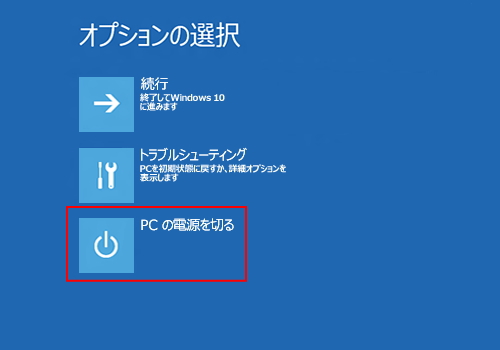
通常のシャットダウンとは異なる
シャットダウンするときにシフトを押しながらクリックすると、通常のシャットダウンとは異なる動作を実現することができます。高速シャットダウンモードに入り、PCの電源を素早く切り替えることができます。このモードでは、通常のシャットダウンで実行される一部のプロセスをスキップし、高速にシャットダウンを完了することができます。
高速シャットダウンモードの利点
高速シャットダウンモードには、以下のような利点があります。
ど文系ど素人でもITコーディネータ合格! 私の勉強法&体験記- czasの節約:高速シャットダウンモードでは、通常のシャットダウンでの待ち時間を短縮することができます。
- 経済性:高速シャットダウンモードでは、電源を素早く切り替えることで、エネルギーの消費を削減することができます。
- 安心感:高速シャットダウンモードでは、PCの状態を素早く切り替えることで、ストレスを軽減することができます。
高速シャットダウンモードの注意点
高速シャットダウンモードを使用する際には、以下のような注意点があります。
- 一部のソフトウェアが正常に閉じない可能性がある:高速シャットダウンモードでは、一部のソフトウェアが正常に閉じない可能性があります。
- 一部のドキュメントが保存されない可能性がある:高速シャットダウンモードでは、一部のドキュメントが保存されない可能性があります。
- PCの設定が初期化される可能性がある:高速シャットダウンモードでは、PCの設定が初期化される可能性があります。
PCのシャットダウンを高速化するにはどうしたらいいですか?
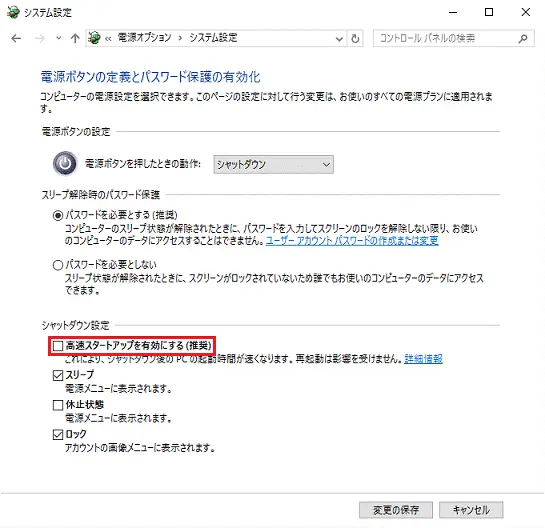
不要なプログラムをアンインストールする
不要なプログラムがPCのシャットダウンを遅くする原因になる場合がある。不要なプログラムをアンインストールすることで、シャットダウン速度を高速化することができます。
- コントロールパネルを開き、「プログラムのアンインストール」を選択する
- アンインストールするプログラムを選択し、「アンインストール」をクリックする
- アンインストールが完了したら、PCを再起動する
スタートアッププログラムを最適化する
スタートアッププログラムがPCのシャットダウンを遅くする原因になる場合がある。スタートアッププログラムを最適化することで、シャットダウン速度を高速化することができます。
Google以外のパスワードマネージャーが必要な理由とは?- タスクマネージャーを開き、「スタートアップ」を選択する
- 不要なプログラムを右クリックし、「無効化」を選択する
- Disc や Update などの不要なプログラムを無効化する
ディスクの最適化を行う
ディスクの領域が不足している場合、PCのシャットダウンが遅くなる場合がある。ディスクの最適化を行うことで、シャットダウン速度を高速化することができます。
- ディスククリーンアップツールを開き、「ディスククリーンアップ」を実行する
- 不要なファイルを削除する
- System File や Temporary File などの不要なファイルを削除する
Shiftキーを押しながら再起動するとどうなる?
usuales ventana de inicio
Shiftキーを押しながら再起動すると、通常のウィンドウのスタートアップ プロセスが変更されます。secure bootモードやSafe Modeモードに-boot することができます。これにより、システムのトラブルシューティングや問題解決を支援します。
Safe Mode での起動
Safe Mode での起動では、システムの基本的な機能 csak を有効にして、問題のあるドライバーやソフトウェアを無効にすることができます。
- 基本的なグラフィック ドライバーだけを使用
- サウンド ドライバーを無効
- ネットワーク コネクションを無効
これにより、システムの問題が解消される場合があります。
MSConfig での設定
MSConfig での設定では、システムの設定を変更することができます。MSConfig ツールを使用して、スタートアップ プログラムの設定やシステムの設定を変更することができます。
- スタートアップ プログラムの有効/無効
- システムのサービス設定
- ブートの設定
これにより、システムのパフォーマンスを改善することができます。
よくある質問
シャットダウン・再起動をワンクリックで実行するソフトウェアは何ですか?
このソフトウェアは、SpeedUpと呼ばれる高速化ツールであり、パソコンのシャットダウンや再起動をワンクリックで実行することができます。簡単にインストールして、デスクトップにアイコンを設置するだけで、シャットダウンや再起動を高速化することができます。
ワンクリックでのシャットダウン・再起動は安全ですか?
ワンクリックでのシャットダウン・再起動は、完全に安全です。このソフトウェアは、パソコンのシステムファイルやドキュメントを一切変更しません。むしろ、パソコンの高速化を目的として、不要なプロセスを停止し、メモリーの解放を行うことで、パソコンを高速化します。
SpeedUpをインストールするためにはどのようなスペックが必要ですか?
SpeedUpをインストールするためには、最低限度のスペックが必要です。Windows 7以降のOS、CPUが1GHz以上、RAMが1GB以上のパソコンで動作します。また、インストールサイズも小さいため、ディスクスペースを余裕を持って余分に占有しません。
SpeedUpの使い方はどこで学べますか?
SpeedUpの使い方は、公式ウェブサイトやマニュアルで学ぶことができます。また、インストール時に表示されるガイドラインや、ソフトウェア内蔵のヘルプ機能でも学ぶことができます。简单明快なインターフェースと、わかりやすいガイドラインで、誰でも簡単に使いこなすことができます。