Linux OSの種類とバージョンを確認する方法

Linux OSはオープンソースのOSとして、ソースコードの自由な改変や分散が可能であるため、数多くの派生バージョンが存在しています。そんな中、自分が使用しているLinux OSの種類やバージョンを確認する方法を知ることは非常に重要です。なぜなら、ソフトウェアの互換性やセキュリティーの問題など、OSの種類やバージョンによって影響を受ける要素が多いためです。この記事では、Linux OSの種類やバージョンを確認するための方法を紹介します。
Linux OSの種類とバージョンを確認する方法
Linux OSは、多くのディストリビューションがあり、それぞれ異なる特徴を持っています。なぜなら、Linux OSの種類やバージョンを確認することが重要です。この記事では、Linux OSの種類とバージョンを確認する方法を紹介します。
uname コマンドを使用する方法
uname コマンドは、Linux OSの名前、バージョン、Architecture を確認することができます。ターミナルで以下のコマンドを入力します。 `uname -a` このコマンドを実行すると、Linux OSの名前、バージョン、Architecture が表示されます。
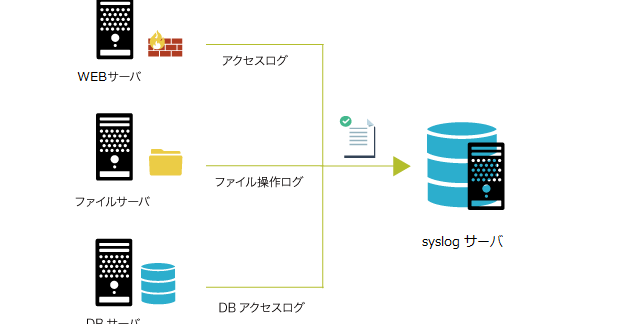
ログ管理入門 – syslogとWebサーバーログ/proc/version ファイルを確認する方法
/proc/version ファイルには、Linux OSのバージョン情報が保持されています。このファイルを確認することで、Linux OSのバージョンを知ることができます。 `cat /proc/version` このコマンドを実行すると、Linux OSのバージョン情報が表示されます。
lsb release コマンドを使用する方法
lsb release コマンドは、Linux OSのディストリビューション情報やバージョン情報を確認することができます。ターミナルで以下のコマンドを入力します。 `lsb release -a` このコマンドを実行すると、Linux OSのディストリビューション情報やバージョン情報が表示されます。
cat /etc/os-release ファイルを確認する方法
/etc/os-release ファイルには、Linux OSのディストリビューション情報やバージョン情報が保持されています。このファイルを確認することで、Linux OSのディストリビューションやバージョンを知ることができます。 `cat /etc/os-release` このコマンドを実行すると、Linux OSのディストリビューション情報やバージョン情報が表示されます。
グローバル変数の確認方法
グローバル変数には、Linux OSのディストリビューション情報やバージョン情報が保持されています。この変数を確認することで、Linux OSのディストリビューションやバージョンを知ることができます。 `echo $OSTYPE` このコマンドを実行すると、Linux OSのディストリビューション情報やバージョン情報が表示されます。
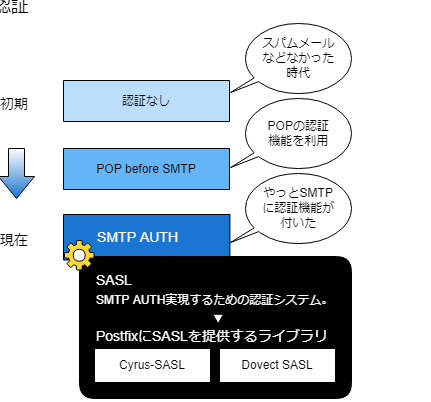
メールサーバー設定 – SASL認証を理解する| 方法 | コマンド | 確認する情報 |
|---|---|---|
| uname コマンド | uname -a | Linux OSの名前、バージョン、Architecture |
| /proc/version ファイル | cat /proc/version | Linux OSのバージョン情報 |
| lsb release コマンド | lsb release -a | Linux OSのディストリビューション情報やバージョン情報 |
| /etc/os-release ファイル | cat /etc/os-release | Linux OSのディストリビューション情報やバージョン情報 |
| グローバル変数 | echo $OSTYPE | Linux OSのディストリビューション情報やバージョン情報 |
LinuxのOSのバージョンを確認する方法は?

LinuxのOSのバージョンを確認する方法は、以下の通りです。
コマンドラインでの確認
コマンドラインでのLinux OSのバージョン確認方法はいくつかあります。
以下はその一例です。
- uname コマンド: uname -a コマンドを実行すると、OSのバージョン番号やArchitectyreなどを含む情報が表示されます。
- cat /etc/os-release コマンド:このコマンドを実行すると、OSのバージョン番号や名前などを含む情報が表示されます。
- lsb_release コマンド:このコマンドを実行すると、OSのバージョン番号やディストリビューション名などを含む情報が表示されます。
グラフィカルインターフェースでの確認
グラフィカルインターフェースでのLinux OSのバージョン確認方法はいくつかあります。
以下はその一例です。
- システム設定:ほとんどのディストリビューションでは、システム設定パネルにOSのバージョン番号が表示されています。
- Aboutダイアログ:一些のディストリビューションでは、AboutダイアログにOSのバージョン番号が表示されています。
その他の確認方法
その他のLinux OSのバージョン確認方法はいくつかあります。
以下はその一例です。
- /etc/issue ファイル:このファイルには、OSのバージョン番号や名前などを含む情報が書き込まれています。
- /etc/lsb-release ファイル:このファイルには、OSのバージョン番号やディストリビューション名などを含む情報が書き込まれています。
OSの種類はどうやって確認する?
OSの種類を確認する方法はいくつかあります。まず、system information を調べる方法があります。Windowsの場合は、「システム情報」というアプリケーションを使用して、OSのバージョンや sistem Informationを確認することができます。一方、Macの場合は、「Apple Menu」から「About This Mac」を選択することで、OSのバージョンやハードウェアの情報を確認することができます。
1. System Informationを使用する
System Informationは、Windowsに標準搭載されているアプリケーションです。このアプリケーションを使用することで、OSの種類やバージョン、ハードウェアの情報などを確認することができます。
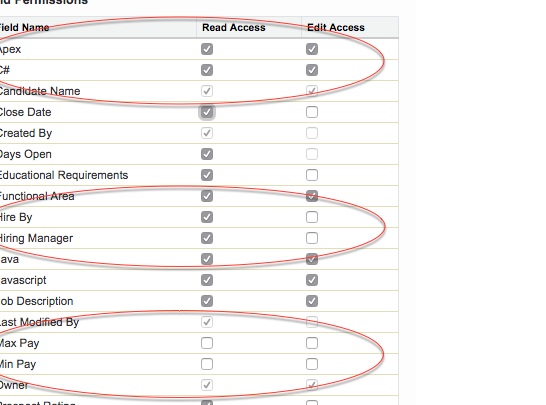
プロジェクト管理を強化! 権限設定 と 項目レベルセキュリティ の実践ガイド- Windowsキー + Rを押下して、msinfo32と入力する。
- System Informationが起動したら、「System Summary」タブを選択する。
- OS Name、OS Version、System Typeなどの情報を確認する。
2. コマンドプロンプトを使用する
コマンドプロンプトを使用することで、OSの種類やバージョンを確認することができます。
- Windowsキー + Rを押下して、cmdと入力する。
- コマンドプロンプトが起動したら、「ver」と入力する。
- OSのバージョン情報が表示される。
3. がんばる方法
がんばる方法は、OSのkind類を確認するための非公式的な方法です。
- PCのパフォーマンスが高速かどうかを確認する。
- タスクマネージャーを開き、システムのリソース使用状況を確認する。
- システム設定やハードウェアの情報を確認する。
Linux系OSの一覧は?

Linux系OSの一覧は、以下の通りです。
PoE防犯カメラ で愛猫の帰宅を見守る! 設定から運用まで主要なLinux系OS
Linux系OSの一覧では、Ubuntu、Fedora、CentOSなどの人気のあるOSが挙げられます。これらのOSは、一般的なデスクトップ環境やサーバー環境で広く使用されており、各種のアプリケーションやツールをサポートしています。
- Ubuntu:デスクトップやサーバー環境向けのOS。
- Fedora:Red Hatが開発するコミュニティベースのOS。
- CentOS:Red Hat Enterprise Linuxをベースにしたサーバー環境向けのOS。
特殊なLinux系OS
特殊な用途に向けたLinux系OSもあります。Lubuntuは軽量級のデスクトップ環境、OpenWrtはルーター向けのOS、Kali Linuxはセキュリティーテスト向けのOSなど、各種のニーズに応じたOSが開発されています。
- Lubuntu:軽量級のデスクトップ環境向けのOS。
- OpenWrt:ルーター向けのOS。
- Kali Linux:セキュリティーテスト向けのOS。
商用Linux系OS
商用Linux系OSでは、SUSE Linux Enterprise ServerやRed Hat Enterprise Linuxなど、サポートやセキュリティーを強化したOSが提供されます。これらのOSは、企業や組織での使用に向いており、高度なサポートやセキュリティーを必要とする環境での使用に適しています。
- SUSE Linux Enterprise Server:サーバー環境向けの商用OS。
- Red Hat Enterprise Linux:サーバー環境向けの商用OS。
- Oracle Linux:Oracleが提供する商用OS。
自分のOSを調べるコマンドは?
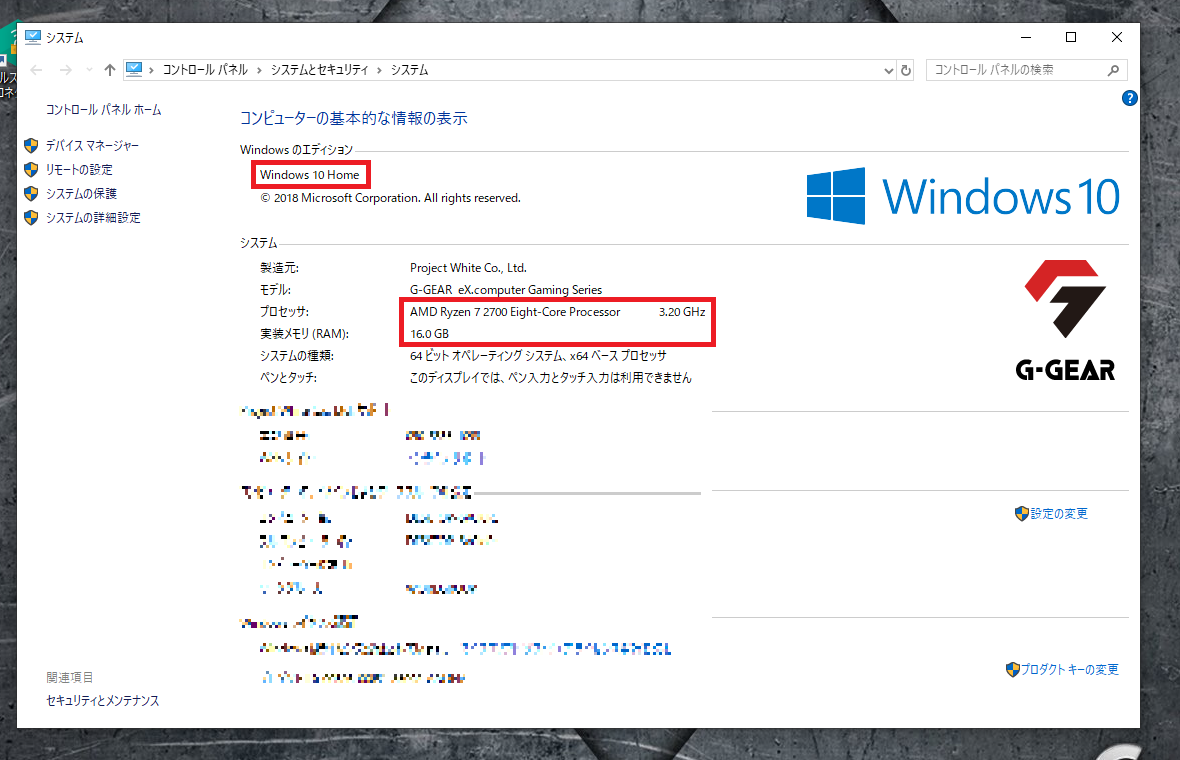
自分自身のOSを調べるコマンドは、`uname`コマンドや`cat /etc/os-release`コマンド、`lsb_release`コマンドなど多岐にわたります。
Unix系OSの場合
Unix系OSの場合、`uname`コマンドを使用してOSの情報を取得できます。uname -aコマンドを実行すると、OSの名前、ハードウェアプラットフォーム、プロセッサー型号、OSのバージョン番号などが表示されます。
- OSの名前
- ハードウェアプラットフォーム
- プロセッサー型号
- OSのバージョン番号
Linux系OSの場合
Linux系OSの場合、`cat /etc/os-release`コマンドや`lsb_release`コマンドを使用してOSの情報を取得できます。cat /etc/os-releaseコマンドを実行すると、OSの名前、バージョン番号、ホームページなどの情報が表示されます。一方、lsb_releaseコマンドを実行すると、OSの名前、バージョン番号、ディストリビューションIDなどの情報が表示されます。
- OSの名前
- バージョン番号
- ホームページ
- ディストリビューションID
Windows系OSの場合
Windows系OSの場合、`ver`コマンドを使用してOSの情報を取得できます。verコマンドを実行すると、OSの名前、バージョン番号が表示されます。また、`systeminfo`コマンドを使用すると、より詳細な情報を取得できます。
- OSの名前
- バージョン番号
- システム構成
- ハードウェア情報
よくある質問
Linux OSの種類を確認する方法はありますか?
Linux OSの種類を確認するには、`uname` コマンドや `cat /etc/os-release` コマンドを使用することができます。uname コマンドでは、Linux カーネルのバージョン番号や OS 名などの情報を取得できます。一方、cat /etc/os-release コマンドでは、OS の名前、バージョン番号、その他の情報を取得できます。これらのコマンドを使用することで、現在使用している Linux OS の種類を確認することができます。
Linux OSのバージョンを確認する方法はありますか?
Linux OSのバージョンを確認するには、`cat /etc/os-release` コマンドや `lsb release` コマンドを使用することができます。cat /etc/os-release コマンドでは、OS の名前、バージョン番号、その他の情報を取得できます。lsb release コマンドでは、OS の名前、バージョン番号、その他の情報を取得できます。また、`hostnamectl` コマンドを使用することもできます。このコマンドでは、OS の名前、バージョン番号、その他の情報を取得できます。これらのコマンドを使用することで、現在使用している Linux OS のバージョンを確認することができます。
Linux OSのカーネルバージョンを確認する方法はありますか?
Linux OSのカーネルバージョンを確認するには、`uname` コマンドを使用することができます。uname -r コマンドでは、現在使用しているカーネルのバージョン番号を取得できます。また、`cat /proc/version` コマンドを使用することもできます。このコマンドでは、カーネルのバージョン番号やコンパイル情報を取得できます。これらのコマンドを使用することで、現在使用している Linux OS のカーネルバージョンを確認することができます。
Linux OSのインストール日時を確認する方法はありますか?
Linux OSのインストール日時を確認するには、`lsb release` コマンドや `cat /etc/lsb-release` コマンドを使用することができます。lsb release -i -s -d -r -c コマンドでは、OS の名前、バージョン番号、インストール日時、その他の情報を取得できます。cat /etc/lsb-release コマンドでは、OS の名前、バージョン番号、インストール日時、その他の情報を取得できます。これらのコマンドを使用することで、現在使用している Linux OS のインストール日時を確認することができます。