
VirtualBoxの画面サイズでお困り?解決策を詳しく解説!

VirtualBoxを使用している方々、画面サイズの問題に遭遇した経験がある方は多いと思います。インストールした仮想マシンがホストOSの画面サイズに合わなかったり、リゾルーションの変更に伴って画面の表示がおかしくなる場合 чогоしてしまう_CLASSESの問題です。しかし、これらの問題を解消する方法があることを知っていますか?この記事では、VirtualBoxの画面サイズに関する問題を克服するための具体的な対処法を紹介します。
VirtualBoxの画面サイズでお困り?解決策を詳しく解説!
VirtualBoxは、人気のある仮想化ソフトウェアであり、ことによると画面サイズの問題に遭遇することがあります。この問題は、ホストOSとゲストOSの画面サイズの違いによって生じることがあります。そんなときには、以下の対処方法をご覧ください。
① 解像度の変更
ゲストOSの解像度を変更することで、画面サイズを調整することができます。VirtualBoxの設定画面で、ディスプレイタブに移動し、画面解像度のドロップダウンメニューから適切な解像度を選択します。1920×1080や1366×768などの標準的な解像度を選択することが推奨されます。
② 画面の自動サイズ変更
VirtualBoxには、画面の自動サイズ変更機能が備わっています。この機能を有効にすることで、ゲストOSの画面サイズがホストOSの画面サイズに自動的に調整されます。設定画面で、ディスプレイタブに移動し、画面の自動サイズ変更のチェックボックスにチェックを入れてください。
Monit完全ガイド!設定から活用まで徹底解説③ Guest Additionsのインストール
Guest Additionsは、VirtualBoxのゲストOS向けドライバーであり、画面サイズの問題を解消するのに役立ちます。ゲストOSにGuest Additionsをインストールすることで、画面サイズの問題が解決される場合があります。
④ VRAMの増加
ゲストOSのVRAMを増加することで、画面サイズの問題を解消することができます。VirtualBoxの設定画面で、ディスプレイタブに移動し、VRAMのスライダーを右に移動してVRAMを増加させます。
⑤ 画面のスケーリング
ゲストOSの画面をスケーリングすることで、画面サイズの問題を解消することができます。VirtualBoxの設定画面で、ディスプレイタブに移動し、画面のスケーリングのチェックボックスにチェックを入れてください。
| 方法 | 説明 |
|---|---|
| 解像度の変更 | ゲストOSの解像度を変更することで、画面サイズを調整する。 |
| 画面の自動サイズ変更 | ゲストOSの画面サイズがホストOSの画面サイズに自動的に調整される。 |
| Guest Additionsのインストール | ゲストOS向けドライバーをインストールすることで、画面サイズの問題を解消する。 |
| VRAMの増加 | ゲストOSのVRAMを増加することで、画面サイズの問題を解消する。 |
| 画面のスケーリング | ゲストOSの画面をスケーリングすることで、画面サイズの問題を解消する。 |
VirtualBoxの画面サイズを最大化するには?
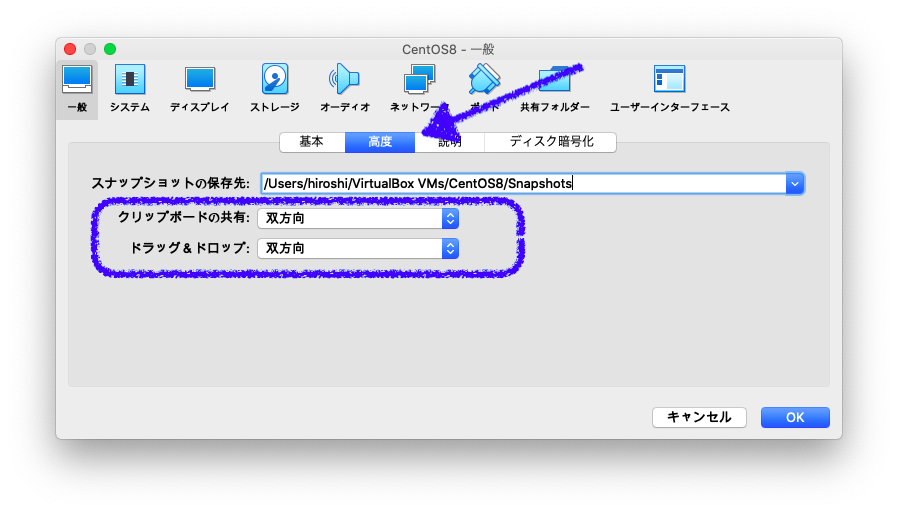
SCALEモードを有効にする
SCALEモードを有効にすることで、VirtualBoxの画面サイズを最大化することができます。SCALEモードを有効にするためには、以下の手順を踏みます。
- VirtualBoxの設定画面を開きます。
- 「ディスプレイ」タブを選択します。
- 「スクリーン அளவு」セクションで、「SCALEモード」を有効にします。
ホストPCの解像度に対応させる
ホストPCの解像度に対応させることで、VirtualBoxの画面サイズを最大化することができます。ホストPCの解像度に対応させるためには、以下の手順を踏みます。
- VirtualBoxの設定画面を開きます。
- 「ディスプレイ」タブを選択します。
- 「スクリーン அளவு」セクションで、「ホストPCの解像度」を選択します。
Guest OSの解像度を設定する
Guest OSの解像度を設定することで、VirtualBoxの画面サイズを最大化することができます。Guest OSの解像度を設定するためには、以下の手順を踏みます。
- VirtualBoxの設定画面を開きます。
- 「ディスプレイ」タブを選択します。
- 「スクリーン அளவு」セクションで、「Guest OSの解像度」を設定します。
VirtualBoxを使うときの注意点は?
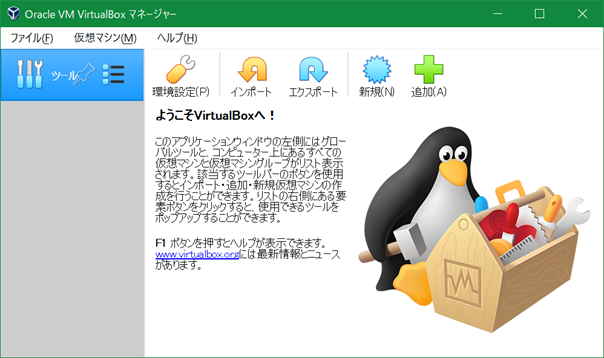
仮想マシンの設定
仮想マシンの設定には注意が必要です。メモリーの割り当てやディスクスペースの設定を適切に行う必要があります。仮想マシンがホストマシンとの競合を避けるために、妥当なリソース割り当てを行う必要があります。
- 仮想マシンのメモリーの割り当ては、ホストマシンのメモリーの使用状況を考慮して行う。
- ディスクスペースの設定では、仮想マシンのOSやアプリケーションの要件を考慮して行う。
- 仮想マシンのネットワーク設定では、ホストマシンとの通信を適切に行うために、適切な設定を行う。
セキュリティーの考慮
VirtualBoxを使う際には、セキュリティーの考慮も重要です。ゲストOSのパッチ適用やネットワークのセキュリティーを考慮して、仮想マシンのセキュリティーを確保する必要があります。
- ゲストOSのパッチ適用は、最新のセキュリティーパッチを適用することで、仮想マシンのセキュリティーを確保する。
- ネットワークのセキュリティーでは、仮想マシンとの通信を適切に行うために、ファイアウォールの設定を行う。
- 仮想マシンのアカウントのセキュリティーでは、適切なパスワードの設定を行う。
トラブルシューティング
VirtualBoxを使う際には、トラブルシューティングも重要です。エラーメッセージの確認やログの確認を行うことで、仮想マシンの問題を解決することができます。
- エラーメッセージの確認では、仮想マシンのエラーメッセージを確認することで、問題を特定する。
- ログの確認では、仮想マシンのログを確認することで、問題の原因を突き止める。
- 仮想マシンのリカバリーモードでは、仮想マシンの問題を解決するために、リカバリーモードを使用する。
VirtualBoxのフルスクリーンモードを解除するには?
VirtualBoxのフルスクリーンモードを解除するには、ホストのキーボードショートカットを使用することができます。Host Key + F を押すか、VirtualBoxのメニューから「Machine」> 「Exit Full Screen Mode」を選択します。
VirtualBoxのフルスクリーンモードのメリット
VirtualBoxのフルスクリーンモードを使用することで、ゲストOSを最大化して使用することができます。以下は、そのメリットです。
- スペースの有効利用:フルスクリーンモードでは、ゲストOSを最大化することで、スペースの有効利用ができます。
- 操作性の向上:フルスクリーンモードでは、ゲストOSを最大化することで、操作性が向上します。
- 画面のクオリティの向上:フルスクリーンモードでは、ゲストOSを最大化することで、画面のクオリティが向上します。
VirtualBoxのフルスクリーンモードのデメリット
VirtualBoxのフルスクリーンモードを使用することで、以下のようなデメリットがあります。
- ホストOSとの切り替えが困難:フルスクリーンモードでは、ホストOSとの切り替えが困難になります。
- ショートカットキーの衝突:フルスクリーンモードでは、ショートカットキーの衝突が発生することがあります。
- ゲストOSのパフォーマンスの低下:フルスクリーンモードでは、ゲストOSのパフォーマンスが低下することがあります。
VirtualBoxのフルスクリーンモードの設定
VirtualBoxのフルスクリーンモードの設定は、以下の手順で行うことができます。
GoogleカレンダーIDの調べ方!複数の方法をわかりやすく解説- VirtualBoxを起動します。
- 「Machine」メニューに移動し、「Settings」を選択します。
- 「Display」タブに移動し、「Fullscreen」を有効にします。
VirtualBoxの必要容量は?
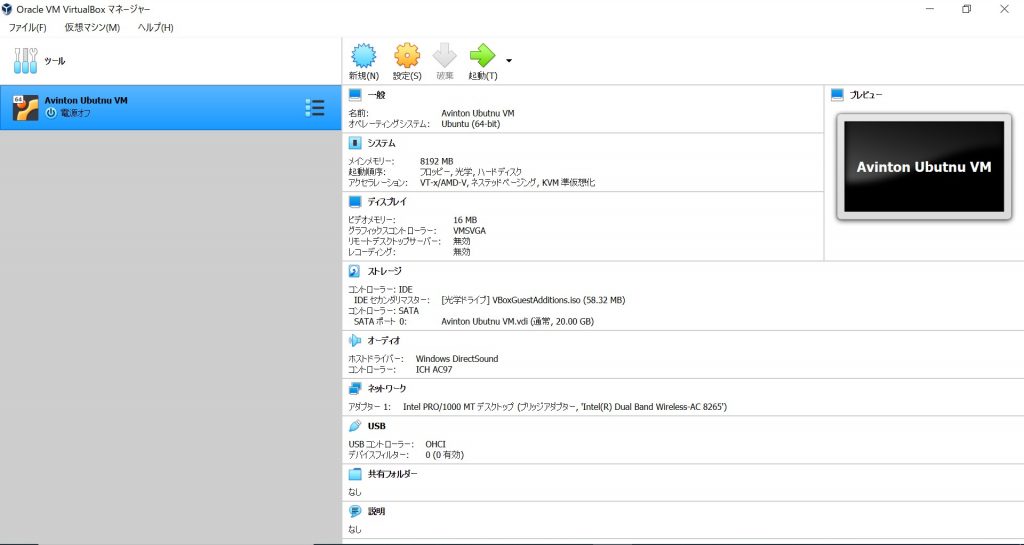
VirtualBoxの必要容量は、使用する гостOSやアプリケーションの容量に依存します。基本的には、VirtualBox自身のインストールサイズは約100MBですが、guestOSやアプリケーションのインストールサイズは数GBから数十GBに及びます。
VirtualBoxのインストールサイズ
VirtualBoxのインストールサイズは、プラットフォームによって異なります。以下は、主要なプラットフォームでのVirtualBoxのインストールサイズです。
- Windows版:約100MB
- macOS版:約120MB
- Linux版:約80MB
guestOSのインストールサイズ
guestOSのインストールサイズは、OSの種類やバージョンによって異なります。以下は、主要なguestOSのインストールサイズです。
- Windows 10:約20GB
- Windows 7:約15GB
- Ubuntu Linux:約4GB
- macOS High Sierra:約8GB
ディスクスペースの余裕
VirtualBoxでguestOSをインストールする際には、ディスクスペースの余裕を考慮する必要があります。ディスクスペースが不足すると、VirtualBoxのパフォーマンスが低下したり、guestOSがインストールできない場合があります。推奨されるディスクスペースは、guestOSのインストールサイズの2倍以上です。
- Windows 10の場合:約40GB以上
- Windows 7の場合:約30GB以上
- Ubuntu Linuxの場合:約8GB以上
- macOS High Sierraの場合:約16GB以上
よくある質問
VirtualBoxの画面サイズを変更する方法は?
VirtualBoxの画面サイズを変更する方法はいくつかあります。まず、VirtualBoxの設定画面を開き、ディスプレイのタブを選択します。ここで、画面サイズを変更することができます。また、ゲストOS側で画面解像度を変更することもできます。例えば、Windowsの場合は、ディスプレイ設定で画面解像度を変更することができます。
VirtualBoxの画面サイズが小さいのは何故?
VirtualBoxの画面サイズが小さいのは、ゲストOSの画面解像度とVirtualBoxのディスプレイ設定が一致していないために起こります。また、VirtualBoxのビデオメモリーが不足している場合も画面サイズが小さくなります。このような場合、ゲストOSの画面解像度を変更するか、VirtualBoxのビデオメモリーを増加することで解決することができます。
VirtualBoxの画面サイズをフルスクリーンにする方法は?
VirtualBoxの画面サイズをフルスクリーンにする方法はいくつかあります。まず、VirtualBoxの設定画面を開き、ディスプレイのタブを選択します。ここで、フルスクリーンモードに変更することができます。また、ホットキーであるCtrl + Fを押すことで、VirtualBoxの画面サイズをフルスクリーンにすることができます。
VirtualBoxの画面サイズが変わらないのは何故?
VirtualBoxの画面サイズが変わらないのは、ゲストOSの画面解像度とVirtualBoxのディスプレイ設定が一致していないために起こります。また、VirtualBoxのビデオドライバーが正しくインストールされていない場合も画面サイズが変わらない場合があります。このような場合、ゲストOSの画面解像度を変更するか、VirtualBoxのビデオドライバーを再インストールすることで解決することができます。


