TeraTerm SSH転送を使いこなそう!

SSHクライアントのちょっとした便利さにさらなる高みを目指すために、TeraTerm SSH転送の使いこなし方を紹介します。本稿では、TeraTermの基本的な操作方法から始まり、SSH転送の設定や操作の攻略、またその活用方法など、総合的な内容を網羅してお送りします。你々のREMOTEワークや開発環境の効率化に役立つTipsをご紹介しますので、是非本稿を最後までお読みください。
TeraTerm SSH転送の基本的な使い方
TeraTerm SSH転送は、Windows上でSSHクライアントとして使用できるソフトウェアです。このソフトウェアを使用することで、遠隔地のサーバーにアクセスでき、ファイルの転送やコマンドの実行など、多くの操作が可能になります。
導入とインストール
TeraTerm SSH転送を使用するためには、まずソフトウェアをダウンロードし、インストールする必要があります。公式サイトからダウンロードできるソフトウェアをインストールし、初期設定を行うことで、使用することができます。注意点として、インストールする際には、コントロールパネルでの設定も必要 Become。
基本的な操作
TeraTerm SSH転送の基本的な操作として、サーバーに接続し、ファイルを転送することが挙げられます。ホスト名やポート番号、ユーザー名、パスワードを設定し、接続ボタンをクリックすることで、サーバーにアクセスできます。ファイルを転送するためには、ローカルコンピューターとサーバーの両方で、TeraTerm SSH転送を使用する必要があります。
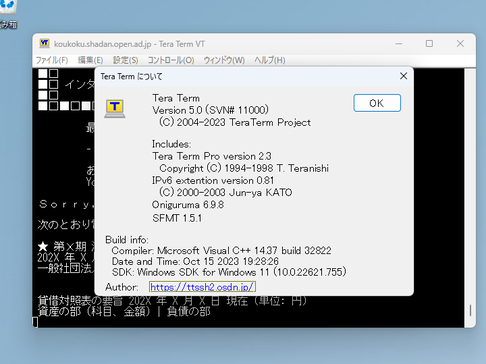
TeraTermのバージョン確認方法キーペアの設定
TeraTerm SSH転送では、キーペアを使用して、安全にサーバーにアクセスすることができます。公開鍵と秘密鍵を生成し、サーバーに登録することで、パスワードを使用せずにアクセスできます。
SSHの設定
TeraTerm SSH転送では、SSHの設定を行うことができます。SSHのバージョンや暗号化方式を設定することができます。また、SSHの設定を行うことで、サーバーとの通信をより安全にすることができます。
トラブルシューティング
TeraTerm SSH転送を使用する際には、エラーメッセージが表示されることがあります。接続エラーや認証エラーに対応するためには、エラーメッセージを確認し、設定を変更する必要があります。
| 機能 | 説明 |
|---|---|
| SSH転送 | 遠隔地のサーバーにアクセスし、ファイルを転送することができます。 |
| キーペア | 公開鍵と秘密鍵を使用して、安全にサーバーにアクセスすることができます。 |
| SSH設定 | SSHのバージョンや暗号化方式を設定することができます。 |
よくある質問
Q1: TeraTerm SSH転送の設定方法は?
TeraTerm SSH転送の設定方法は、初めての方々には少々複雑に感じるかもしれません。まず、TeraTermをインストールしたら、設定メニューから SSH転送の設定を行います。ホスト名、ユーザー名、パスワードなどを設定し、接続確認をします。設定後、ターミナル画面にログイン情報が表示されます。
Thunderbird:削除した下書きを復元する方法Q2: TeraTerm SSH転送でファイル転送は可能ですか?
はい、TeraTerm SSH転送ではファイル転送も可能です。SFTPやSCPというプロトコルを使用することで、安全にファイルを転送することができます。TeraTermには、フォルダーに対するドラッグ・アンド・ドロップや、コンテクストメニューからファイル転送を実行する機能もあります。
Q3: TeraTerm SSH転送のセキュリティーは?
TeraTerm SSH転送のセキュリティーは、SSHプロトコル自体に安全性が組み込まれています。パスワードや公開鍵暗号を使用して、認証と暗号化を行います。ßerdem、TeraTerm自身も255ビットAESという高度な暗号化技術を使用しています。
Q4: TeraTerm SSH転送のライセンスは?
TeraTerm SSH転送は、フリーのソフトウェアです。個人や商用問わず、無料で利用することができます。また、ソースコードもオープンソースとして公開されています。.gui provoked