Thunderbirdのメッセージフィルタを移行する方法
Thunderbirdのメッセージフィルタは、メールの管理を大幅に向上させます。しかしながら、Thunderbirdのバージョンアップや移植を行う際には、メッセージフィルタの移行が必要となります。移行を誤ると、メールの管理に支障をきたすおそれがあります。本記事では、Thunderbirdのメッセージフィルタを移行するための手順と、注意点について紹介します。
Thunderbirdのメッセージフィルタを移行する方法
Thunderbirdのバージョンアップや、PCの交換等の理由でメッセージフィルタを移行する必要がある場合があります。そんな時に、メッセージフィルタを移行する方法について説明します。
メッセージフィルタのバックアップ
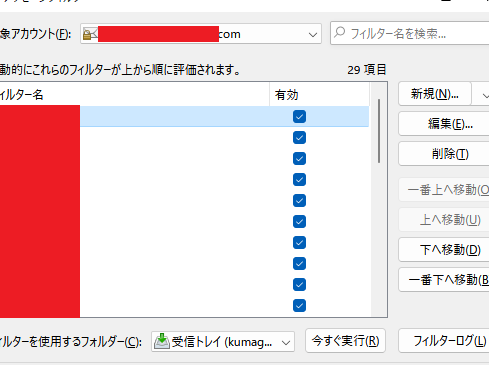
メッセージフィルタを移行するにはまずバックアップを取る必要があります。Thunderbirdのメニューから「ツール」→「設定」→「アカウント設定」→「メッセージフィルタ」を選択し、「メッセージフィルタのエクスポート」をクリックします。すると、メッセージフィルタが保存されたファイルを選択するダイアログボックスが出ます。「保存」ボタンをクリックして、メッセージフィルタをバックアップします。
| メニュー | 操作 |
|---|---|
| ツール | 設定を開く |
| 設定 | アカウント設定を開く |
| アカウント設定 | メッセージフィルタを開く |
| メッセージフィルタ | メッセージフィルタのエクスポートをクリック |
メッセージフィルタのインポート
新しいPCやThunderbirdのバージョンにメッセージフィルタを移行するには、インポートが必要です。インポートするには、Thunderbirdのメニューから「ツール」→「設定」→「アカウント設定」→「メッセージフィルタ」を選択し、「メッセージフィルタのインポート」をクリックします。アップされたメッセージフィルタを選択して、「インポート」ボタンをクリックします。
Ubuntu 20.04にVMWare Playerをインストールする方法メッセージフィルタの適用
移行したメッセージフィルタを適用するには、Thunderbirdのメニューから「ツール」→「設定」→「アカウント設定」→「メッセージフィルタ」を選択し、「メッセージフィルタの適用」をクリックします。すると、メッセージフィルタが適用されるダイアログボックスが出ます。「適用」ボタンをクリックして、メッセージフィルタを適用します。
メッセージフィルタの設定
移行したメッセージフィルタの設定を行うには、Thunderbirdのメニューから「ツール」→「設定」→「アカウント設定」→「メッセージフィルタ」を選択し、「メッセージフィルタの設定」をクリックします。すると、メッセージフィルタの設定ダイアログボックスが出ます。必要な設定を行い、「OK」ボタンをクリックします。
移行の注意点
メッセージフィルタを移行する際には、メッセージフィルタのバージョンが異なる場合、移行できません。同じバージョンのThunderbirdや、互換性のあるメッセージフィルタを使用する必要があります。また、メッセージフィルタの設定が異なる場合、移行後には適切に設定を行う必要があります。
よくある質問
Thunderbirdのメッセージフィルタを移行するには何が必要ですか。
Thunderbirdのメッセージフィルタを移行するためには、フィルタールールをエクスポートして、新しいメールクライアントにインポートする必要があります。そのために、Thunderbirdのメニューから「ツール」→「フィルター編集」を選択し、フィルタールールをエクスポートするダイアログボックスで、フィルターの種類や保存先を指定する必要があります。
Ubuntu Linux 20.04 設定メモ:快適な環境構築Thunderbirdのメッセージフィルタを移行する方法はいくつありますか。
Thunderbirdのメッセージフィルタを移行する方法はいくつかありますが、最も一般的な方法は、フィルタールールをエクスポートして、新しいメールクライアントにインポートする方法です。また、設定ファイルをコピーして、新しいメールクライアントに貼り付ける方法や、フィルターのローカルバックアップを作成して、新しいメールクライアントに復元する方法もあります。
Thunderbirdのメッセージフィルタを移行する際にはどこに注意する必要がありますか。
Thunderbirdのメッセージフィルタを移行する際には、フィルターの互換性に注意する必要があります。新しいメールクライアントで使用可能なフィルター形式が、Thunderbirdのものと異なる場合があるため、移行する際には注意する必要があります。また、フィルターの優先順位や条件も、新しいメールクライアントで正しく動作することを確認する必要があります。
Thunderbirdのメッセージフィルタを移行した後はどうすればいいですか。
Thunderbirdのメッセージフィルタを移行した後は、新しいメールクライアントでフィルターの動作を確認する必要があります。フィルターのロジックや条件が正しく동작していることを確認し、必要に応じてフィルターの調整を行う必要があります。また、フィルターのバックアップも、新しいメールクライアントで作成することをお勧めします。