TeraTermのバージョン確認方法
TeraTermというターミナルエミュレーターは、パソコンに接続された機器との通信を行うために広く利用されています。そんなTeraTermですが、バージョンアップによって新しい機能やバグフィックスが追加されるため、最新のバージョンを使用することが重要です。ただし、について知らないユーザーも多いため、本稿ではについてわかりやすく解説します。
TeraTermのバージョン確認方法
TeraTermは、Windowsで動作するターミナルエミュレータソフトウェアです。このソフトウェアを使用する際には、バージョン確認を行う必要があります。本節では、TeraTermのバージョン確認方法について説明します。
メニューからバージョン確認
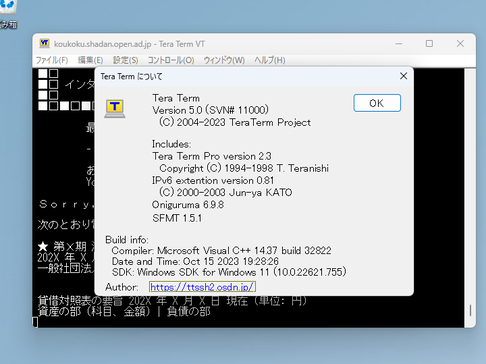
TeraTermのバージョン確認方法の一つは、メニューから行う方法です。TeraTermを起動し、[ヘルプ]メニューを開き、[バージョン情報]を選択します。すると、現在のバージョン番号と、ビルド番号が表示されます。
コマンドラインからバージョン確認
コマンドラインからTeraTermのバージョン確認も行うことができます。TeraTermを起動し、コマンドラインに「ver」と入力し、Enterキーを押します。すると、現在のバージョン番号が表示されます。
Thunderbird:削除した下書きを復元する方法設定ファイルからバージョン確認
TeraTermの設定ファイルからもバージョン確認を行うことができます。TeraTermの設定ファイルは、通常「teraterm.ini」という名前です。このファイルを開き、「Version」というキーワードを探し、バージョン番号を確認します。
TeraTermのビルド番号の意味
TeraTermのバージョン番号には、ビルド番号も含まれています。ビルド番号とは、ソフトウェアのビルド番号を示す番号です。この番号により、ソフトウェアのバージョンを識別することができます。最新のビルド番号は、ソフトウェアの最新バージョンを示します。
TeraTermのバージョンアップ方法
TeraTermのバージョンアップ方法はいくつかあります。一つの方法は、TeraTermの公式サイトから最新バージョンをダウンロードし、インストールする方法です。もう一つの方法は、自動更新機能を使用する方法です。自動更新機能を使用することで、ソフトウェアの最新バージョンを自動的にインストールすることができます。
| バージョン確認方法 | 説明 |
|---|---|
| メニューから | ヘルプメニューのバージョン情報から確認 |
| コマンドラインから | verコマンドで確認 |
| 設定ファイルから | teraterm.iniファイルから確認 |
よくある質問
TeraTermのバージョン確認方法は何ですか?
TeraTermのバージョン確認方法はいくつかあります。Helpメニューからバージョン情報を選択することで、現在のバージョン番号を確認することができます。また、コマンドラインからversionコマンドを実行することで、バージョン番号を確認することもできます。
Thunderbirdのメッセージフィルタを移行する方法TeraTermの最新バージョンとは何ですか?
TeraTermの最新バージョンは、公式サイトのダウンロードページで確認することができます。最新バージョンでは、セキュリティーやパフォーマンスに関する改良や、新しい機能の追加など、様々な改良が施されています。
TeraTermのバージョンアップ方法は何ですか?
TeraTermのバージョンアップ方法はいくつかあります。公式サイトから最新バージョンのインストーラーをダウンロードし、既にインストールされているTeraTermをアンインストール 後、新しいバージョンをインストールすることができます。また、自動更新機能を有効にすることで、最新バージョンに自動的にアップデートすることもできます。
古いバージョンのTeraTermは使用できますか?
古いバージョンのTeraTermは、互換性の問題により、正常に動作しない可能性があります。また、セキュリティーの脆弱性が存在する可能性もあります。最新バージョンにアップデートすることを推奨します。