Ubuntu 20.04にVMWare Playerをインストールする方法
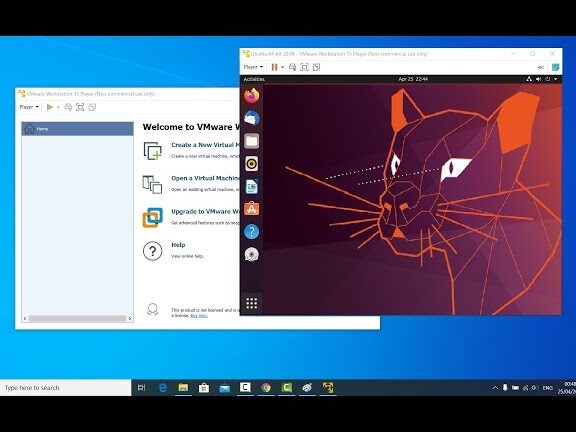
を紹介します。VMWare Playerは、仮想マシンソフトウェアであり、Windowsや他のOSを仮想マシン内で動作させることができます。 Ubuntu 20.04上でVMWare Playerをインストールすることで、複数のOSを同時に運用することが可能になります。本稿では、Ubuntu 20.04にVMWare Playerをインストールする手順をわかりやすく解説します。
Ubuntu 20.04にVMWare Playerをインストールするための準備
Ubuntu 20.04にVMWare Playerをインストールするためには、まず自分のコンピューターの環境を確認する必要があります。インストールする前に、自分のコンピューターがVMWare Playerのシステム要件を満たしているかどうかを確認する必要があります。
システム要件の確認
VMWare Playerのシステム要件は、以下の通りです。 プロセッサー: 64ビットのプロセッサーが必要です。 メモリー: 4GB以上のメモリーが必要です。 ディスクスペース: 1GB以上のディスクスペースが必要です。 オペレーティングシステム: 64ビットのUbuntu 20.04が必要です。
VMWare Playerのダウンロード
VMWare Playerをダウンロードするために、VMWareの公式ウェブサイトにアクセスします。ダウンロードページで、VMWare Playerのリンクをクリックしてダウンロードします。
Ubuntu Linux 20.04 設定メモ:快適な環境構築VMWare Playerのインストール
ダウンロードしたファイルを実行し、インストールウィザードに従ってインストールします。インストールする際には、ライセンス条項に同意する必要があります。
VMWare Playerの設定
インストールが完了したら、VMWare Playerを起動します。初めて起動する際には、ライセンスキーを入力する必要があります。ライセンスキーを入力したら、VMWare Playerの設定を完了します。
仮想マシンの作成
VMWare Playerを起動したら、仮想マシンの作成を始めます。仮想マシンの作成には、ハードウェアの設定やゲストOSのインストールなど、複数のステップが必要です。
| プロセッサー | メモリー | ディスクスペース |
|---|---|---|
| 64ビットのプロセッサー | 4GB以上 | 1GB以上 |
よくある質問
Ubuntu 20.04にVMWare Playerをインストールする前の準備は何ですか。
Ubuntu 20.04にVMWare Playerをインストールする前に、最低システム要件を満たしていることを確認する必要があります。VMWare Playerには、64ビットのプロセッサ、2GBのRAM以上、および1.2GBのディスク空間以上が必要です。また、互換性のあるグラフィックカードが必要です。インストール前にこれらの要件を満たしていることを確認しておく必要があります。
Ubuntuで壁紙を動かそう!WallpaperEngine風カスタマイズVMWare Playerをインストールするために必要なパッケージは何ですか。
VMWare Playerをインストールするために、build-essential、linux-headers、 fakerootなどのパッケージが必要です。まずは、Terminalで「`sudo apt update`」と「`sudo apt install build-essential linux-headers-$(uname -r) fakeroot`」を実行して、これらのパッケージをインストールする必要があります。
VMWare Playerのインストール후、仮想マシンを作成するにはどうしたらいいですか。
VMWare Playerをインストールした後、仮想マシンを作成するには、VMWare Playerを起動し、「Create a New Virtual Machine」を選択します。次に、仮想マシンの名前、ゲストOS、プロセッサの数、メモリーの容量などを設定する必要があります。設定が完了したら、仮想マシンを作成ボタンをクリックします。
VMWare Player上でゲストOSをインストールする際の注意点は何ですか。
VMWare Player上でゲストOSをインストールする際には、ISOイメージファイルを準備する必要があります。また、ネットワーク設定やディスク設定などを適切に設定する必要があります。ゲストOSのインストールが完了したら、仮想マシンの設定を確認し、ゲストOSにアクセスできることを確認する必要があります。