Synology NASからMyDNS.JPのDDNSアドレスを更新する方法
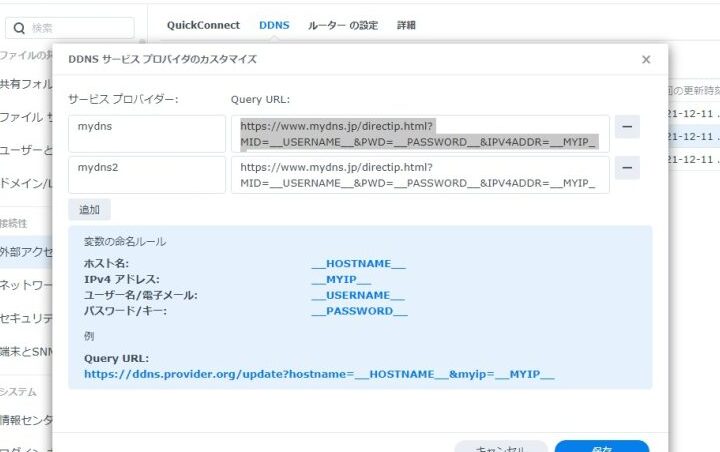
Synology NASイメージには、MyDNS.JPのDDNSアドレスを自動的に更新する機能がありません。ただし、Synology NASに設定を追加することで、MyDNS.JPのDDNSアドレスを更新することができます。この方法を使用することで、ドメイン名を使用してアクセスすることができるようになり、IPアドレスの変更に伴う問題を解消することができます。この記事では、Synology NASからMyDNS.JPのDDNSアドレスを更新するステップバイステップのガイドを紹介します。
Synology NASからMyDNS.JPのDDNSアドレスを更新する方法
Synology NASは、DDNS(Dynamic Domain Name System)をサポートしており、MyDNS.JPなどのDDNSプロバイダーとの連携が可能です。この記事では、Synology NASからMyDNS.JPのDDNSアドレスを更新する方法を紹介します。
前提条件
Synology NASがDDNSをサポートしていること、MyDNS.JPのアカウントを持っていること、DDNS設定が可能なことなどを前提条件としています。また、Synology NASの管理画面にアクセス可能であることも必要です。
Synology NASのDDNS設定
Synology NASの管理画面から、DDNS設定画面にアクセスします。[Control Panel] > [Network] > [DDNS]の順に選択し、DDNSプロバイダーにMyDNS.JPを選択します。次に、MyDNS.JPのアカウント情報を入力し、DDNSアドレスを設定します。
TelloEduをWifiルータに接続する方法MyDNS.JPの設定
MyDNS.JPの管理画面から、DDNSアドレスを設定します。[Domain] > [DDNS]の順に選択し、Synology NASから送信されるDDNSアドレスを設定します。また、MyDNS.JPのDDNSアドレスを有効にするために、必要な設定を行います。
DDNSアドレスの更新
Synology NASは、定期的にMyDNS.JPにDDNSアドレスを更新します。この更新を担当するのは、Synology NASのDDNSクライアントであり、MyDNS.JPのDDNSサーバーとの通信を行います。
トラブルシューティング
DDNSアドレスの更新に失敗した場合、エラーメッセージ確認やログ確認を行い、原因を特定します。また、Synology NASやMyDNS.JPの設定を再確認し、問題を解消します。
| 設定項目 | 説明 |
|---|---|
| DDNSプロバイダー | MyDNS.JPを選択 |
| DDNSアドレス | example.dyndns.jpのような形式 |
| 更新間隔 | 10分や30分などの間隔で更新 |
よくある質問
Synology NASでMyDNS.JPのDDNSアドレスを更新するために必要な設定は何ですか?
Synology NASのDDNS機能を使用してMyDNS.JPのDDNSアドレスを更新するためには、まずSynology NASの管理画面でDDNS設定 screensをアクセスし、MyDNS.JPのアカウント情報を入力する必要があります。DDNSプロバイダーとしてMyDNS.JPを選択し、ホスト名、ドメイン名、ユーザー名、パスワードを入力してください。さらに、更新インターバルの設定を行うことで、定期的にDDNSアドレスを更新することができます。
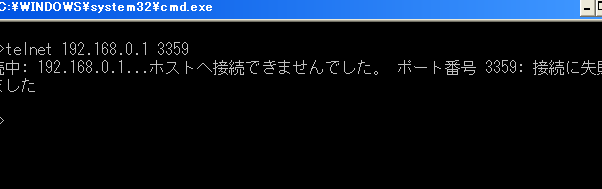
telnetでポート開放を確認!MyDNS.JPのDDNSアドレスをSynology NASで更新するために必要なポートは何ですか?
MyDNS.JPのDDNSアドレスをSynology NASで更新するためには、TCPポート9022が必要です。このポートを設定することで、Synology NASがMyDNS.JPのDDNSアドレスを更新することができます。なお、ファイアウォールの設定によってこのポートがブロックされる場合があるため、ファイアウォールの設定を確認しておく必要があります。
Synology NASでMyDNS.JPのDDNSアドレスを更新失敗した場合の対処方法は何ですか?
Synology NASでMyDNS.JPのDDNSアドレスを更新に失敗した場合、まずはログを確認してエラーの原因を特定する必要があります。エラーの原因によっては、ネットワーク接続の確認や、MyDNS.JPのアカウント情報の再入力、ポートの設定の確認を行う必要があります。また、Synology NASのファームウェアが最新かどうかを確認し、更新する必要がある場合もあります。
MyDNS.JPのDDNSアドレスをSynology NASで自動更新するにはどのように設定しますか?
MyDNS.JPのDDNSアドレスをSynology NASで自動更新するためには、Synology NASのタスクスケジュール機能を使用します。タスクスケジュール機能では、指定された時間間隔でDDNSアドレスを更新するタスクを設定することができます。DDNS update.shというスクリプトを使用して、自動更新を実現することができます。スクリプトの内容は、Synology NASの管理画面で確認することができます。