WordPress投稿一覧にアイキャッチ画像を表示! 見栄えを良くするテクニック!
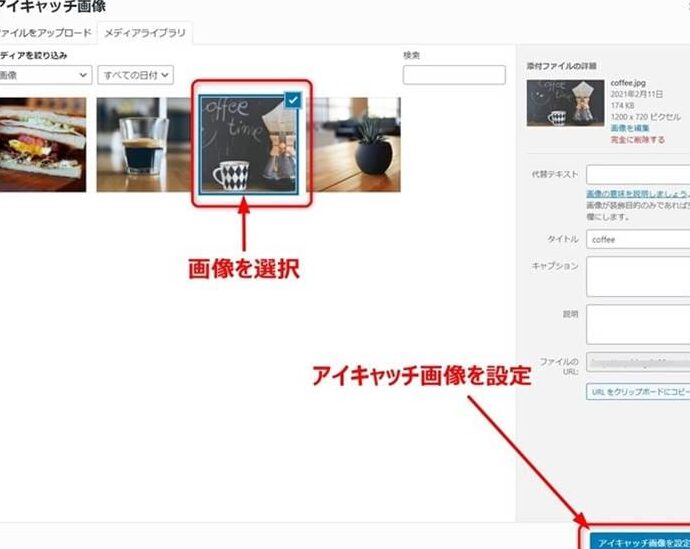
WordPressの投稿一覧ページは、文章のタイトルや本文の一部を表示するだけで、少し味気ないと感じる人も多いのではないでしょうか。そんな時にアイキャッチ画像を導入することで、表示をよりアトラクティブにすることができます。アイキャッチ画像とは、投稿の一番上に大きく表示される画像であり、ユーザーの目を引きつけ、記事に興味を持たせる効果的な要素です。この記事では、WordPressの投稿一覧ページにアイキャッチ画像を表示するテクニックを紹介します。
WordPress投稿一覧にアイキャッチ画像を表示! 見栄えを良くするテクニック!
WordPressは、ブログやウェブサイトの構築に広く使用されているCMSです。ただし、デザイン面での自由度が高く、初心者には整えるのが難しいと感じる人も多いです。そんな中、アイキャッチ画像を投稿一覧に表示することで、サイトの見栄えを大幅に向上させることができます。
アイキャッチ画像とは?
アイキャッチ画像は、ブログの投稿や記事の見出しに添付される画像です。通常は、記事の内容をイメージした画像や、 eyes-catchy な画像を使用します。アイキャッチ画像を使用することで、サイトの訪問者が投稿をクリックする確率を高めることができます。
WordPressプラグイン開発入門! 基礎知識から実践まで!WordPressでアイキャッチ画像を表示する方法
WordPressでアイキャッチ画像を表示する方法はいくつかあります。まず、プラグインを使用する方法があります。代表的なプラグインとしては、Yoast SEOやJetpackなどがあります。これらのプラグインを使用することで、簡単にアイキャッチ画像を設定することができます。
| プラグイン | 説明 |
|---|---|
| Yoast SEO | SEO対策プラグイン。アイキャッチ画像の設定機能を持つ。 |
| Jetpack | セキュリティーやパフォーマンス改善プラグイン。アイキャッチ画像の設定機能を持つ。 |
コードでアイキャッチ画像を表示する
プラグインを使用しない方法として、コードを使用してアイキャッチ画像を表示する方法があります。これには、functions.phpにコードを追加する方法や、テンプレートファイルにコードを追加する方法があります。/excerpt.phpやcontent.phpなどのテンプレートファイルに、アイキャッチ画像のコードを追加することで、投稿一覧にアイキャッチ画像を表示することができます。
アイキャッチ画像の見栄えを良くするテクニック
アイキャッチ画像を使用することで、サイトの見栄えを大幅に向上させることができます。ただし、アイキャッチ画像のサイズや配置には注意する必要があります。大きな画像を使用すると、サイトの読み込み速度が低下する可能性があります。また、意味のない画像を使用すると、サイトの信頼性が低下する可能性があります。
アイキャッチ画像のサイズ設定
アイキャッチ画像のサイズ設定は非常に重要です。サイズが小さいと、画像が小さくてわかりにくくなる可能性があります。一方、サイズが大きすぎると、サイトの読み込み速度が低下する可能性があります。通常は、 사이즈を200x200px程度に設定することにしておくことをお勧めします。
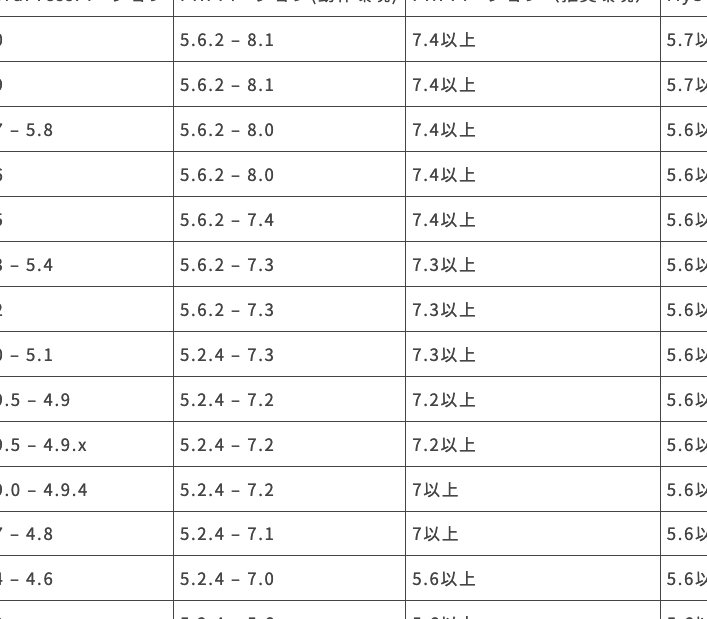
WordPress・PHP・MySQL サポート期間とバージョンアップ効果!WordPressの投稿一覧でアイキャッチ画像を表示するには?
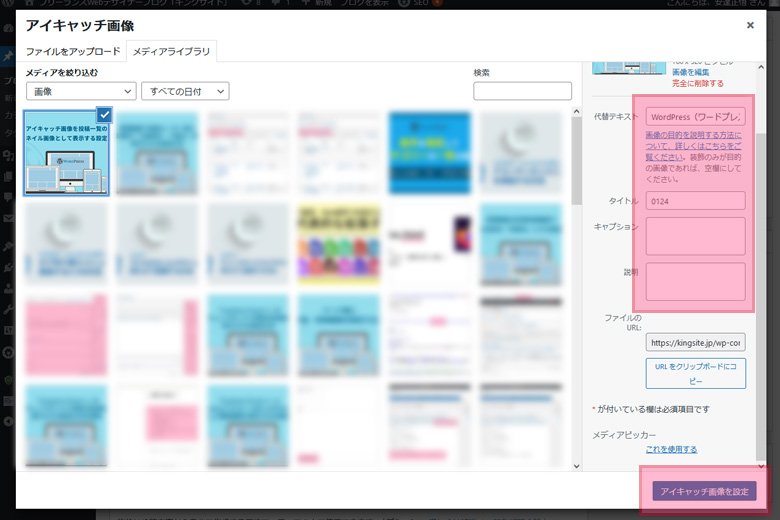
WordPressの投稿一覧でアイキャッチ画像を表示するには、以下の方法があります。
メディア設定画面からアイキャッチ画像を登録する
メディア設定画面よりアイキャッチ画像を登録するには、WordPressの管理画面にログインし、「設定」→「メディア」に移動します。アイキャッチ画像の項目があるので、登録したい画像をアップロードし、設定します。これで、投稿一覧にアイキャッチ画像が表示されます。
- ログイン後、「設定」→「メディア」に移動
- アイキャッチ画像の項目に画像をアップロード
- 設定を保存
投稿削除フックを使用してアイキャッチ画像を表示する
投稿削除フックを使用してアイキャッチ画像を表示するには、functions.phpに以下のコードを追加します。
php
function add_thumbnail_to_archive_page() {
if ( has_post_thumbnail() ) {
the_post_thumbnail();
}
}
add_action( ‘archive_page’, ‘add_thumbnail_to_archive_page’ );
このコードでは、`has_post_thumbnail()`関数を使用してアイキャッチ画像が存在するかどうかを確認し、存在する場合は`the_post_thumbnail()`関数を使用して画像を表示します。
- functions.phpにコードを追加
- _archive_pageフックを使用
- has_post_thumbnail()関数を使用
画面上のショートコードを使用してアイキャッチ画像を表示する
画面上のショートコードを使用してアイキャッチ画像を表示するには、「[thumbnail]」ショートコードを使用します。このショートコードを投稿一覧ページに追加すると、アイキャッチ画像が表示されます。
- [thumbnail]ショートコードを追加
- アイキャッチ画像が表示される
- ショートコードのパラメーターを指定可能
WordPressでアイキャッチ画像が表示されないのはなぜですか?
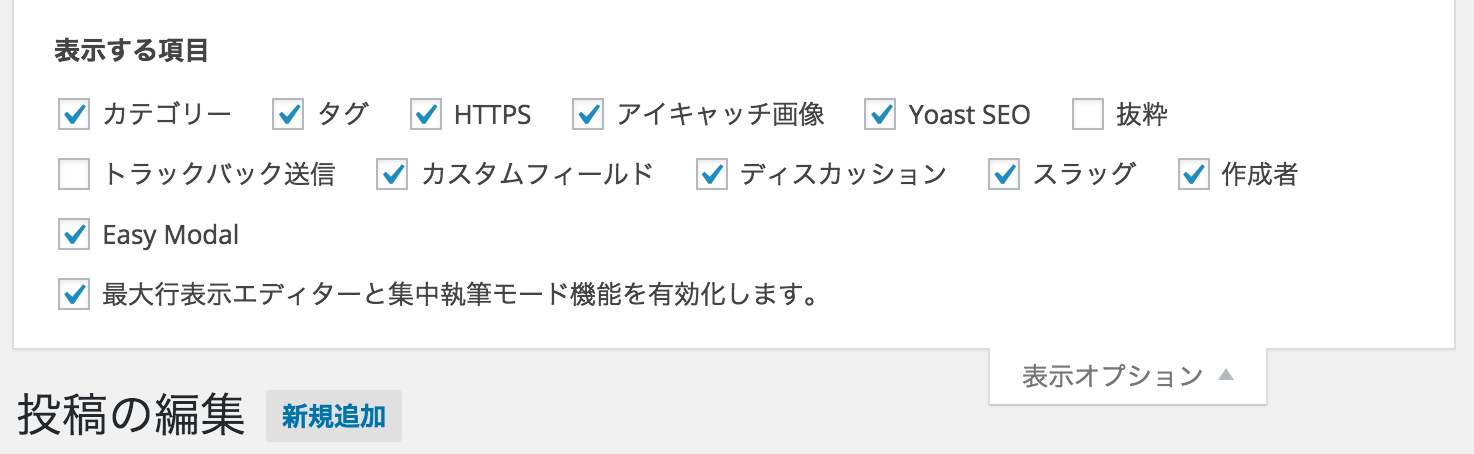
アイキャッチ画像が表示されない場合、 가장 먼저確認するべきことは、 画像のアップロード が正しく行われたかどうかです。アップロードされた画像が存在しない、もしくは画像のパスが間違っている場合は、アイキャッチ画像は表示されません。
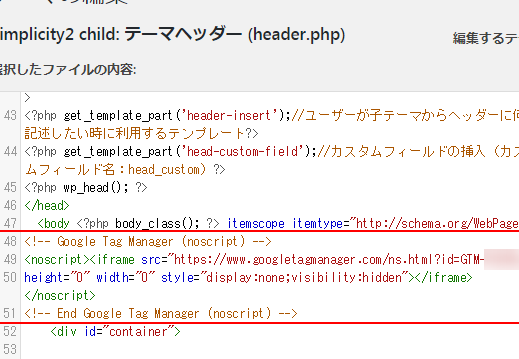
WordPress body直下にスクリプト追加! カスタマイズテクニック!アイキャッチ画像の設定
アイキャッチ画像が表示されない場合、設定の問題が考えられます。以下は、設定に関する可能性のある問題です。
- アイキャッチ画像のサイズ が適切かどうかを確認してください。指定されたサイズよりも大きい画像をアップロードすると、アイキャッチ画像が表示されません。
- Theme の設定 を確認してください。Themeによっては、アイキャッチ画像を表示するための特殊な設定が必要な場合があります。
- PLUGIN の干渉 を確認してください。PLUGINによっては、アイキャッチ画像の表示を妨げる場合があります。
codegen_post_imageサイズ
codegen_post_imageは、WordPressの core 関数であり、アイキャッチ画像を取得するために使用されます。ただし、この関数が適切に動作しない場合、アイキャッチ画像が表示されません。以下は、codegen_post_imageに関する可能性のある問題です。
- 画像のパス が正しく設定されているかどうかを確認してください。
- 画像のサイズ が適切かどうかを確認してください。
- 画像の形式 が適切かどうかを確認してください。
ブラウザのキャッシュ
ブラウザのキャッシュによって、アイキャッチ画像が表示されない場合があります。以下は、ブラウザのキャッシュに関する可能性のある問題です。
- ブラウザのキャッシュを削除 してください。
- CTRL + F5 でページを再読み込みしてください。
- キャッシュプラグイン を使用して、キャッシュを削除してください。
WordPressのアイキャッチ画像に最適な画質は?
WordPressのアイキャッチ画像に最適な画質は、サイトのデザインやコンテンツによって異なりますが、一般的には以下のような要素を考慮して決定する必要があります。
サイズ、解像度、ファイル形式などを適切に設定することで、ユーザー体験を向上させることができます。
サイズの設定
アイキャッチ画像のサイズ設定は、サイトのデザインやコンテンツによって異なります。一般的には、WIDTHが最大でも1024px程度、HEIGHTが最大でも768px程度を目安として設定することが多いです。
- WIDTH: 1024px
- HEIGHT: 768px
- Aspect Ratio: 4:3や16:9などを考慮
解像度の設定
アイキャッチ画像の解像度設定は、サイトのデザインやコンテンツによって異なります。一般的には、72dpiや96dpi程度を目安として設定することが多いです。
- 72dpi
- 96dpi
- Retailや印刷用途の場合は300dpi以上を設定
ファイル形式の設定
アイキャッチ画像のファイル形式設定は、サイトのデザインやコンテンツによって異なります。一般的には、JPEGやPNG形式を使用することが多いです。
- JPEG形式: 写真や画像に適しています
- PNG形式: グラフィックやロゴに適しています
- GIF形式: アニメーションに適しています
WordPressのアイキャッチ画像の表示サイズは?

WordPressのアイキャッチ画像の表示サイズは、設定によって異なります。基本的には、WordPressのデフォルト設定では、アイキャッチ画像の表示サイズは最大幅640px、高さ360pxです。しかし、このサイズを変更することができます。
設定方法
WordPressのアイキャッチ画像の表示サイズを変更するには、functions.phpファイルにコードを追加する必要があります。set_post_thumbnail_size()関数を使用して、アイキャッチ画像のサイズを指定することができます。例えば、以下のコードを追加することで、アイキャッチ画像のサイズを最大幅800px、高さ600pxに変更することができます。
set_post_thumbnail_size( 800, 600 );
表示サイズの影響
アイキャッチ画像の表示サイズが大きい場合、ページの読み込み速度が遅くなります。一方、サイズが小さい場合、画像の品質が低下します。したがって、適切なサイズを設定することが重要です。レスポンシブデザインを実現するために、アイキャッチ画像のサイズを変更することもあります。
プラグインを使用したサイズ変更
アイキャッチ画像のサイズを変更するためのプラグインもあります。Regenerate Thumbnailsプラグインを使用することで、アイキャッチ画像のサイズを一括変更することができます。また、Simple Image Sizesプラグインを使用することで、サイズを簡単に変更することができます。
- Regenerate Thumbnailsプラグインをインストールして、アクティベートします。
- プラグインの設定画面で、アイキャッチ画像のサイズを指定します。
- プラグインがアイキャッチ画像のサイズを一括変更します。
よくある質問
WordPress投稿一覧にアイキャッチ画像を表示する利点は何ですか?
アイキャッチ画像を投稿一覧に表示することで、ユーザーの目を引くことができます。また、画像をorningsで記事の内容を Перед тем SUP> revenge without reading the entire article、強い印象を与えることができます。さらに、アイキャッチ画像を使用することで、検索エンジンのSEO対策にも効果的です。検索エンジンは、画像情報を含むページを優遇するため、ページのランキングが上がります。
アイキャッチ画像を表示するにはどのような設定が必要ですか?
WordPressでアイキャッチ画像を表示するためには、主要に2つの設定が必要です。まず、functions.phpファイルにコードを追加する必要があります。次に、投稿一覧のテンプレートファイルにアイキャッチ画像を表示するためのコードを追加する必要があります。これらの設定を完了することで、アイキャッチ画像が投稿一覧に表示されます。
アイキャッチ画像のサイズや形式について何か注意すべき点はありますか?
アイキャッチ画像のサイズや形式については、注意すべき点がいくつかあります。まず、サイズについては、縦横比を揃えることが大切です。また、形式については、JPEGやPNG形式を使用することをお勧めします。これらの形式は、サイズが小さくて画像の品質が高いため、ページの読み込み速度を向上させることができます。
アイキャッチ画像を使用することで、ページの読み込み速度が遅くなるのではないですか?
アイキャッチ画像を使用することで、ページの読み込み速度が遅くなるという問題については、普通に心配する必要はありません。画像圧縮技術を使用することで、画像のサイズを小さくしてページの読み込み速度を向上させることができます。また、キャッシュ技術を使用することで、画像の読み込み回数を減らすことができます。これらの技術を使用することで、ページの読み込み速度を向上させることができます。