Word 黒い四角を消す! 左側の余白を綺麗に!
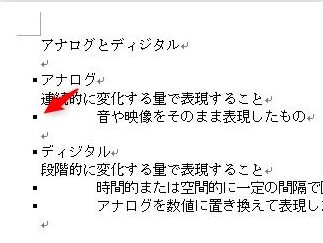
Wordの画面で左側に余白があり、邪魔な黒い四角が目障りしていることは誰にも経験があることだろう。那-dividerの役割を果たす黒い四角を消し、左側の余白を綺麗にすることで、仕事の効率や創造性を高めることができる。このような環境づくりを実現するためにはいくつかのテクニックが必要となる。本稿では、そのようなテクニックを紹介し、Wordをより使いやすくするためのヒントを提示する。
ワードでの黒い四角の削除と左側余白の整頓
ワードでの黒い四角を消す!左側の余白を綺麗にするためには、適切な設定と操作が必要です。特に、文書のレイアウトやデザインにおいては、このような問題は避けて通れない重要な要素です。
黒い四角の原因とは
黒い四角が生じる原因はいくつかあります。ワードで文書を作成する際、特に図表や画像を挿入する際には、余白の設定が不適切であることが多いため、このような問題が生じます。また、ワードのバージョンによっては、デフォルトの設定が異なるため、黒い四角が生じる場合があります。適切な余白設定を行うことで、このような問題を避けることができます。
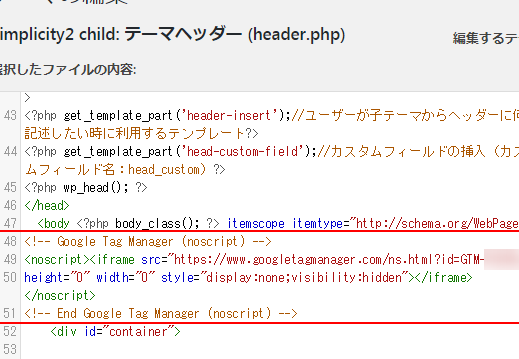
WordPress body直下にスクリプト追加! カスタマイズテクニック!左側余白の設定方法
左側余白の設定方法はいくつかあります。ワードの「ページ設定」で、左側余白のサイズを指定することができます。また、「余白とrientation」で、左側余白の方向を指定することもできます。余白の自動調整を有効にすることで、ワードが自動的に余白を調整してくれるため、手動での設定を省くことができます。
黒い四角を消すためのTips
黒い四角を消すためのTipsはいくつかあります。まず、ワードの「図形ツール」で、図表や画像のサイズを調整することができます。また、「余白の削除」で、余白を削除することができます。図表や画像のサイズを適切に調整することで、黒い四角を消すことができます。
ワードのバージョンによる違い
ワードのバージョンによっては、黒い四角を消す方法が異なります。旧バージョンのワードでは、「図形ツール」で図表や画像のサイズを調整する必要があります。一方、新バージョンのワードでは、「余白の自動調整」機能が導入されており、手動での設定を省くことができます。ワードのバージョンを最新化することで、黒い四角を消すための機能を充実させることができます。
ワードでのレイアウトの基本
ワードでのレイアウトの基本として、適切な余白設定を行うことが重要です。ワードの「ページ設定」で、余白のサイズを指定することができます。また、「余白とrientation」で、余白の方向を指定することもできます。適切な余白設定を行うことで、ワードでのレイアウトを綺麗にすることができます。
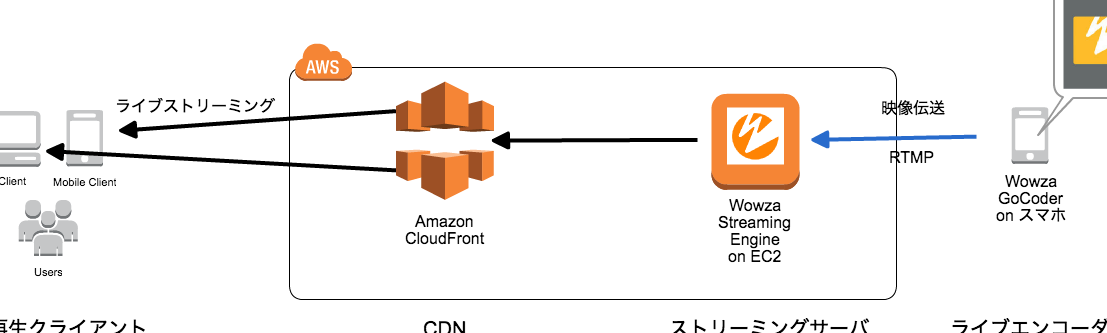
Wowza Streaming EngineでHLSストリーミング! 動画配信をスムーズに!| ワードのバージョン | 黒い四角を消す方法 |
|---|---|
| 旧バージョン | 「図形ツール」で図表や画像のサイズを調整 |
| 新バージョン | 「余白の自動調整」機能を使用 |
ワードの余白の四角を消すにはどうすればいいですか?
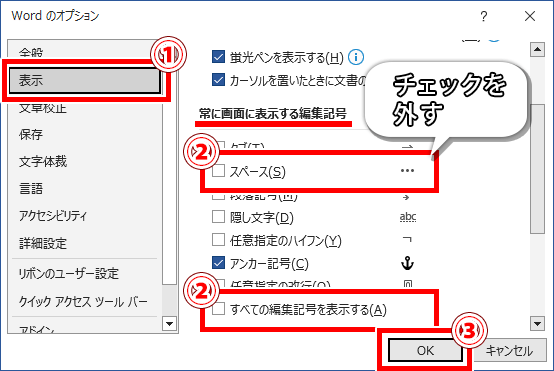
ワードの余白の四角は、ページのレイアウトやデザインのために必要不可欠な要素です。しかし、余白の四角が不要な場合、消すことができます。その方法は、以下の通りです。
余白の四角の種類
余白の四角には、Paragraphの余白の四角とSectionの余白の四角の2種類があります。Paragraphの余白の四角は、文章のパラグラフ同士の間に置かれる余白の四角です。一方、Sectionの余白の四角は、セクションの間に置かれる余白の四角です。
余白の四角を消す方法
余白の四角を消す方法はいくつかあります。
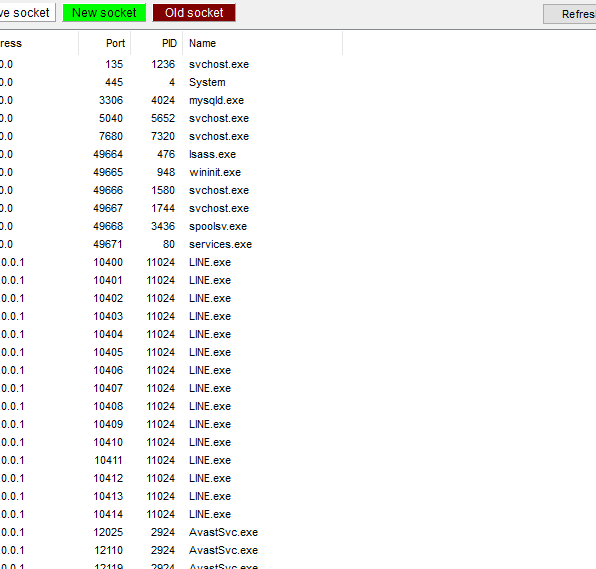
XAMPP MySQLポート競合解決! Windows & Mac対応!- Page Layoutビューで余白の四角を消す
- Paragraphのフォーマットで余白の四角を消す
- Sectionのフォーマットで余白の四角を消す
余白の四角の調整
余白の四角を消すだけでなく、余白の四角のサイズも調整することができます。
- Indentの設定で余白の四角のサイズを調整
- Marginの設定で余白の四角のサイズを調整
- Gutterの設定で余白の四角のサイズを調整
Wordの左の点を消すにはどうすればいいですか?

Wordの左の点を消すには、ドキュメントのマージン設定やタブ設定を確認する必要があります。左の点は、たいていはタブ文字やスペース文字により生じているため、これらの文字を削除することで消すことができます。
マージン設定の確認
マージン設定を確認することで、左の点が生じていないかどうかを確認することができます。
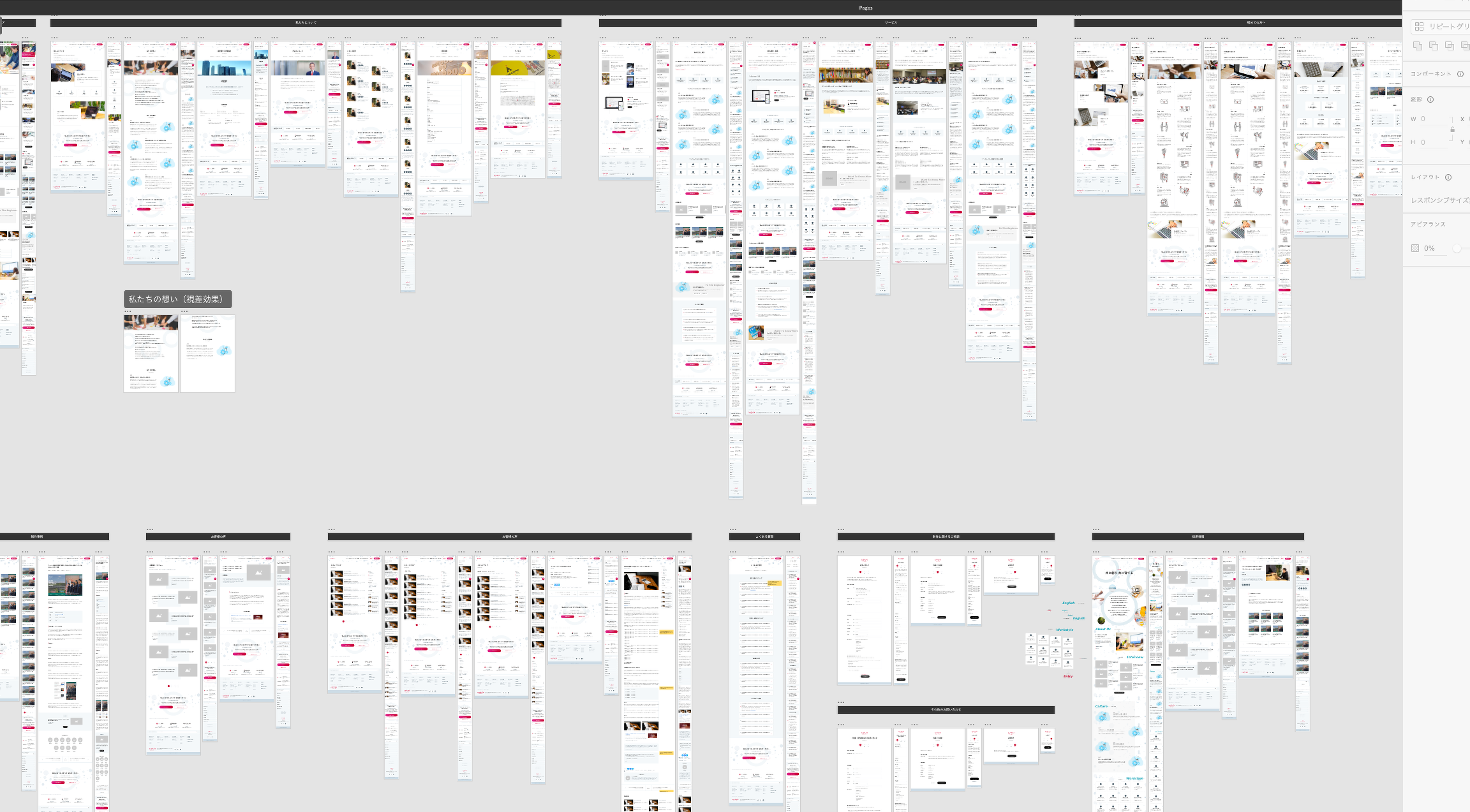
XDからページ一覧を抽出! デザインワークフローを効率化!- Wordのドキュメントを開き、Homeタブをクリックします。
- 「パラグラフ」セクションにある「インデント」をクリックし、「左インデント」を0に設定します。
- 「マージン」をクリックし、「左マージン」を0に設定します。
タブ設定の確認
タブ設定を確認することで、左の点が生じていないかどうかを確認することができます。
- Wordのドキュメントを開き、Homeタブをクリックします。
- 「パラグラフ」セクションにある「タブ」をクリックし、「左タブ」を削除します。
- 「タブの設定」をクリックし、「左タブ」を削除します。
スペース文字の削除
スペース文字を削除することで、左の点を消すことができます。
- Wordのドキュメントを開き、「編集」タブをクリックします。
- 「置換」をクリックし、「検索」窓に「^s+」と入力します。
- 「置換する」窓に何も入力せず、「置換」をクリックします。
このように、スペース文字を削除することで、左の点を消すことができます。重要なのは、ドキュメントの内容が変わらないように注意する必要があります。
ワードの黒い帯を消す方法は?

ワードの黒い帯を消す方法は、-ms Wert からユーザーインターフェースのOpsiton を変更することです。以下は、詳細な手順です。
ワードのデフォルト設定の変更
ワードの黒い帯を消すため、デフォルト設定を変更する必要があります。まず、ワードを起動し、「ファイル」メニューから「オプション」を選択します。次に、「rijk」タブにある「編集」セクションで、「背景色」を 白 に設定します。
黒い帯の除去方法
ワードの黒い帯を消すための方法はいくつかあります。
- マークアップを削除する:マークアップを削除することで、黒い帯が消える場合があります。
- 背景色を変更する:背景色を変更することで、黒い帯が消える場合があります。
- スタイルを適用する:スタイルを適用することで、黒い帯が消える場合があります。
ワードのショートカットキー
ワードのショートカットキーを使用することで、黒い帯を消すことができます。
- Ctrl + Shift + E:マークアップを削除するためのショートカットキーです。
- Ctrl + Shift + F:フォントや背景色を変更するためのショートカットキーです。
- Ctrl + Shift + S:スタイルを適用するためのショートカットキーです。
ワードのカーソルが黒い四角になるのはなぜですか?

ワードのカーソルが黒い四角になる理由はいくつかあります。以下はその中の一部です。
システムの設定
ワードのカーソルが黒い四角になる理由の一つは、システムの設定によるものです。Windowsのテーマやアクセシビリティーの設定によって、カーソルの形状や色が変わる場合があります。これらの設定を変更することで、カーソルの形状や色を元に戻すことができます。
ドライバーの不具合
ワードのカーソルが黒い四角になる理由のもう一つは、ドライバーの不具合によるものです。マウスドライバーやグラフィックドライバーが正しくインストールされていない場合、カーソルの形状や色が変わる場合があります。これらのドライバーを再インストールすることで、問題を解決することができます。
ワードの設定
ワードのカーソルが黒い四角になる理由の最後には、ワードの設定によるものがあります。ワードのオプションやカスタム設定で、カーソルの形状や色を変更することができます。これらの設定を変更することで、カーソルの形状や色を元に戻すことができます。
- ワードのオプションでクリップボードの設定を変更する
- ワードのカスタム設定でカーソルの形状や色を変更する
- ワードの設定をデフォルトに戻す
よくある質問
Wordの黒い四角を消すためにはどうしたらよいですか?
黒い四角を消すために、まずはWordの設定を確認する必要があります。具体的には、「ツール」メニューの「オプション」という項目にある、「表示」タブの「Print Layout」より、「背景」の設定を変更する必要があります。この設定を変更することで、黒い四角が消えるようになります。
左側の余白を綺麗にするためにはどのような設定をすればよいですか?
左側の余白を綺麗にするためには、Wordのマージンの設定を変更する必要があります。まずは、「レイアウト」メニューの「マージン」という項目にある、「左」マージンの設定値を変更する必要があります。設定値を小さくすることで、左側の余白が綺麗になります。
Wordの黒い四角を消すと同時に左側の余白を綺麗にする方法はありますか?
黒い四角を消すと同時に左側の余白を綺麗にするためには、Wordの設定を同時に変更する必要があります。具体的には、「ツール」メニューの「オプション」という項目にある、「表示」タブの「Print Layout」より、「背景」の設定を変更する必要があります。また、「レイアウト」メニューの「マージン」という項目にある、「左」マージンの設定値を変更する必要があります。これら2つの設定を同時に変更することで、黒い四角を消すと同時に左側の余白を綺麗にすることができます。
Wordの設定を変更しても黒い四角が消えない場合、どのように対処すればよいですか?
黒い四角を消すための設定を変更しても、黒い四角が消えない場合、他の要因でも原因がある可能性があります。その場合、まずはWordのドキュメントの状態を確認する必要があります。例えば、ドキュメントのmarginやpaddingの設定が大きい場合、黒い四角が消えない場合があります。また、ドキュメントに含まれる図表やテーブルの設定も確認する必要があります。これらの要因を確認し、適切に対処することで、黒い四角を消すことができます。