XAMPP MySQLポート競合解決! Windows & Mac対応!
XAMPPを使用している開発者は多いが、その便利さと同時にトラブルも発生する。特にMySQLのポート競合問題は、開発の عقrilを引き起こすことがある。そんな悩みを解消するための対策をここで紹介する。WindowsとMac両方に対応したソリューションをまとめ、ポート競合問題から解放されることで、スムーズな開発環境を手に入れられる。 nyní、始めよう!
XAMPP MySQLポート競合解決! Windows & Mac対応!
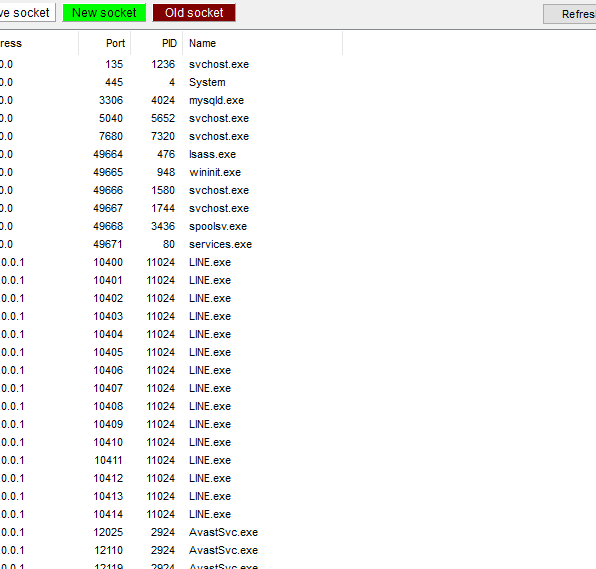
XAMPPを使用して開発を行う際、MySQLポート競合によるトラブルに遭遇することがあります。この問題は、XAMPPの既定のポート番号である3306番が、他のアプリケーションによって使用されている場合に発生します。そんなとき、ポート番号を変更することで競合を解消することができます。
ポート番号の変更方法
XAMPPのMySQlポート番号を変更する場合、my.iniファイルを編集する必要があります。まず、XAMPPのインストールディレクトリーに移動し、my.iniファイルを開きます。次に、[mysqld]セクションに以下の行を追加します。 port = 3307 このようにして、ポート番号を3307番に変更します。
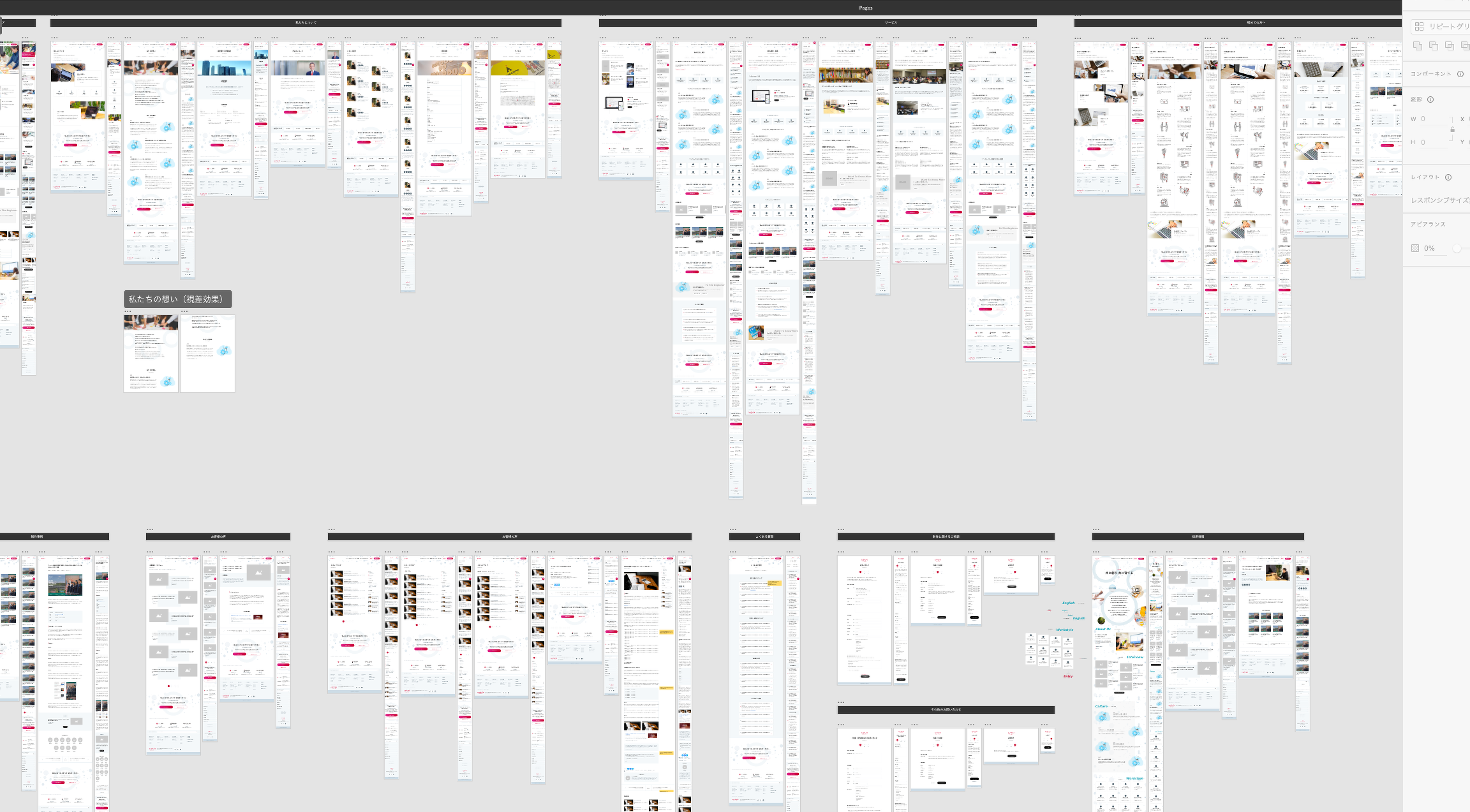
XDからページ一覧を抽出! デザインワークフローを効率化!Windowsでポート競合を解消する
Windowsでは、ネットワークのポート番号をチェックすることができます。コマンドプロンプトを開き、以下のコマンドを実行します。 netstat -an | findstr 3306 このコマンドでは、3306番ポートを使用しているプロセスを検出します。
Macでポート競合を解消する
Macでは、ネットワークのポート番号をチェックすることができます。ターミナルを開き、以下のコマンドを実行します。 lsof -i :3306 このコマンドでは、3306番ポートを使用しているプロセスを検出します。
ポート番号の衝突を避ける方法
ポート番号の衝突を避けるためには、XAMPPのインストールディレクトリーにmy.cnfファイルを作成し、ポート番号を指定することができます。my.cnfファイルには、以下の内容を書き込みます。 [mysqld] port = 3307 このようにして、ポート番号を指定することで衝突を避けることができます。
まとめ
XAMPP MySQLポート競合問題を解消するためには、ポート番号を変更することが最適の解決策です。WindowsやMacの場合でも、ポート番号をチェックし、競合を避けることができます。
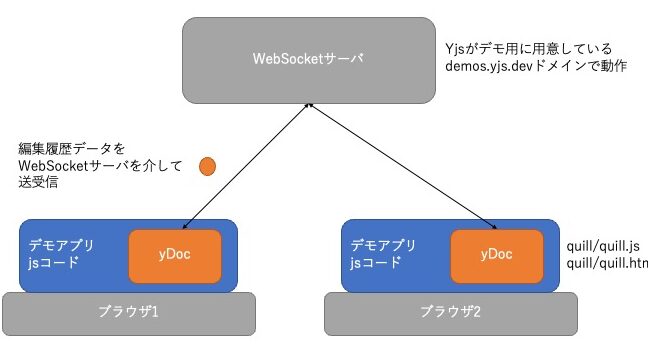
Yjs & WebSocketで共同編集テキストエディタ! オフライン編集&永続化対応!| OS | ポート番号チェックコマンド |
|---|---|
| Windows | netstat -an | findstr 3306 |
| Mac | lsof -i :3306 |
WindowsのXAMPPのポート番号はいくつですか?

XAMPPは、Apacheのポート番号を80、MySQLのポート番号を3306、FileZillaのポート番号を21、 Mercuryのポート番号を25に設定しています。
Apacheのポート番号
XAMPPでは、Apacheのポート番号を80に設定しています。これは、HTTPの標準ポート番号でもあります。 этот номер порта позволяет доступ к веб-сайтам по умолчанию.
- 例えば、 localhost:80 にアクセスすることで、ローカルホストのWebサイトにアクセスできる
- このポート番号は、Webサーバーとクライアントの通信に使用される
- デフォルトでは、このポート番号は使用されていない限り、変更する必要はない
MySQLのポート番号
XAMPPでは、MySQLのポート番号を3306に設定しています。これは、MySQLの標準ポート番号でもあります。 este número de puerto permite la conexión a la base de datos.
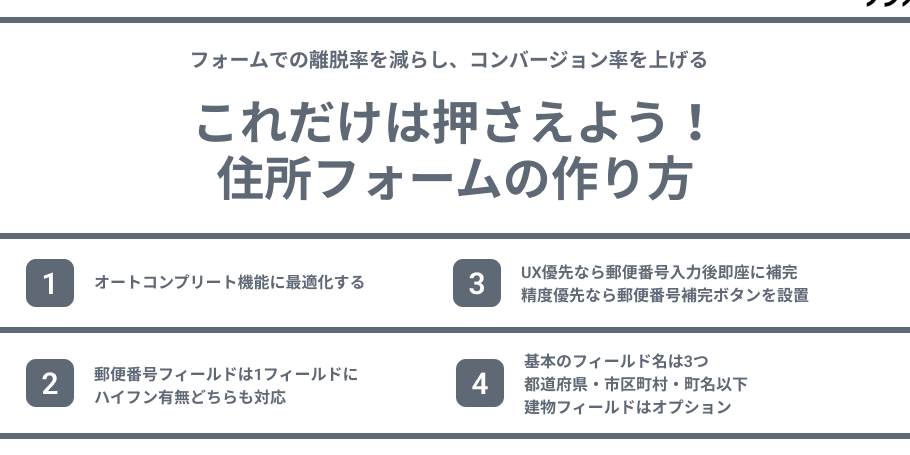
zipcode_jpで住所入力フォーム作成! 簡単&便利!- 例えば、phpMyAdminでデータベースにアクセスするためにこのポート番号を使用する
- このポート番号は、データベースサーバーとクライアントの通信に使用される
- デフォルトでは、このポート番号は使用されていない限り、変更する必要はない
その他のポート番号
XAMPPでは、FileZillaのポート番号を21、Mercuryのポート番号を25に設定しています。これらのポート番号は、それぞれのサービスで使用される。
- FileZillaのポート番号 21 は、FTPの通信に使用される
- Mercuryのポート番号 25 は、SMTPの通信に使用される
- これらのポート番号は、各サービスでデフォルトに設定されている
XAMPPでMySQLのポート番号を変更するには?
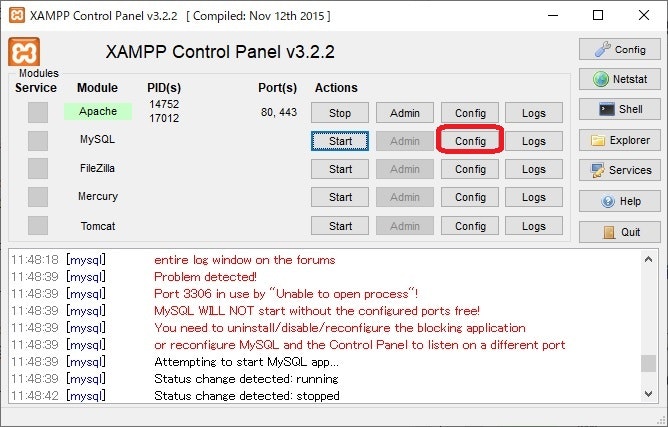
XAMPPでMySQLのポート番号を変更するには、以下の手順を踏みます。
Step 1: 設定ファイルの変更
XAMPPのディレクトリーにある`my.ini`ファイルをエディターで開きます。このファイルには、MySQLの設定情報が記載されています。ポート番号を変更するには、`port`パラメーターを探し、数字を新しいポート番号に変更します。例えば、`port=3307`のように変更します。
AWS WAF導入ガイド! SQLインジェクション対策を強化!Step 2: コンフィグファイルの変更
`httpd.conf`ファイルをエディターで開きます。このファイルには、Apacheの設定情報が記載されています。MySQLのポート番号を反映するために、`Listen`ディレクティブに、新しいポート番号を指定する必要があります。
- `Listen 3307`のように、新しいポート番号を指定します。
- `ServerName localhost:3307`のように、サーバー名とポート番号を指定します。
- “のように、仮想ホストのポート番号を指定します。
Step 3: サービスの再起動
最後に、XAMPPのサービスを再起動します。コントロールパネルから、ApacheとMySQLのサービスを停止し、再起動します。新しいポート番号でMySQLが動作するようになります。
- XAMPPコントロールパネルを開きます。
- Apacheを停止し、再起動します。
- MySQLを停止し、再起動します。
よくある質問
Q1:XAMPPのMySQLポート競合は何ですか?
XAMPPのインストール後に、MySQLのポート競合エラーが発生する場合があります。ポート競合とは、複数のアプリケーションが 同じポート番号を使用しようとして競合する現象です。この場合、XAMPPの設定ファイルを変更する必要があります。
Q2:MySQLポート競合はWindowsとMacで異なりますか?
WindowsとMacの両方で、MySQLのポート競合エラーが発生する場合があります。しかし、解決方法は多少異なります。Windowsの場合、Task Managerを使用して、競合しているアプリケーションを終了する必要があります。一方、Macの場合、Activity Monitorを使用して、競合しているアプリケーションを終了する必要があります。
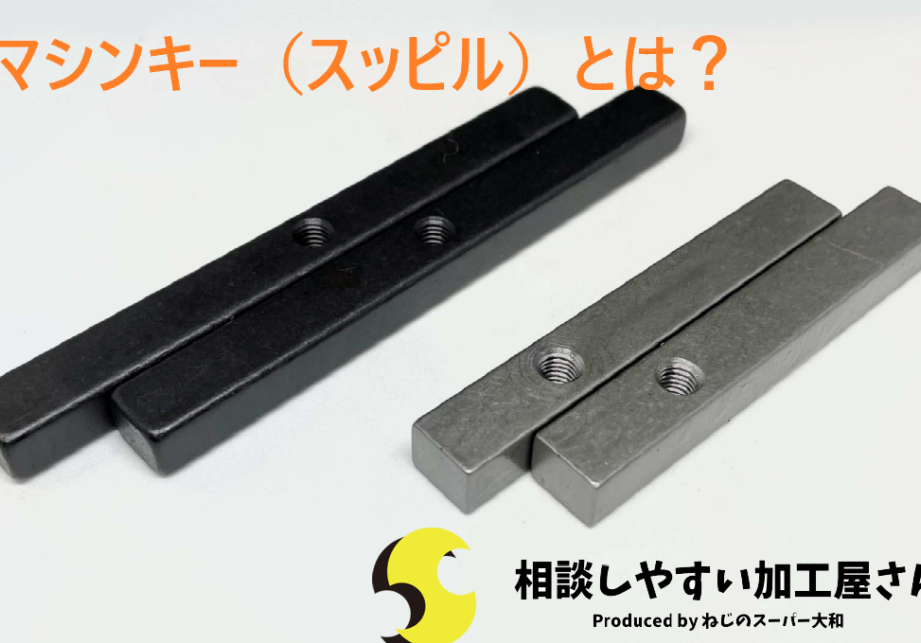
スピール溝とは? 日本一わかりやすい解説!Q3:XAMPPのMySQLポート競合を解決するためには何をすべきですか?
XAMPPのMySQLのポート競合を解決するためには、my.iniファイルを編集する必要があります。my.iniファイルには、MySQLの設定情報が含まれています。ポート番号を変更することで、ポート競合エラーを解決することができます。また、XAMPPのConfigファイルも編集する必要があります。
Q4:XAMPPのMySQLポート競合解決しても、問題が解決しない場合、どうしたらいいですか?
XAMPPのMySQLのポート競合を解決しても、問題が解決しない場合、他の要因が考えられます。MySQLのバージョンをアップデートする必要があります。また、XAMPPのインストールを再実行する必要があります。強制的にXAMPPを停止し、再起動する必要があります。