Zabbix Agent (Windows Server)追加方法! 監視対象を増やす!
Windows Serverでのサーバーモニタリングにおいて、Zabbix Agentの追加は非常に重要です。監視対象を増やすことで、サーバーのパフォーマンスやトラブルシューティングに有効的な対策を立てることができます。特に大規模なネットワーク環境においては、監視対象を適切に設定することが必要不可欠です。本稿では、Windows ServerにZabbix Agentを追加する方法を具体的に解説し、監視対象を増やすための実践的なTipsを提供します。
Zabbix Agent(Windows Server)追加方法!監視対象を増やす!
Zabbix Agent(Windows Server)を追加することで、監視対象を増やすことができます。Zabbix Agentは、サーバー上で動作し、監視対象の状態をZabbix Serverに報告するために使用されます。本稿では、Zabbix Agent(Windows Server)追加方法について説明します。
①Zabbix Agentのダウンロード
まず、Zabbix Agentをダウンロードする必要があります。Zabbix公式サイトより、Zabbix Agentのインストーラーをダウンロードします。Windows Server用のZabbix Agentを選択し、ダウンロードしてください。
| OS | Zabbix Agentバージョン |
|---|---|
| Windows Server 2019 | Zabbix Agent 5.2 |
| Windows Server 2016 | Zabbix Agent 5.0 |
②Zabbix Agentのインストール
次に、ダウンロードしたインストーラーを実行し、Zabbix Agentをインストールします。Zabbix Agentのインストールパスを指定し、インストールを進めます。
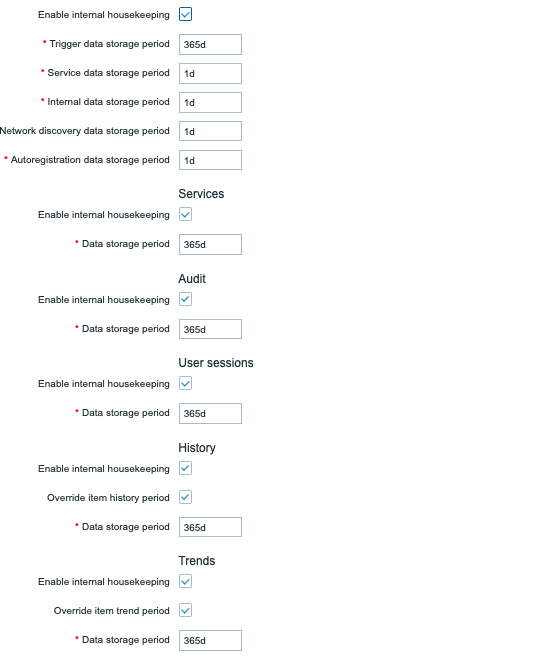
Zabbix Housekeeping設定! データベースを最適化!③Zabbix Agentの設定
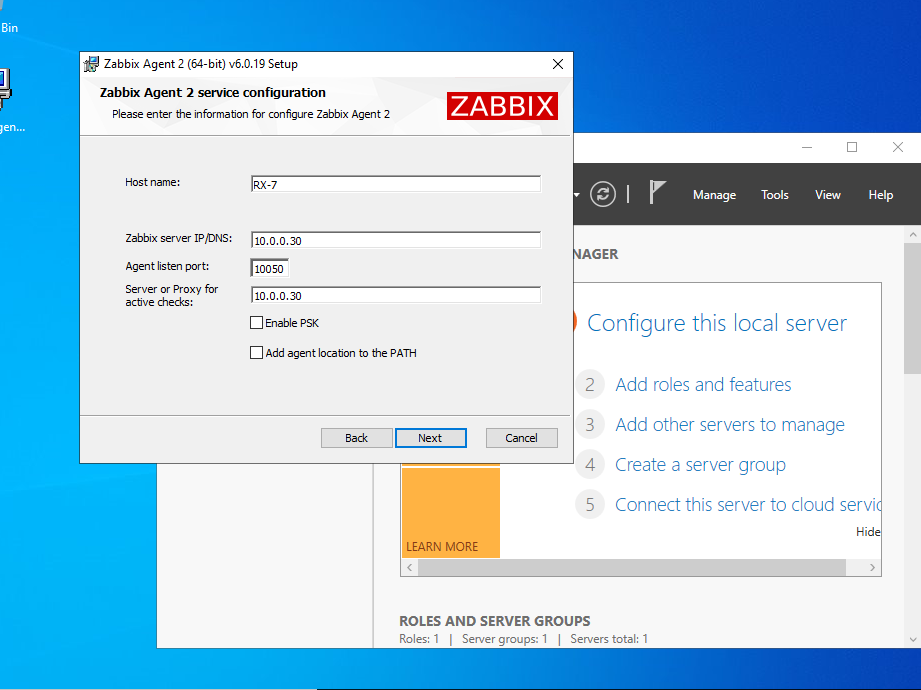
インストール後、Zabbix Agentの設定を行います。Zabbix Serverのアドレスとポート番号を指定し、監視対象の状態を報告するために必要な設定を行います。
④Zabbix Agentの起動
設定後、Zabbix Agentを起動します。Zabbix Agentのサービスを起動し、監視対象の状態を報告するために必要なサービスを実行します。
⑤Zabbix Agentの確認
最後に、Zabbix Agentの動作を確認します。Zabbix Serverにログインし、監視対象の状態が正しく報告されていることを確認します。
Zabbixで監視を追加するにはどうすればいいですか?
Zabbixの設定ファイルの編集
Zabbixで監視を追加するためには、設定ファイルの編集が必要です。Zabbixの設定ファイルは、`zabbix_agentd.conf`や`zabbix_server.conf`などの名前で保存されています。これらのファイルを編集することで、監視対象のホストやアイテムを追加できます。
ホストの追加
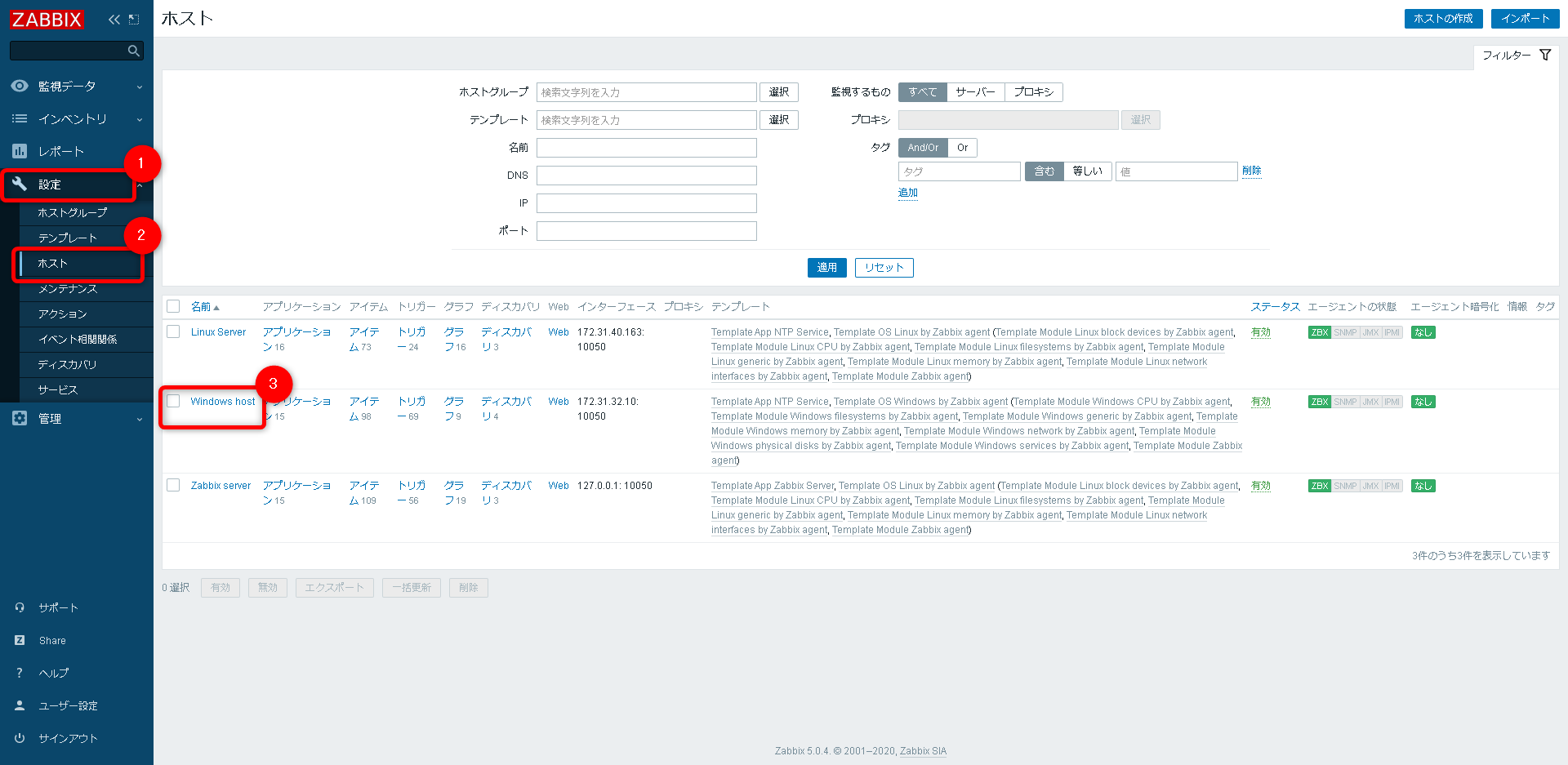
監視対象のホストを追加するためには、Zabbixサーバーにホスト情報を登録する必要があります。ホスト情報には、ホスト名、IPアドレス、グループ名などが含まれます。
- ZabbixサーバーのWebインターフェースにログインします。
- 「Configuration」タブを選択し、「Hosts」をクリックします。
- 「Create host」をクリックし、ホスト情報を入力します。
アイテムの追加
監視対象のアイテムを追加するためには、Zabbixエージェントを使用して、アイテム情報を収集する必要があります。アイテム情報には、CPUの使用率やメモリーの使用状況などが含まれます。
- Zabbixエージェントをインストールして、設定ファイルを編集します。
- アイテム情報を収集するためのキーを設定します。
- Zabbixサーバーにアイテム情報を送信する設定をします。
Zabbixで監視できる対象数は?
Zabbixで監視できる対象数は、基本的には無制限です。ただし、監視対象の数が増加するにつれて、サーバーの性能が低下することがあります。特に、監視対象の数が数十万以上になると、Zabbixのパフォーマンスが低下する可能性があります。
Zabbixの監視対象の種類
Zabbixでは、サーバー、仮想マシン、ネットワーク機器、データベース、ウェブアプリケーションなど、多くの種類の監視対象をサポートしています。
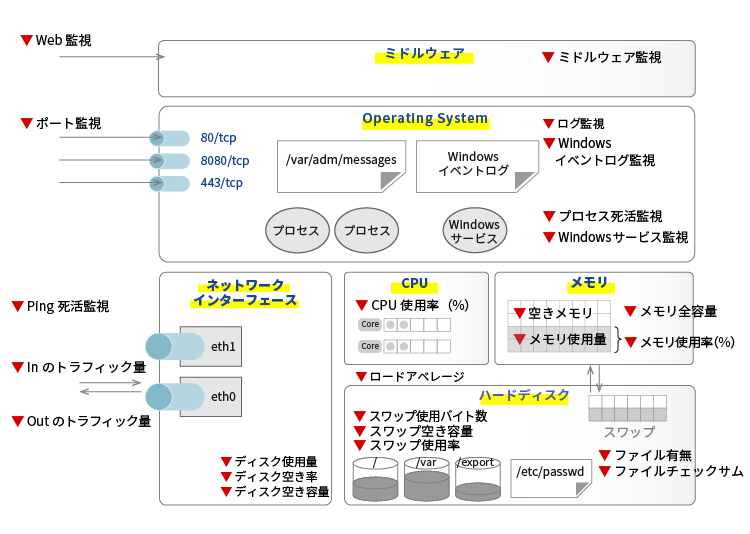
- サーバーモニタリング:Zabbixは、サーバーのCPU、メモリー、ディスクスペース、ネットワーク帯域などを監視できます。
- ネットワークモニタリング:Zabbixは、スイッチ、ルーター、ファイアウォールなど、ネットワーク機器のパフォーマンスを監視できます。
- アプリケーションモニタリング:Zabbixは、ウェブアプリケーション、データベース、メールサーバーなど、アプリケーションのパフォーマンスを監視できます。
Zabbixの監視対象のスケーラビリティ
Zabbixは、監視対象の数が増加するにつれてスケーラビリティを高めるための機能を多数提供しています。
- 分散モニタリング:Zabbixは、複数のサーバーに分散して監視対象を監視することができます。
- クラスターモニタリング:Zabbixは、クラスターサーバーを監視することで、ハイスケーラビリティを実現できます。
- プロキシモニタリング:Zabbixは、プロキーサーバーを使用して、監視対象の数を増加するにつれてスケーラビリティを高めることができます。
Zabbixの監視対象の.limit
Zabbixには、監視対象の数に関する制限があります。
AI導入は本当に必要? 画像解析ソリューション選定ガイド!- 監視対象の最大数:Zabbixの.communityエディションでは、監視対象の最大数が10万台までです。
- 監視対象のパフォーマンス:Zabbixの監視対象のパフォーマンスは、サーバーの性能によって影響を受けます。
- 監視対象の設定:Zabbixの監視対象の設定によって、監視対象の数やパフォーマンスに影響します。
Zabbixでアイテムを追加するにはどうすればいいですか?
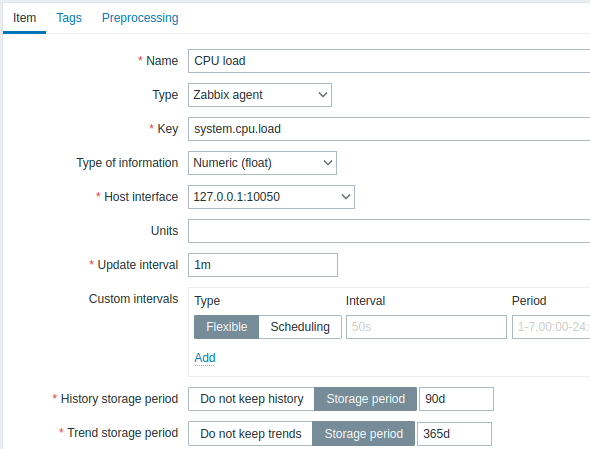
Zabbixでアイテムを追加するためには、まずZabbixサーバーにログインし、CONFIGURATIONメニューからHOSTSを選択します。次に、追加したいアイテムがあるホストを選択し、ITEMSタブをクリックします。
アイテムの種類
Zabbixでアイテムを追加するには、まずアイテムの種類を選択する必要があります。Zabbixでのアイテムの種類には、NUMERIC、STRING、LOG、TEXTなどがあります。
- NUMERIC:数値を取得するアイテム
- STRING:文字列を取得するアイテム
- LOG:ログを取得するアイテム
アイテムの設定
アイテムの種類を選択したら、アイテムの設定を行う必要があります。アイテムの設定には、KEY、TYPE、UNITなどがあります。
アジャイル vs ウォーターフォール! プロジェクト管理の最適解!- KEY:アイテムの識別子
- TYPE:アイテムの型
- UNIT:アイテムの単位
アイテムの追加
アイテムの設定が完了したら、アイテムを追加することができます。アイテムを追加するには、ADDボタンをクリックします。追加されたアイテムは、ITEMSタブに表示されます。
- ADDボタンをクリック
- アイテムが追加される
- ITEMSタブに表示される
Zabbixでホストを追加するにはどうすればいいですか?
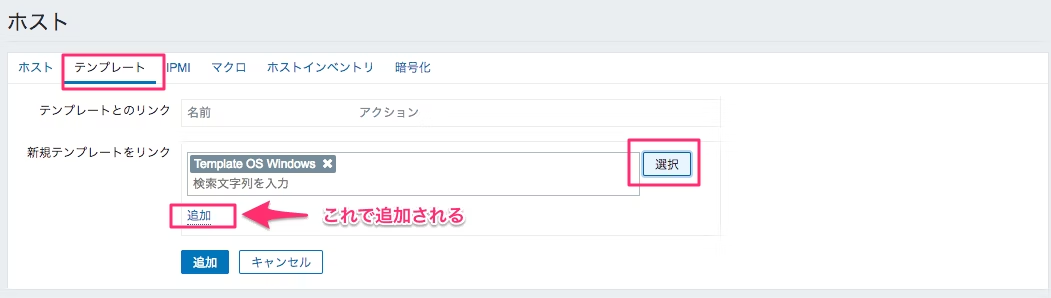
Zabbixのホスト追加の前提条件
Zabbixでホストを追加するには、Zabbix Server がインストールされ、稼働している必要があります。また、Zabbix Agent をインストールすることも必要です。ホスト追加の際には、ホストの基本情報such as Host name、Group、IP address を設定する必要があります。
Zabbixでホストを追加する手順
Zabbixでホストを追加するには、以下の手順を踏みます。
- Zabbix Webインターフェースにログインし、Configuration タブに移動します。
- Hosts タブに移動し、Create host ボタンをクリックします。
- ホストの基本情報を入力し、Add ボタンをクリックします。
Zabbixでホストを追加した後の設定
ホストを追加したら、以下の設定を行う必要があります。
- Item の設定を行い、監視するパラメータを設定します。
- Trigger の設定を行い、異常レベルを設定します。
- Graph の設定を行い、監視結果をグラフ化します。
よくある質問
Zabbix Agentのインストール方法は?
Zabbix Agentのインストール方法は、Windows Serverにログインし、Zabbix Agentのインストールパッケージをダウンロードして、インストールウィザードに従いインストールすることができます。また、msiexecコマンドを使用してサイレントインストールも可能です。
Zabbix ServerとZabbix Agentの接続設定はどうするの?
Zabbix ServerとZabbix Agentの接続設定は、Zabbix Agentの設定ファイルにZabbix Serverのアドレスとポート番号を指定することが必要です。また、ActiveモードやPassiveモードを選択することもできます。Activeモードでは、Zabbix AgentがZabbix Serverに接続を試みます。一方、Passiveモードでは、Zabbix ServerがZabbix Agentに接続を試みます。
Zabbix Agentを追加することで監視対象は何が増えるの?
Zabbix Agentを追加することで、監視対象はCPU負荷、メモリー使用率、ディスク使用率、ネットワークトラフィックなど、Windows Serverの状態をより詳細に監視することができます。また、カスタムアイテムを定義することで、独自の監視対象を追加することもできます。
Zabbix Agentの設定は難しいの?
Zabbix Agentの設定は、初心者でも簡単に設定することができます。Zabbix Agentの設定ファイルは、テキストエディタで編集することができ、Zabbix Serverとの接続設定や監視対象の設定を行うことができます。また、Zabbix Agentの設定例を参照することで、より簡単に設定することができます。