ChromeOS のLinuxアプリで日本語入力する方法:日本語入力できない場合の対処法
ChromeOS でLinux アプリケーションを使用するユーザーにとって、問題になるのが日本語入力の不可である。ChromeOS ではデフォルトで日本語入力に対応していないため、日本語入力が必要なLinux アプリケーションでは使い物にならない状態にある。しかしながら、設定や追加ソフトウェアをインストールすることで日本語入力が可能になる。そこで、本稿では ChromeOS のLinux アプリケーションで日本語入力する方法を紹介し、日本語入力できない場合の対処法についても説明する。
ChromeOS のLinuxアプリで日本語入力する方法:日本語入力できない場合の対処法
ChromeOS のLinuxアプリでは、通常のLinux 環境と異なり、日本語入力がうまくいかない場合がある。この問題に対処するためには、以下の方法を試みることができる。
1. IBus をインストールする
ChromeOS のLinuxアプリでは、IBus がインストールされていない場合があるため、日本語入力がうまくいかない。この問題を解消するためには、IBus をインストールする必要がある。IBus をインストールするには、以下のコマンドを実行する。 `sudo apt-get update` `sudo apt-get install ibus`
Cisco IOS 設定:パスワードをローカルに保存する方法2. 日本語入力システムを設定する
IBus をインストールした後、日本語入力システムを設定する必要がある。この設定には、IBus 設定ツールを使用することができる。IBus 設定ツールを開き、「入力メソッド」タブで「日本語」に変更する。
| 設定項目 | 設定値 |
|---|---|
| 入力メソッド | 日本語 |
3. ChromeOS の言語設定を日本語に変更する
ChromeOS の言語設定が英語やその他の言語に設定されている場合、日本語入力がうまくいかない。この問題を解消するためには、ChromeOS の言語設定を日本語に変更する必要がある。
| 設定項目 | 設定値 |
|---|---|
| 言語 | 日本語 |
4. Linux ターミナルで日本語入力を行う
Linux ターミナルで日本語入力を行うには、`ibus-daemon` コマンドを実行する必要がある。このコマンドを実行すると、IBus のデーモンが起動し、日本語入力が可能になる。 `ibus-daemon &`
5. アプリケーション-specific な設定を行う
一部のアプリケーションでは、日本語入力がうまくいかない場合がある。この問題を解消するためには、アプリケーション-specific な設定を行う必要がある。例えば、Google 日本語入力の設定を行うことで、日本語入力が可能になる。
Ciscoスイッチ ネットワーク構築:VLANとEIGRPを使った設定例ChromeOSで日本語入力ができないのですが?

ChromeOSの日本語入力設定
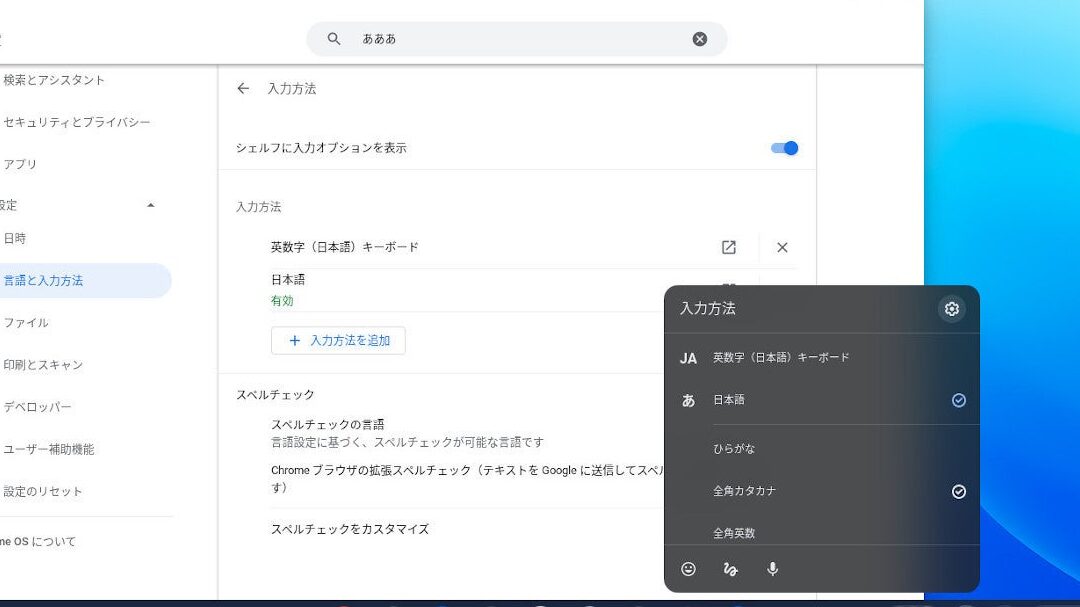
ChromeOSでは、デフォルトで日本語入力設定が有効になっていません。設定アプリを開き、「時間、言語、入力装置」を選択、「入力装置」タブで「日本語」を追加することで日本語入力が可能になります。また、キーボードの「Ctrl + Space」キーを押すことで入力言語を切り替えることもできます。
IMEのインストール
ChromeOSでは、IME(Input Method Editor)をインストールすることで日本語入力機能を強化できます。GoogleIMEやMozcなどのIMEをインストールすることで、より高度な日本語入力機能を享受できます。IMEのインストール方法は、各IMEの公式サイトやChrome OSの設定アプリで確認することができます。
日本語入力トラブルシューティング
Chromebookで英語しか打てないのですが、どうしたらよいですか?
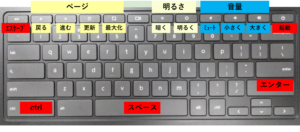
ChromebookはGoogleの開発したオペレーティングシステムであるChrome OSを搭載したノートパソコンであり、デフォルトでは英語しか入力できない設定になっているため、問題が生じます。しかし、設定を変更することで日本語入力も可能になります。Chrome OSの設定画面で言語を変更することで、日本語入力を有効にすることができます。
方法1:Chrome OSの設定画面で言語変更
setting画面にアクセスし、「言語と入力装置」を選択します。次に、「言語」をクリックし、「日本語」を追加します。そして、「日本語」を選択して、「デフォルト言語にする」をクリックします。
- setting画面にアクセス
- 「言語と入力装置」を選択
- 「言語」をクリックして「日本語」を追加
- 「日本語」を選択して「デフォルト言語にする」をクリック
方法2:GoogleIMEのインストール
GoogleIMEはGoogleが提供する日本語入力ソフトウェアであり、Chrome OSに対応しています。Chrome Web StoreからGoogleIMEをインストールし、設定画面で有効にすることで日本語入力が可能になります。
- Chrome Web StoreからGoogleIMEをインストール
- 設定画面でGoogleIMEを有効にする
方法3:外部キーボードの使用
外部キーボードを使用することで、物理的に日本語キーボードを使用することができます。USB接続やBluetooth接続でChromebookに接続することで、外部キーボードを使用することができます。
CP210x USB – UARTブリッジ VCPドライバ のインストール方法- 外部キーボードを購入
- Chromebookに接続
- 設定画面で外部キーボードを有効にする
Linuxで日本語入力の設定はどうすればいいですか?
インストールする日本語フォント
日本語入力をするためには、日本語フォントをインストール करना必要です。IPAフォントやVLゴシックをインストールすることで、日本語入力をサポートすることができます。以下は、Ubuntuで日本語フォントをインストールする方法です。
- ターミナルを開き、「sudo apt-get install fonts-ipaexfont」と入力します。
- 「sudo apt-get install fonts-vlgothic」と入力します。
- インストールが完了したら、システムを再起動します。
IMEの設定
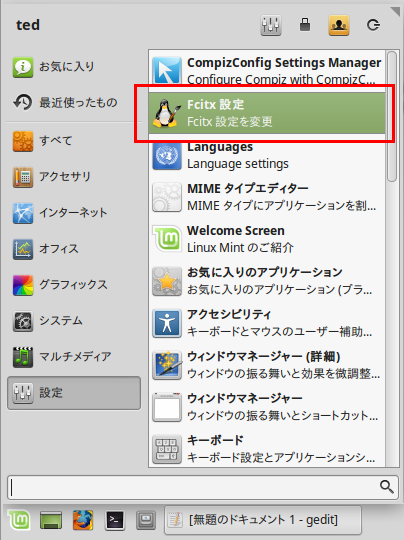
日本語入力のIME(Input Method Editor)を設定する必要があります。ibusやfcitxを使用することで、日本語入力をサポートすることができます。以下は、Ubuntuでibusを設定する方法です。
- ターミナルを開き、「sudo apt-get install ibus」と入力します。
- 「sudo apt-get install ibus-mozc」と入力します。
- 設定画面を開き、「ibus」を選択します。
環境変数の設定
日本語入力の環境変数を設定する必要があります。LANGやLC_CTYPEを設定することで、日本語入力をサポートすることができます。以下は、Ubuntuで環境変数を設定する方法です。
vagrantでテスト用FTP/FTPSサーバー構築:vsftpd活用- ターミナルを開き、「export LANG=ja_JP.UTF-8」と入力します。
- 「export LC_CTYPE=ja_JP.UTF-8」と入力します。
- 設定が反映されるまで待ちます。
クロムで日本語入力するにはどうすればいいですか?

ムで日本語入力するにはどうすればいいですか?
ムの日本語入力設定
ムで日本語入力するためには、設定変更が必要です。chrome://settings/にアクセスし、検索ボックスに「日本語」を入力します。検索結果から「言語」を選択し、「日本語」を追加します。次に、既定の言語に「日本語」を設定します。
IMEのインストール
ムで日本語入力するためには、IME(Input Method Editor)をインストールする必要があります。Google 日本語入力やMicrosoftIMEなどをインストールし、設定する必要があります。インストール後、ムの設定でIMEを有効にする必要があります。
IMEの使い方
IMEをインストールし、設定したら、ムで日本語入力を始めることができます。
- IMEを有効にする。
- 日本語入力モードに切り替える。
- romaji入力で日本語を入力できる。
強調する日本語の単語や句を選択して、IMEでの日本語入力を実現します。
よくある質問
Chrome OSでLinuxアプリをインストールしたのに日本語入力できません。
Chrome OSのLinuxアプリ環境では、日本語入力システムがデフォルトでインストールされていないため、日本語入力ができません。そんな場合、まずはLinuxアプリの設定画面で、ibusという日本語入力システムをインストールする必要があります。ibusをインストールすることで、Google 日本語入力やMOZCなどの日本語入力ソフトウェアを使用できるようになります。
Linuxアプリの設定画面でibusをインストールしても日本語入力できません。
ibusをインストールした後も、日本語入力ができない場合、設定ファイルの問題が考えられます。Chrome OSのLinuxアプリ環境では、設定ファイルの場所が通常のLinux環境と異なるため、設定ファイルを正しく指定する必要があります。 ‘~/.config/ibus/config’ というファイルに設定情報を追加することで、日本語入力を有効化することができます。
ibusをインストールした後、MOZCなどの日本語入力ソフトウェアをインストールする方法は?
ibusをインストールした後、MOZCなどの日本語入力ソフトウェアをインストールするには、Linuxアプリの設定画面で、Terminalを開き、コマンドラインでインストールする必要があります。例えば、MOZCをインストールするには、‘sudo apt-get install mozc’ というコマンドを実行する必要があります。
Chrome OSのLinuxアプリ環境で日本語入力ソフトウェアを切り替える方法は?
Chrome OSのLinuxアプリ環境では、ibusを使用して、日本語入力ソフトウェアを切り替えることができます。ibusの設定画面で、input methodという項目をクリックし、日本語入力ソフトウェアの順序を変更することで、デフォルトの日本語入力ソフトウェアを切り替えることができます。例えば、Google 日本語入力とMOZCを切り替えることができます。