Azure バックアップ:ファイル共有バックアップをVault Tierに保存する方法
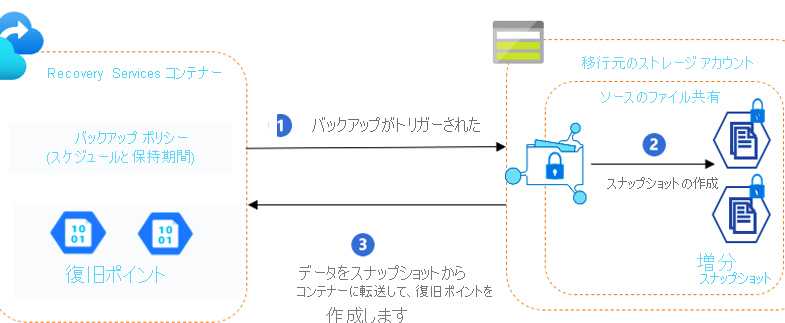
Azure バックアップにおいて、ファイル共有バックアップを安全に保存することが重要です。特に大容量のファイル共有バックアップの場合、コスト削減とストレージの効率化が求められます。Microsoft Azure では、Vault Tier を使用することで低コストで大容量のファイル共有バックアップを保存することができます。本稿では、Azure バックアップにおけるファイル共有バックアップを Vault Tier に保存する方法を紹介します。
Azure バックアップ:ファイル共有バックアップをVault Tierに保存する方法
Azure バックアップでは、ファイル共有バックアップをVault Tierに保存することで、高可用性と長期保存を実現することができます。この方法により、ビジネスクリティカルなデータの安全性を高めることができます。
Vault Tier とは
Vault Tier は、Azure Backup の高可用性 ストレージ オプションです。このストレージ オプションを使用することで、バックアップ データを長期保存することができます。Vault Tier では、三重構成のストレージシステムを使用して、データの安全性を高めます。
| ストレージ オプション | 特徴 |
|---|---|
| Vault Tier | 高可用性、三重構成のストレージシステム |
ファイル共有バックアップのメリット
ファイル共有バックアップをVault Tierに保存することで、以下のようなメリットがあります。高可用性:Vault Tier では、三重構成のストレージシステムを使用して、データの安全性を高めます。長期保存:ファイル共有バックアップをVault Tierに保存することで、長期保存が可能になります。コスト削減: Vault Tier では、ストレージ コストを削減することができます。
Bacula 活用術:バックアップ管理を効率化するテクニック集バックアップ ポリシー
Azure Backup では、バックアップ ポリシーを設定することで、ファイル共有バックアップのスケジュールや保存期間を管理することができます。バックアップ ポリシーでは、以下のような設定を行うことができます。バックアップのスケジュール:保存期間:データの保持
| 設定項目 | 説明 |
|---|---|
| バックアップのスケジュール | バックアップのスケジュールを設定 |
| 保存期間 | ファイル共有バックアップの保存期間を設定 |
| データの保持 | ファイル共有バックアップのデータの保持期間を設定 |
セキュリティー
Azure Backup では、ファイル共有バックアップのセキュリティーを高めるために、以下のような機能を提供しています。暗号化:ファイル共有バックアップを暗号化して、不正アクセスを防ぐ。アクセス制御:ファイル共有バックアップへのアクセスを制御し、不正アクセスを防ぐ。
監視とレポート
Azure Backup では、ファイル共有バックアップの監視とレポート機能を提供しています。この機能を使用することで、バックアップの状態や問題を監視し、レポートを作成することができます。バックアップの状態:問題の通知:レポートの作成
| 機能 | 説明 |
|---|---|
| バックアップの状態 | ファイル共有バックアップの状態を監視 |
| 問題の通知 | バックアップに問題が発生した場合に通知 |
| レポートの作成 | バックアップのレポートを作成 |
Azureのバックアップはどこに保存されますか?
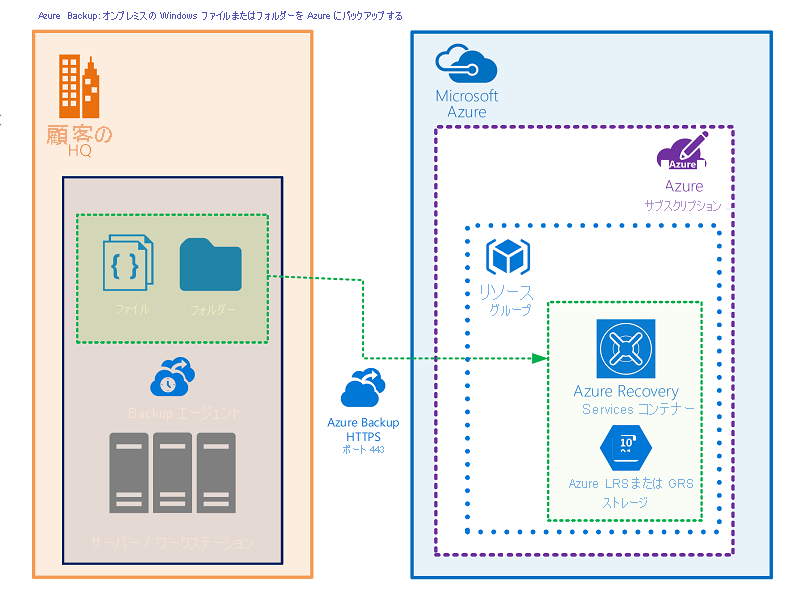
Azureのバックアップは、ストレージ サービス 内の Blob Storage に保存されます。このストレージ サービスは、耐久性と可用性が高く、データの安全性を確保するために設計されています。
バックアップの保存先の選択肢
Azureのバックアップでは、保存先を選択することができます。選択可能な保存先は、ローカル ストレージ、Azure Blob Storage、Azure Data Lake Storage の3つです。
- ローカル ストレージ: オンプレミスのストレージ サービスを使用してバックアップを保存することができます。
- Azure Blob Storage: Azureのストレージ サービスを使用してバックアップを保存することができます。
- Azure Data Lake Storage: 大量のデータを保存するためのストレージ サービスを使用してバックアップを保存することができます。
バックアップの暗号化
Azureのバックアップでは、保存されるデータを暗号化することができます。暗号化することで、データの安全性をさらに強化することができます。
- 暗号化の 種類: Azureのバックアップでは、AES-256 や RSA などの暗号化方式を選択することができます。
- 暗号化のキー: 暗号化する際に使用するキーを生成することができます。
- 暗号化の確認: 暗号化されたバックアップの整合性を確認することができます。
バックアップの保持期間
Azureのバックアップでは、バックアップの保持期間を設定することができます。保持期間を設定することで、不要なバックアップを削除することができます。
Becky! メールソフトのデータ移行完全ガイド- 保持期間の設定: バックアップの保持期間を設定することができます。
- 不要なバックアップの削除: 保持期間が経過したバックアップを削除することができます。
- バックアップのコスト削減: 不要なバックアップを削除することで、ストレージ コストを削減することができます。
Azure Filesのファイル共有を復元するにはどうすればいいですか?
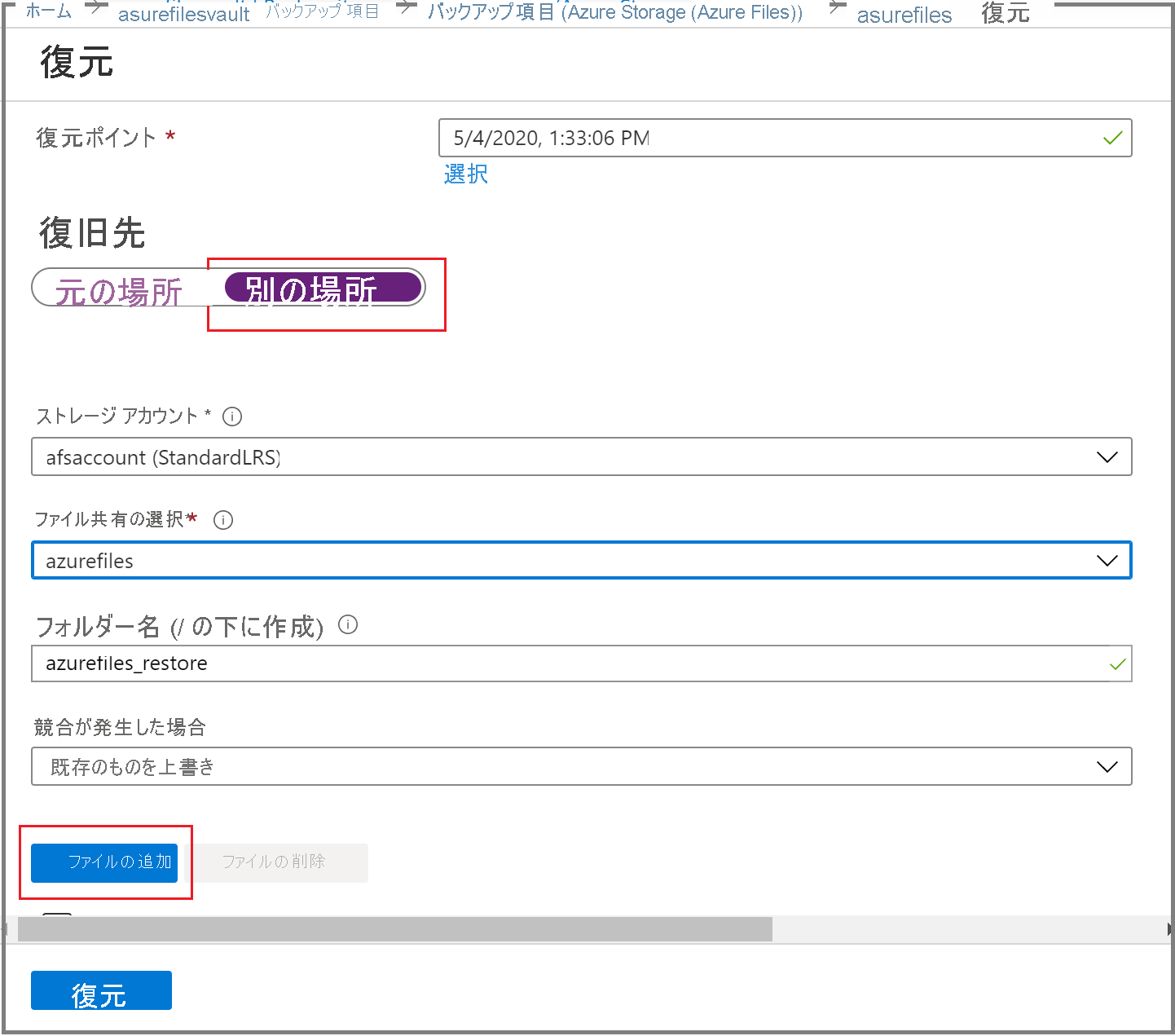
Azure Filesのファイル共有を復元するためには、復元ポイントと呼ばれる、特定の時点でのファイルシステムのスナップショットを使用することができます。復元ポイントは、Azure Filesが自動的に作成するスナップショットであり、ファイル共有の内容を復元するために使用することができます。
復元ポイントの作成
Azure Filesのファイル共有では、自動的な復元ポイントの作成が行われます。既定では、Azure Filesは毎晩、ファイル共有のスナップショットを自動的に作成します。ただし、手動で復元ポイントを作成することもできます。
- Azure portal にログインし、Azure Filesのファイル共有にアクセスします。
- 「復元ポイント」セクションに移動し、「新しい復元ポイントを作成」をクリックします。
- 復元ポイントの名前と、ファイル共有の内容を指定して、「作成」をクリックします。
復元ポイントからファイルを復元する
- Azure portal にログインし、Azure Filesのファイル共有にアクセスします。
- 「復元ポイント」セクションに移動し、復元するファイルの復元ポイントを選択します。
- 復元するファイルを選択し、「復元」をクリックします。
復元ポイントの管理
Azure Filesのファイル共有では、復元ポイントの管理が行われます。復元ポイントの有効期限、サイズ、個数などを指定することができます。
Bluetooth 4.2 FAQ:よくある質問と回答- Azure portal にログインし、Azure Filesのファイル共有にアクセスします。
- 「復元ポイント」セクションに移動し、「復元ポイントの設定」をクリックします。
- 復元ポイントの設定を指定し、「保存」をクリックします。
Azure Filesのバックアップとスナップショットの違いは何ですか?
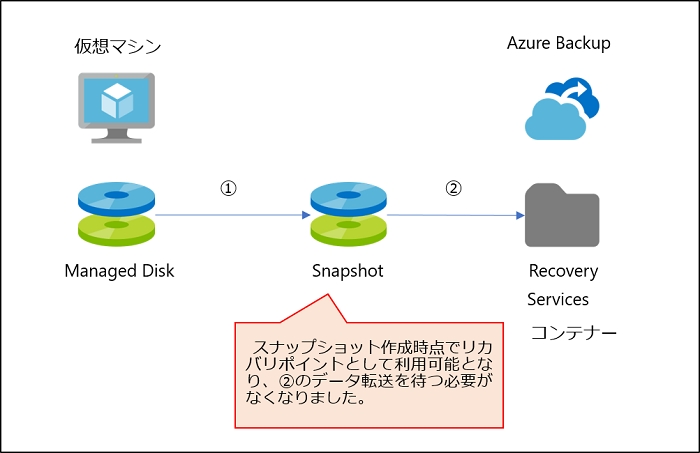
Azure Filesでは、データを安全に保護するためにバックアップとスナップショットの2つの機能を提供しています。両方ともファイルの状態を記録し、将来の復元を可能にしますが、目的や実現方法が異なります。
目的の違い
Azure Filesのバックアップとスナップショットの目的は異なります。バックアップは、データの安全を目的としており、ファイルのコピーを作成して、_Datastore_に保存します。一方、スナップショットは、ファイルの状態を一定のポイントで記録し、将来の復元や変更の追跡を可能にします。
実現方法の違い
バックアップとスナップショットの実現方法も異なります。
Bluetooth 4.2 クイックリファレンス- バックアップの場合は、指定されたスケジュールに基づいてファイルのコピーを作成し、_Datastore_に保存します。
- スナップショットの場合は、ファイルの状態を一定のポイントで記録し、変更された部分のみを保存します。
- スナップショットは、ファイルのメタデータを含むため、ファイルの状態をより詳細に記録できます。
復元の違い
バックアップとスナップショットの復元方法も異なります。
- バックアップの場合は、 especificコピーを復元する必要があります。
- スナップショットの場合は、指定されたポイントのファイルの状態を復元できます。
- スナップショットを使用して、ファイルの変更を追跡し、特定のポイントに復元することができます。
Azure Backupの階層化を有効にするにはどうすればいいですか?
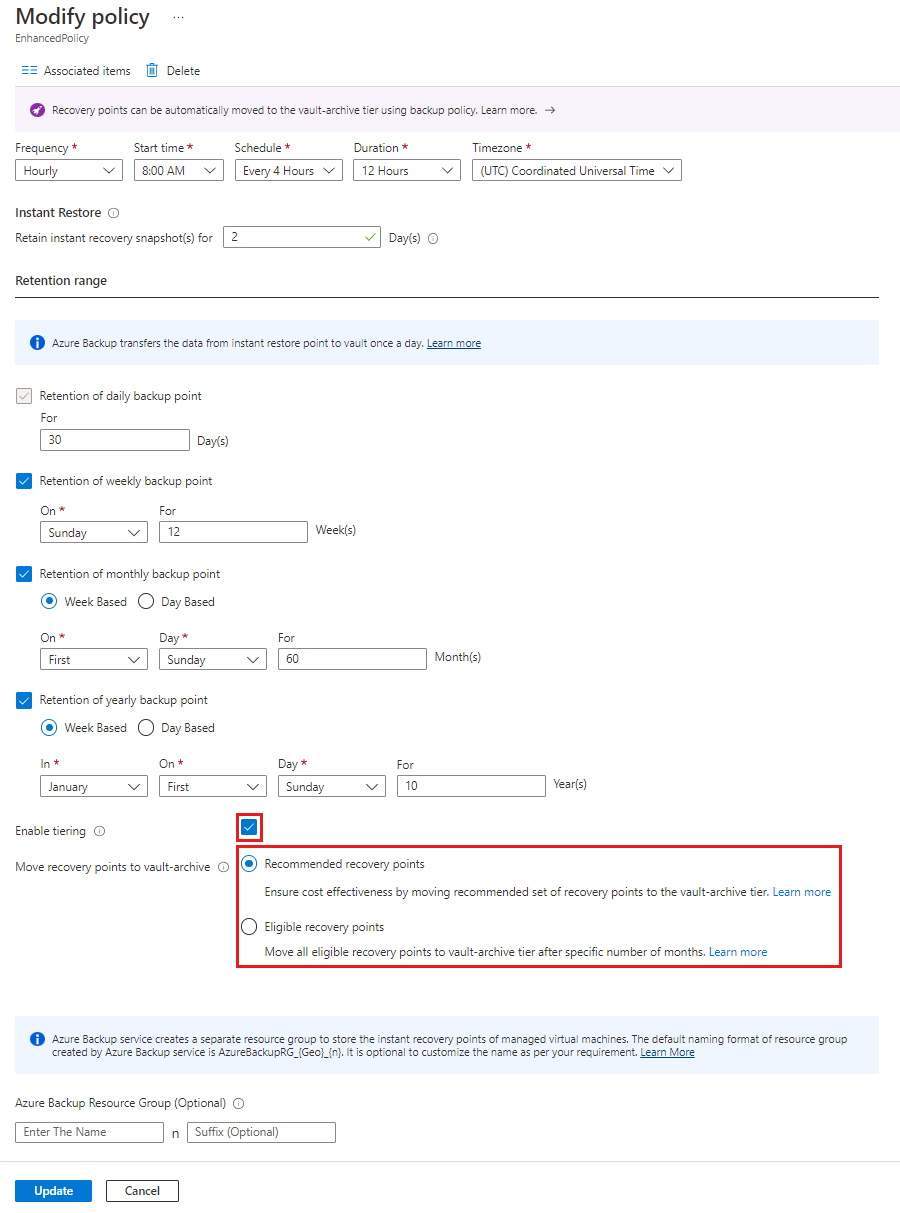
Azure Backupの階層化の概要
Azure Backupの階層化は、バックアップデータを異なるストレージ層に分けて保存することで、コスト削減やパフォーマンス向上を実現するための機能です。階層化によって、 Infrequently Accessed のデータを低コストのストレージに移動し、 Frequently Accessed のデータを高パフォーマンスのストレージに配置することができます。
Azure Backupの階層化を有効にする手順
以下は、Azure Backupの階層化を有効にする手順です。
- Azure Portal にサインインし、Azure Backup のダッシュボードに移動します。
- 「バックアップ ポリシー」blade で、「階層化」をクリックします。
- 「階層化の設定」blade で、階層化の設定を構成します。
- 設定が完了したら、「保存」をクリックします。
Azure Backupの階層化の利点
Azure Backupの階層化を有効にすることで、以下のような利点が期待できます。
- コスト削減:低コストのストレージに Infrequently Accessed のデータを移動することで、コストを削減できます。
- パフォーマンス向上:高パフォーマンスのストレージに Frequently Accessed のデータを配置することで、パフォーマンスを向上できます。
- データ管理の効率化:階層化によって、データの管理を効率化できます。
よくある質問
Azure バックアップでファイル共有バックアップをVault Tierに保存する場合、何が必要ですか。
Azure バックアップを使用してファイル共有バックアップをVault Tierに保存するには、Azure バックアップ エージェントのインストール、それに伴うストレージ アカウントの作成、およびバックアップ ポリシーの設定が必要です。まず、Azure バックアップ エージェントをインストールして、ファイル共有バックアップの対象とするファイルやフォルダーを指定します。次に、ストレージ アカウントを作成し、バックアップ データを保存するためのコンテナーを作成します。最後に、バックアップ ポリシーを設定して、バックアップの頻度や保存期間を指定します。
Vault Tierの保存コストはどのように計算されますか。
Vault Tierの保存コストは、データのサイズと保存期間によって計算されます。Azure バックアップでは、バックアップ データのサイズに応じて、GB あたりの月額で計算されます。また、保存期間も長くなればなるほどコストがかかります。例えば、1TB のバックアップ データを 1 年間保存する場合、1TB あたりの月額の料金に加えて、保存期間の長さに応じて追加の料金がかかります。
Azure バックアップでファイル共有バックアップをVault Tierに保存する利点は何ですか。
Azure バックアップでファイル共有バックアップをVault Tierに保存する利点として、長期保存、コスト削減、 高い可用性 が挙げられます。Vault Tier は、高い耐久性と高い可用性を持つストレージ サービスであり、バックアップ データを安全하게保存することができます。また、長期保存に対応できるため、規制やコンプライアンスの要件に適合することができます。さらに、コスト削減も期待できます。Azure バックアップでは、バックアップ データのサイズや保存期間に応じて料金が計算されるため、大量のバックアップ データを保存する場合にはコスト削減が期待できます。
Azure バックアップでファイル共有バックアップをVault Tierに保存するうえでの注意点は何ですか。
Azure バックアップでファイル共有バックアップをVault Tierに保存するうえでの注意点として、ネットワークの-bandwidth、バックアップの頻度、 データの暗号化 が挙げられます。まず、ネットワークの-bandwidth に注意しておく必要があります。大量のバックアップ データを送信する場合、ネットワークの-bandwidth が不足してバックアップに失敗するおそれがあります。また、バックアップの頻度も考慮する必要があります。頻繁にバックアップを行うと、コストがかかるおそれがあります。最後に、データの暗号化についても考慮する必要があります。Azure バックアップでは、暗号化されたバックアップをサポートしているため、データの安全を確保することができます。