Raspberry Pi OS の Bookworm で Chromium の日本語入力ができない問題の解決策

Raspberry Pi OSの最新版Bookwormで、Chromiumブラウザーの日本語入力ができない問題が発生しています。この問題は、Chromiumの設定や日本語入力システムの設定に問題があると考えられますが、特にBookworm以降ではこの問題が深刻化しています。本記事では、この問題の原因を突き止め、具体的な解決策を提供します。�iOSやAndroidデバイスでの日本語入力と異なり、Raspberry Pi OSでの日本語入力には独自の問題があります。本記事を通じて、この問題を克服し、Raspberry Pi OS上での日本語入力の自由を取り戻すことを目指します。
Raspberry Pi OS の Bookworm で Chromium の日本語入力ができない問題の解決策
Raspberry Pi OS の Bookworm にて Chromium を使用する際、うまく日本語入力を実現することができない問題に遭遇する場合がある。この問題は、Chromium の設定に問題があるため、簡単に解決することができる。
問題の原因
ibus がインストールされていないことが原因である。Raspberry Pi OS の Bookworm では、デフォルトで ibus がインストールされていないため、Chromium が日本語入力をサポートしていない。
ibus のインストール
以下のコマンドをターミナルで実行することで、ibus をインストールすることができる。 sudo apt-get update sudo apt-get install ibus
C++Builder 1.0 Client/Server をWindows 10/11にインストールする方法ibus の設定
ibus をインストール後、設定する必要がある。以下のコマンドをターミナルで実行することで、ibus の設定画面を開くことができる。 ibus-setup 設定画面で、Input Method に「Mozc」を選択することで、日本語入力をサポートすることができる。
Chromium の設定
Chromium の設定にも問題があるため、設定を変更する必要がある。以下のコマンドをターミナルで実行することで、Chromium の設定ファイルを開くことができる。 chromium-browser –enable-features=UseOzonePlatform –ozone-platform=wayland 設定ファイルで、Language に「ja」を選択し、Input Method に「Mozc」を選択することで、日本語入力をサポートすることができる。
結果
以上の手順を踏むことで、Raspberry Pi OS の Bookworm にて Chromium で日本語入力を実現することができる。ibus と Chromium の設定を変更することで、日本語入力をサポートすることができる。
| ソフトウェア | バージョン |
|---|---|
| Raspberry Pi OS | Bookworm |
| Chromium | 最新版 |
| ibus | 最新版 |
Chromiumブラウザを日本語化するには?
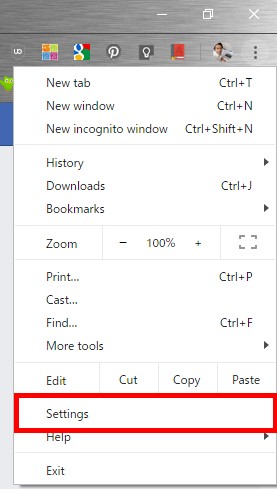
Chromiumブラウザを日本語化するには、設定する言語を日本語に変更する必要があります。Chromiumブラウザの設定変更を行うことで日本語化することができます。
Chromiumブラウザの設定変更
Chromiumブラウザの設定変更を行うことで日本語化することができます。設定画面にアクセスし、言語を日本語に変更する必要があります。以下は、設定変更の手順です。
- Chromiumブラウザを開き、address barにchrome://settingsと入力します。
- 設定画面にアクセスしたら、検索窓に「言語」と入力し、「言語」項目に移動します。
- 言語項目で、「日本語」を選択し、「変更を保存する」ボタンをクリックします。
拡張機能による日本語化
Chromiumブラウザには、拡張機能を使用して日本語化することができます。日本語化拡張機能をインストールすることで、ブラウザのインターフェースを日本語化することができます。以下は、日本語化拡張機能のインストール手順です。
- Chromiumブラウザを開き、Chromeウェブストアにアクセスします。
- Chromeウェブストアで、「Japanese Language Pack」という拡張機能を検索します。
- 検索結果から、「Japanese Language Pack」を選択し、「追加」をクリックします。
日本語化されたChromiumブラウザの利用
日本語化されたChromiumブラウザを利用することで、よりスムーズにブラウジングすることができます。日本語化されたChromiumブラウザを利用するメリットとして、ブラウザのインターフェースが日本語化されるため、操作性が向上します。また、日本語化された 検索バーを使用することで、検索結果がより正確になります。
CCNA (200-301) 試験体験記:不合格から学ぶ- 日本語化されたChromiumブラウザを開き、検索バーに検索ワードを入力します。
- 検索結果を確認し、目的のページにアクセスします。
- 日本語化されたChromiumブラウザを使用することで、よりスムーズにブラウジングすることができます。
Raspberry Piで日本語が打てないのはなぜですか?

Raspberry Piは、標準のキーボードレイアウトであるQWERTYキーボードに対応しているため、日本語入力が標準的に対応していません。しかし、これはRaspberry Piの問題ではなく、OSやソフトウェアの問題です。
Raspberry Piの文字コード
Raspberry PiのOSであるRaspbianは、UTF-8という文字コードを使用しています。但し、日本語の文字コードであるShift-JISやEUC-JPには対応していません。これにより、日本語の入力や表示ができません。
- UTF-8は世界共通の文字コード
- Shift-JISやEUC-JPは日本語専用の文字コード
- RaspbianはUTF-8を優先
日本語入力ソフトウェアのインストール
Raspbianでは、標準的に日本語入力ソフトウェアがインストールされていません。但し、Additional Softwareのモジュールをインストールすることで、日本語入力ソフトウェアを追加できます。
CentOS 7 で sendmail と SPF を設定する方法- Additional Softwareのインストール
- モジュールの選択
- 日本語入力ソフトウェアのインストール
日本語入力の設定
日本語入力ソフトウェアをインストールした後、設定を変更する必要があります。Input Method Editor(IME)を設定することで、日本語入力が可能になります。
- IMEの設定
- 日本語入力モードの選択
- キーボードレイアウトの変更
Raspberry Pi Bookwormで日本語入力するにはどうしたらいいですか?

Raspbianの設定
Raspberry Pi Bookwormでは、 Raspbianをインストールすることで日本語入力が可能となります。fcitx-mozcをインストールし、設定を行う必要があります。具体的には、ターミナルで以下のコマンドを実行する必要があります。
- sudo apt-get update
- sudo apt-get install fcitx-mozc
- fcitx-configtool
ibus-mozcの使用
alternatively、ibus-mozcを使用することもできます。ibus-mozcは、ibusフレームワークに基づいて日本語入力機能を提供するソフトウェアです。ターミナルで以下のコマンドを実行する必要があります。
ChromeOS のLinuxアプリで日本語入力する方法:日本語入力できない場合の対処法- sudo apt-get install ibus-mozc
- ibus-setup
Bookwormの設定
Bookwormの設定も必要です。Bookwormの設定ファイルを編集し、日本語入力機能を有効にする必要があります。bookworm.confファイルを編集する必要があります。
- sudo nano /etc/bookworm.conf
- input_method = fcitx または ibusを追加
- 日本語入力機能を有効にするための設定を追加
Raspberry Piで日本語入力ができないのですが?
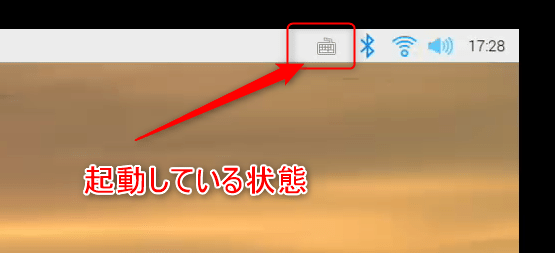
Raspberry PiのOSであるRaspbianでは、デフォルトで日本語入力ができない設定になっています。このため、Raspberry Piで日本語入力を利用するためには、設定変更やソフトウェアのインストールが必要不可欠です。
Raspbianの設定変更
Raspbianの設定変更を行うことで、日本語入力が可能になります。具体的には、以下の手順を踏みます。
- Raspbianの設定画面にアクセスし、Language and Regionという項目を開きます。
- そこで、Japaneseという項目を選択し、Keyboard layoutをJapaneseに変更します。
- 最後に、Applyボタンを押すことで、変更が反映されます。
MOZCのインストール
MOZCは、Raspberry Pi上で日本語入力を行うためのソフトウェアです。以下の手順でMOZCをインストールすることができます。
- ターミナルを開き、sudo apt-get updateを実行して、パッケージ情報を更新します。
- 次に、sudo apt-get install mozcを実行して、MOZCをインストールします。
- インストールが完了したら、mozc-toolを実行して、MOZCを設定することができます。
ibus-mozcのインストール
ibus-mozcは、Raspberry Pi上で日本語入力を行うためのソフトウェアです。以下の手順でibus-mozcをインストールすることができます。
- ターミナルを開き、sudo apt-get updateを実行して、パッケージ情報を更新します。
- 次に、sudo apt-get install ibus-mozcを実行して、ibus-mozcをインストールします。
- インストールが完了したら、ibus-setupを実行して、ibus-mozcを設定することができます。
よくある質問
Raspberry Pi OS の Bookworm で Chromium の日本語入力ができないのはなぜですか。
Raspberry Pi OS の Bookworm で Chromium を使用している場合、日本語入力 ができない場合があります。これは、Bookworm が IBus をデフォルトの Input Method に設定しているため、Chromium が IBus をサポートしていないために起こります。Chromium は FCITX をサポートしているため、FCITX をインストールし、設定することで日本語入力を可能にすることができます。
Chromium で日本語入力ができない場合、IBus をアンインストールすべきですか。
IBus をアンインストールする必要はありません。IBus をアンインストールすると、他のアプリケーションでも日本語入力ができなくなる可能性があります。その代わりに、FCITX をインストールし、設定することで Chromium で日本語入力ができなくなる問題を解決することができます。FCITX と IBus は両方とも Input Method として使用することができ、互いに干渉しないため、両方ともインストールしておくことができます。
FCITX をインストールしたら、日本語入力ができるようになりましたか。
FCITX をインストールした後、設定を適切に行う必要があります。FCITX の設定 で、mozc を有効にする必要があります。mozc は Google が提供する 日本語入力システム です。FCITX の設定で mozc を有効にし、Chromium で日本語入力ができるようになるように設定する必要があります。
Raspberry Pi OS の Bookworm で Chromium の日本語入力を設定するにはどこを見ればいいですか。
Raspberry Pi OS の Bookworm で Chromium の日本語入力を設定する方法に関する情報は、Raspberry Pi の公式ドキュメント や Chromium の公式ドキュメント に記載されています。その他、インターネット上の フォーラム や ブログ などにも情報があります。また、FCITX や mozc の公式ドキュメントも参照することができます。