Becky! メールソフトのデータ移行完全ガイド
メールソフトの代替や移行は、多くのユーザーにとって大きな課題となっている。特にBecky!ユーザーの方々には、長年蓄積されたメールデータを新しいソフトウェアに移行することが大きな問題となっている。しかし、適切な移行方法を知ることで、 MDBファイルや設定情報を安全に移行することができる。このガイドでは、Becky!のデータ移行に隅々まで概説し、MDBファイルの移行から設定情報の移行まで、具体的な手順を紹介することで、ユーザーにとってのメールソフトの移行をスムーズに進められることを目指す。
Becky! メールソフトのデータ移行完全ガイドの基本的な概要
Becky! メールソフトのデータ移行完全ガイドは、Becky! ユーザーが、メールソフトウェアを変更する際に、データの移行を行うための完全なガイドラインです。このガイドラインでは、データ移行の準備、移行の手順、問題解決のためのTipsなど、총的な情報を提供します。
データ移行前の準備
データ移行前の準備は、Becky! メールソフトの設定内容や、データのバックアップの状態などを確認する必要があります。メールアカウントのパスワードや、メールサーバーの設定など、必要な情報を確認しておく必要があります。また、データのバックアップも必ず行い、データの損失を防ぐ必要があります。
Bluetooth 4.2 FAQ:よくある質問と回答データ移行の手順
データ移行の手順は、Becky! メールソフトの設定内容や、データの移行方法などによって異なります。MIME形式でのデータ移行や、IMAPプロトコルでのデータ移行など、複数の方法が存在します。また、新しいメールソフトウェアの設定や、データの同期も必要になります。
| 移行方法 | 説明 |
|---|---|
| MIME形式でのデータ移行 | Becky! メールソフトウェアから、MIME形式でのデータをエクスポートし、新しいメールソフトウェアにインポートする方法 |
| IMAPプロトコルでのデータ移行 | Becky! メールソフトウェアと、新しいメールソフトウェアの両方にIMAPプロトコルを設定し、データを移行する方法 |
データ移行중에生じる問題
データ移行中には、様々な問題が生じる可能性があります。データの喪失や、設定ミスなど、問題の解決方法を学ぶ必要があります。また、新しいメールソフトウェアの使用方法や、問題のトラブルシューティングも必要になります。
データ移行後の作業
データ移行後の作業は、新しいメールソフトウェアの設定や、データの確認などを行う必要があります。新しいメールソフトウェアの使用方法や、データの同期も必要になります。また、旧いメールソフトウェアのアンインストールも必要になります。
参考資料
このガイドラインは、Becky! メールソフトウェアの公式ドキュメントや、インターネット上の情報などを基にして作成されています。Becky! メールソフトウェアの公式ドキュメントや、メールソフトウェアのcomparisonサイトなど、参考資料を学ぶ必要があります。
Bluetooth 4.2 クイックリファレンスBeckyのメールを一括でエクスポートするには?
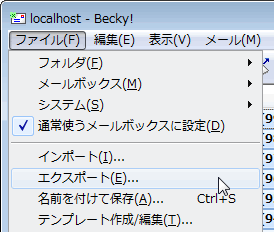
beckyのメールを一括でエクスポートするには、beckyの公式サイトよりダウンロード可能なエクスポートツールを使用することができます。ただし、beckyのバージョンによっては、エクスポート方法が異なるため注意しておく必要があります。
beckyのメールエクスポートの準備
beckyのメールエクスポートを行うためには、まずbeckyの設定画面にアクセスし、メールの保存先を指定する必要があります。
- beckyの設定画面にアクセスする
- 「メール」タブを選択する
- 「保存先」欄に、エクスポートするメールの保存先を指定する
beckyのメールエクスポートツールの使用
beckyの公式サイトよりダウンロード可能なエクスポートツールを使用することで、beckyのメールを一括でエクスポートすることができます。
Raspberry Pi OS の Bookworm で Chromium の日本語入力ができない問題の解決策- beckyの公式サイトよりエクスポートツールをダウンロードする
- ツールを展開し、beckyのメールデータを選択する
- 設定された保存先にメールをエクスポートする
エクスポートされたメールの利用方法
エクスポートされたメールは、後日beckyにインポートすることができます。また、他のメールクライアントにインポートすることも可能です。
- エクスポートされたメールをbeckyにインポートする
- 他のメールクライアントにインポートする
- エクスポートされたメールをバックアップとして保存する
Beckyにデータをインポートするにはどうすればいいですか?

beckyにデータをインポートするためには、以下の手順を踏みます。
beckyの設定
beckyの設定画面で、データのインポート方法を選択します。CSV形式やExcel形式でのインポートに対応しています。また、インポートするデータの形式や構造も設定する必要があります。beckyの設定画面では、インポートするデータの事前チェックや、データの整合性の確認も行うことができます。
C++Builder 1.0 Client/Server をWindows 10/11にインストールする方法データの準備
beckyにインポートするデータを準備します。CSV形式やExcel形式でデータをエクスポートし、beckyにインポートするためのファイルを準備します。また、データの整合性や形式のチェックも行う必要があります。beckyでのインポートには、データの形式や構造が正しいことが必要です。
インポートの実行
beckyに設定したインポート方法に基づいて、データをインポートします。beckyのインポート画面で、インポートするデータを選択し、インポートを実行します。
- beckyのインポート画面で、インポートするデータを選択します。
- インポート方法を選択し、インポートを実行します。
- beckyにデータがインポートされ、確認します。
beckyでのインポートには、時間がかかる場合があります。大容量のデータをインポートする場合は、時間を想定しておく必要があります。
Beckyメールのデータはどこに保存されていますか?

Beckyメールは、暗号化されたデータをサーバーに保存しています。サーバーは、Beckyメールの開発元であるリムネットワークス株式会社が所有しています。データは、SSL/TLS暗号化プロトコルを使用して送信され、サーバーに保存されます。
Beckyメールのデータ保存ポリシー
Beckyメールは、ユーザーのプライバシーを尊重し、データを安全に保存するために、厳しいセキュリティーポリシーを敷いています。具体的には、以下のポリシーを掲げています。
- ユーザーのメールアドレスやパスワードなどの個人情報は、暗号化して保存します。
- データは、日本国領内にあるサーバーに保存されます。
- データへのアクセスは、必要最小限度に制限されます。
Beckyメールのデータ保護対策
Beckyメールは、データ保護対策として、以下のような対策を講じています。
- ファイアウォールを設置して、不正アクセスを防ぎます。
- Intrusion Detection Systemを導入して、不正アクセスの検出を実施します。
- 暗号化されたバックアップを取って、データの復元を実施します。
Beckyメールのデータ削除ポリシー
Beckyメールは、ユーザーのデータ削除要件に応じて、データを削除します。具体的には、以下のポリシーを掲げています。
- ユーザーがBeckyメールを退会すると、即時にデータを削除します。
- データは、安全に削除されます。
- 削除されたデータは、復元不可能になります。
ベッキーメールのデータはどこに保存されていますか?
ベッキーメールのデータは、サーバーやクラウドストレージなど、多くの場合、外部のストレージに保存されています。クラウドストレージによる保存は、セキュリティーのために暗号化された状態で行われます。また、サーバー内のデータベースに保存される場合もあります。
クラウドストレージでの保存
ベッキーメールのデータは、クラウドストレージサービスのような外部のストレージに保存される場合があります。この場合、データはインターネットを通じてアクセス可能となり、どこからでもアクセス可能になります。
- クラウドストレージサービスの例として、Amazon S3やMicrosoft Azure Blob Storageなどがあります。
- クラウドストレージには、暗号化された状態でデータを保存するため、セキュリティーが高まります。
- クラウドストレージを使用することで、データのバックアップやレプリケーションも容易に行えるようになります。
サーバー内の保存
ベッキーメールのデータは、サーバーの内部に保存される場合もあります。この場合、データはサーバーのハードディスクなどに保存されます。
- サーバー内の保存では、データのアクセス速度が高速になります。
- サーバー内の保存では、データのセキュリティーも高まります。
- サーバー内の保存を使用することで、データの管理も容易になります。
データの暗号化
ベッキーメールのデータは、暗号化された状態で保存されることがあります。
- 暗号化されたデータは、第三者がアクセスできないため、セキュリティーが高まります。
- 暗号化されたデータは、データの紛失や破損に対しても耐久性があります。
- 暗号化されたデータを使用することで、プライバシーの保護も行えるようになります。
よくある質問
メールソフトのデータ移行とは何ですか?
メールソフトのデータ移行とは、古いメールソフトから新しいメールソフトにデータを移行することを指します。Becky!などのメールソフトでは、設定やメールアドレス、メールデータなどを新しいメールソフトに移行することができます。データ移行を行うことで、新しいメールソフトを使用しながらも古いデータを引き続き利用することができます。
データ移行の必要性は何ですか?
メールソフトのアップデートやパソコンの改造などの際、古いメールソフトで使用していたデータを失うことがあります。データ移行を行うことで、古いデータを安全に保つことができます。また、新しいメールソフトには新しい機能やセキュリティー向上などのメリットがあります。データ移行を行うことで、新しいメールソフトの機能を充分に活用することができます。
データ移行の対象は何ですか?
メールデータやアドレス帳、設定情報など、古いメールソフトで使用していたデータのうち、移行する必要があるものすべてを対象としています。具体的には、メールの内容、送信先や受信元のメールアドレス、パスワードや認証情報、シグネチャーやExtract Rulesなどの設定情報などが含まれます。
データ移行を行うための準備は何ですか?
データ移行を行うためには、古いメールソフトと新しいメールソフトの両方をインストールしておく必要があります。また、古いメールソフトの設定情報やメールデータをバックアップしておくことをお勧めします。これにより、データ移行の過程で何かしらの問題が生じた場合、データを復元することができます。