Azure Virtual Desktop カスタマイズ:セッションホストでUSBメモリを使う方法

Azure Virtual Desktopでは、セッションホスト上でUSBメモリを使用することで、ユーザー体験を向上させることができます。ただし、標準のAzure Virtual Desktopの設定では、セッションホスト上でのUSBメモリの使用が制限されています。この制限を超えるためには、カスタマイズを行う必要があります。この記事では、Azure Virtual Desktopのセッションホスト上でUSBメモリを使用するためのカスタマイズ方法を紹介します。
Azure Virtual Desktop カスタマイズ:セッションホストでUSBメモリを使う方法
Azure Virtual Desktop でのセッションホストでの USB メモリの使用方法について説明します。Azure Virtual Desktop では、セッションホスト上で USB メモリを使用することができます。この機能を使用することで、ユーザーは dálle d’acceso a los archivos almacenados en el USB メモリ desde la máquina virtual。
前提条件
この方法を使用するためには、Azure Virtual Desktop 環境が構成されている必要があります。また、セッションホストに USB メモリを接続できるハードウェアが必要です。 | 要件 | 説明 | | — | — | | Azure Virtual Desktop 環境 | Azure Virtual Desktop 環境が構成されていること | | USB メモリ | セッションホストに接続できる USB メモリ | | ハードウェア | セッションホストに USB メモリを接続できるハードウェア |
USB メモリの設定
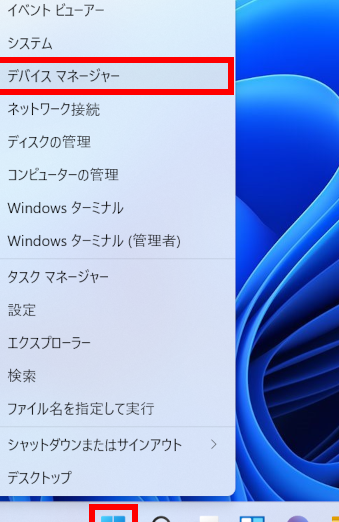
まず、セッションホスト上で USB メモリを認識させる必要があります。これには、デバイス マネージャーを使用して USB メモリをインストールする必要があります。
Azure VM 時刻同期設定:外部NTPサーバーとの同期方法セッションホストの設定
次に、セッションホスト上で USB メモリを使用するための設定を行う必要があります。这には、レジストリ エディターを使用して、USB メモリのド Raysを許可する必要があります。
ユーザーの設定
最後に、ユーザーが USB メモリにアクセスできるように設定する必要があります。这には、Azure Virtual Desktop クライアントソフトウェアを使用して、ユーザーに USB メモリを割り当てる必要があります。
トラブルシューティング
USB メモリを使用する際には、問題が発生することがあります。那ば、このような場合には、エラーメッセージを確認して、問題を解決する必要があります。
| エラーメッセージ | 解決方法 |
|---|---|
| USB メモリが認識されない | デバイス マネージャーを使用して、USB メモリをインストールする |
| USB メモリにアクセスできなかった | レジストリ エディターを使用して、USB メモリのド Raysを許可する |
注意事項 この方法を使用する場合、セキュリティーの観点から、適切な制限をかける必要があります。
Azure バックアップ:ファイル共有バックアップをVault Tierに保存する方法RemoteFX USBリダイレクトとは何ですか?
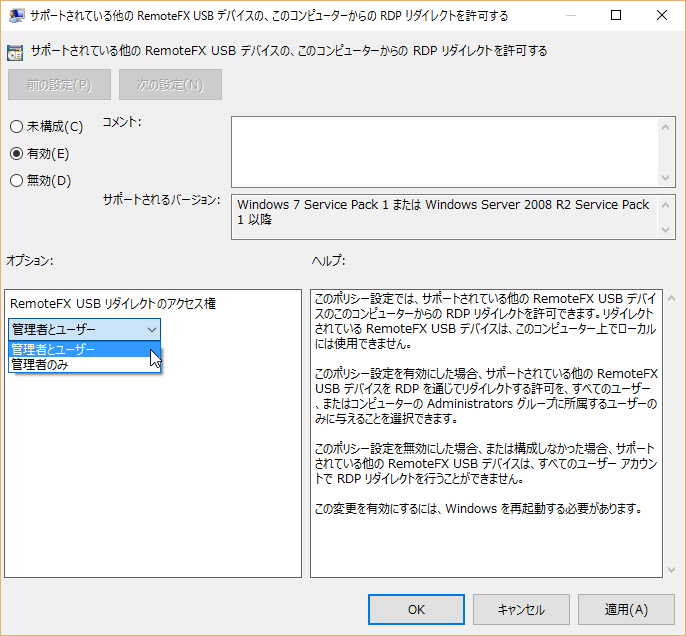
RemoteFX USBリダイレクトは、Windows Server 2008 R2以降のRemote Desktop Services(RDS)やWindows 7以降のRemote Desktop Connection(RDC)で提供されるリモートデスクトップ機能の一つです。この機能を使用すると、リモートデスクトップセッション中のUSBデバイスを、ローカルコンピューター上のUSBデバイスとして認識させることができます。
RemoteFX USBリダイレクトのメリット
RemoteFX USBリダイレクトの使用には、以下のようなメリットがあります。
- USBデバイスの仮想化:リモートデスクトップセッション中のUSBデバイスを、ローカルコンピューター上のUSBデバイスとして認識させることができます。
- 遠距離でのUSBデバイスのアクセス:リモートデスクトップセッションを使用して、遠距離にあるUSBデバイスにアクセスすることができます。
- セキュリティーの向上:RemoteFX USBリダイレクトを使用すると、USBデバイスに関するセキュリティーリスクを低減することができます。
RemoteFX USBリダイレクトの構成要件
RemoteFX USBリダイレクトを使用するためには、以下のような構成要件が必要です。
Bacula 活用術:バックアップ管理を効率化するテクニック集- Windows Server 2008 R2以降:RemoteFX USBリダイレクトは、Windows Server 2008 R2以降のRemote Desktop Services(RDS)で提供されます。
- Remote Desktop Connection 7.0以降:RemoteFX USBリダイレクトは、Windows 7以降のRemote Desktop Connection(RDC)7.0以降で提供されます。
- USBデバイスドライバーのインストール:リモートデスクトップセッション中のUSBデバイスを使用するためには、USBデバイスドライバーのインストールが必要です。
RemoteFX USBリダイレクトのトラブルシューティング
RemoteFX USBリダイレクトのトラブルシューティングには、以下のような対処方法があります。
- USBデバイスドライバーの更新:USBデバイスドライバーが古い場合、問題が発生する可能性があります。最新のUSBデバイスドライバーに更新することで、問題を解消することができます。
- RemoteFX USBリダイレクトの設定の確認:RemoteFX USBリダイレクトの設定が正しくない場合、問題が発生する可能性があります。設定を確認し、必要に応じて変更することで、問題を解消することができます。
- システムの再起動:システムの再起動を行うことで、問題を解消することができます。
Azureのセッションホストとは何ですか?
Azureのセッションホストとは、クラウドベースのセッション管理サービスであり、Web アプリケーションのセッション状態をステートレスな形で管理することができます。このサービスを使用することで、スケーラビリティや可用性を高めることができます。
セッションホストのメリット
Azureのセッションホストを使用することで、以下のようなメリットがあります。
BambuLab X1C 3Dプリンター:Z軸送りねじの潤滑方法- スケーラビリティの向上:セッション状態を外部に置くことで、Web アプリケーションのスケーラビリティを向上させることができます。
- 可用性の向上:セッション状態を複数のインスタンスにレプリケーションすることで、Web アプリケーションの可用性を向上させることができます。
- 高パフォーマンス:セッション状態をインメモリーに保持することで、高パフォーマンスを実現することができます。
セッションホストの使用例
Azureのセッションホストは、以下のようなユースケースに適しています。
- e コマースサイト:多くのユーザーが同時にアクセスするe コマースサイトでは、セッションホストを使用することで、高パフォーマンスを実現することができます。
- SaaS アプリケーション:SaaS アプリケーションでは、セッションホストを使用することで、スケーラビリティや可用性を高めることができます。
- ゲームアプリケーション:ゲームアプリケーションでは、セッションホストを使用することで、高パフォーマンスを実現することができます。
セッションホストの設定方法
Azureのセッションホストを設定するには、以下の手順を踏みます。
- Azure ポータルにログインし、セッションホストリソースを作成します。
- Web アプリケーションで、セッションホストクライアントをインストールします。
- セッションホストクライアントを使用して、セッション状態をセッションホストに保存します。
USBリダイレクトとは何ですか?

USBリダイレクトとは、リモートデスクトップや仮想デスクトップ環境において、ローカル・マシンのUSBデバイスを、リモート・マシンに仮想的に接続する技術のことです。
Becky! メールソフトのデータ移行完全ガイドUSBリダイレクトのmécanisme
この技術を実現するために、ドライバーやソフトウェアが必要となります。これらのソフトウェアは、ローカル・マシンのUSBデバイスを認識し、リモート・マシンに転送することができます。また、リモート・マシン側では、仮想的なUSBデバイスとして振舞うことができます。
- ローカル・マシンのUSBデバイスを認識
- リモート・マシンに転送
- 仮想的なUSBデバイスとして振舞う
USBリダイレクトの利点
この技術を使用することで、リモート・ワークやクラウド・コンピューティングのような環境において、USBデバイスをより容易に共有することができます。また、セキュリティーも考慮されるようになります。
- リモート・ワークでのUSBデバイス共有
- クラウド・コンピューティングでのUSBデバイス共有
- セキュリティーの向上
USBリダイレクトの利用例
この技術は、 üç kidnapping やVirtual Desktop Infrastructure (VDI)のような環境において、よく使用されます。また、USBデバイスを共有するためのソリューションとしても用いられます。
- üç kidnapping 環境でのUSBリダイレクト
- VDI 環境でのUSBリダイレクト
- USBデバイス共有ソリューション
セッションホストとは何ですか?

セッションホストとは、何ですか?
セッションホストは、会議やワークショップなど、集団でのコミュニケーションやディスカッションを促進するために役立つ人物やチームです。その主な役割は、参加者のニーズに応じて、ディスカッションの進行やコミュニケーションの円滑化をサポートすることです。
セッションホストの役割
セッションホストの役割は、以下のようになります。
- ディスカッションの進行:セッションホストは、ディスカッションの進行をスムーズにするために、質問やコメントを促すなどの役割を果たします。
- コミュニケーションのサポート:セッションホストは、参加者のニーズに応じて、コミュニケーションの円滑化をサポートします。
- 参加者のエンゲージメント:セッションホストは、参加者のエンゲージメントを高めるために、グループダイナミクスやチームビルディングなどを促進します。
セッションホストのスキル
セッションホストが持つべきスキルは、以下のようになります。
- コミュニケーション能力:セッションホストは、参加者とのコミュニケーション能力が必要です。
- ファシリテーション能力:セッションホストは、ディスカッションの進行やコミュニケーションのサポートのために、ファシリテーション能力が必要です。
- ネゴシエーション能力:セッションホストは、参加者のニーズや意見の相違に対応するために、ネゴシエーション能力が必要です。
セッションホストの活用例
セッションホストは、以下のようなシーンで活用されます。
- 会議やワークショップ:セッションホストは、会議やワークショップなどの集団でのコミュニケーションやディスカッションを促進するために役立つ人物やチームです。
- チームビルディング:セッションホストは、チームビルディングのために、グループダイナミクスやチーム워크を促進します。
- イベントやカンファレンス:セッションホストは、イベントやカンファレンスなどの大規模なイベントで、参加者のエンゲージメントを高めるために役立つ人物やチームです。
よくある質問
Azure Virtual Desktop에서 USB 메모리를 사용하려면 어떻게 해야 하나요?
Azure Virtual Desktop에서는 기본적으로 USB 메모리의 사용이 허용되지 않습니다. 그러나 Session Host 上で USB redirection 기능을 사용Configure하여 USB 메모리를 사용할 수 있습니다. 이를 위해 Azure Virtual Desktop의 Azure portal 에서 Session Host のプロパティを開き、USB redirection を有効にします. その後、Remote Desktop Protocol (RDP) ファイルに usbdevicestoredirect:s: を追加する必要があります.
セッションホストにUSBメモリーを接続するための要件は何ですか?
セッションホストにUSBメモリーを接続するためには、Azure Virtual Desktop との通信に使用する Remote Desktop Protocol (RDP) ファイルに usbdevicestoredirect:s: を追加する必要があります. また、Session Host 上で USB redirection 機能を有効にする必要があります. さらに、Azure Virtual Desktop の Azure portal で Session Host のプロパティを開き、USB redirection を有効にする必要があります. これらの要件を満たすことで、セッションホストにUSBメモリーを接続することができます.
USBメモリーを使用するためのセッションホストの設定はどのように行いますか?
USBメモリーを使用するためのセッションホストの設定は、Azure Virtual Desktop の Azure portal で行います. まず、Session Host のプロパティを開き、USB redirection を有効にします. その後、Remote Desktop Protocol (RDP) ファイルに usbdevicestoredirect:s: を追加する必要があります. これらの設定を行うことで、セッションホストでUSBメモリーを使用することができます. また、Azure Virtual Desktop の Azure portal で Session Host のプロパティを開き、USB redirection を有効にする必要があります.
USBメモリーを使用することでセキュリティーの問題は生じますか?
USBメモリーを使用することで、セキュリティーの問題が生じる可能性があります. 例えば、malware や virus がUSBメモリーに含まれている場合、セッションホストに感染する可能性があります. そのため、USBメモリーを使用する前に、セキュリティーチェック を行う必要があります. また、Azure Virtual Desktop の Azure portal で Session Host のプロパティを開き、USB redirection を有効にする前に、セキュリティーベストプラクティス に従って設定する必要があります.