オープンソースIP-PBX Asterisk のクライアントに Zoiper を設定する方法
AsteriskはオープンソースのIP-PBXソフトウェアであり、通信コストを削減し、通信の効率化を実現することができます。Asteriskを使用することで、企業や個人にとって多くのメリットがあります。不过、Asteriskの設定や操作にはある程度のKnow-howが必要です。本稿では、AsteriskのクライアントにZoiperを設定する方法を紹介します。Zoiperは人気のあるソフトフォンクライアントソフトウェアであり、Asteriskとの連携が簡単です。本稿では、Zoiperの設定方法やTipsなどをわかりやすく解説します。
オープンソースIP-PBX Asterisk のクライアントに Zoiper を設定する方法
Asterisk は、オープンソースのIP-PBX ソリューションであり、VoIP 通信のための強力なツールです。一方、Zoiper は、様々なプラットフォームに対応した VoIP クライアント ソフトウェアであり、Asterisk と組み合わせることで、高度な VoIP 通信体験を実現することができます。この記事では、Asterisk のクライアントに Zoiper を設定する方法を詳しく解説します。
前提条件
Asterisk サーバーの設定と Zoiper クライアントのインストールが完了していることを前提としています。Asterisk サーバーには、SIP プロトコルが有効になっている必要があります。
Zoiper のインストールと基本設定
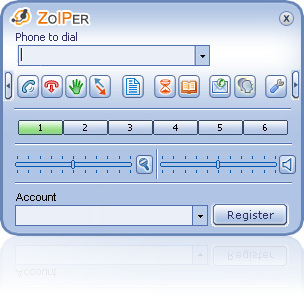
Zoiper をインストールしたら、基本設定を行う必要があります。まず、Zoiper を起動し、設定画面にアクセスします。アカウント設定で、Asterisk サーバーのアドレス、ポート番号、ユーザー名、パスワードを入力します。
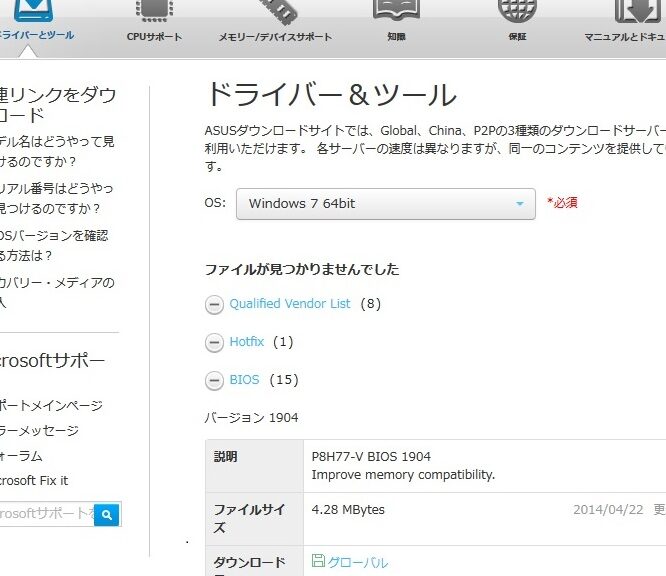
【BIOSアップデート】ASUS P8H77-V を最新バージョンにする方法| 項目 | 設定値 |
|---|---|
| サーバーアドレス | Asterisk サーバーの IP アドレス |
| ポート番号 | 5060 |
| ユーザー名 | Asterisk サーバーに設定されたユーザー名 |
| パスワード | Asterisk サーバーに設定されたパスワード |
Asterisk サーバーの設定
Asterisk サーバーの設定には、Zoiper クライアントとの接続設定が必要です。SIP 設定で、Zoiper クライアントの IP アドレスを許可する必要があります。
Zoiper クライアントの認証
Zoiper クライアントでは、Asterisk サーバーとの認証が必要です。認証情報で、Asterisk サーバーに設定されたユーザー名とパスワードを入力します。
テストとトラブルシューティング
Zoiper クライアントと Asterisk サーバーの設定が完了したら、通信テストを行う必要があります。ログイン状態で、Zoiper クライアントのログイン状態を確認します。もし、エラーが発生した場合は、トラブルシューティングを行う必要があります。
Zoiperの代理店は?
Zoiperの代理店は、世界的な通信企業であるAttractel社が展開している。Attractel社は、Zoiperを通じて、ビジネスユーザー向けの高品質のVoIPソリューションを提供している。
Zoiperの代理店のメリット
Zoiperの代理店になることで、以下のようなメリットが期待できる。
- 高品質のVoIPソリューションの提供
- グローバルなネットワークを通じた安定したサービス
- ビジネスユーザー向けのカスタマイズされたサポート
Zoiperの代理店の TARGET
Zoiperの代理店は、主に中小企業や大企業のIT部門向けにサービスを提供している。
- 中小企業向けのコミュニケーションソリューション
- 大企業向けのグローバルなコミュニケーションソリューション
- IT部門向けのカスタマイズされたサポート
Zoiperの代理店の将来像
Zoiperの代理店は、将来的にはAIやIoT技術を取り入れた新しいコミュニケーションソリューションを展開していく予定である。
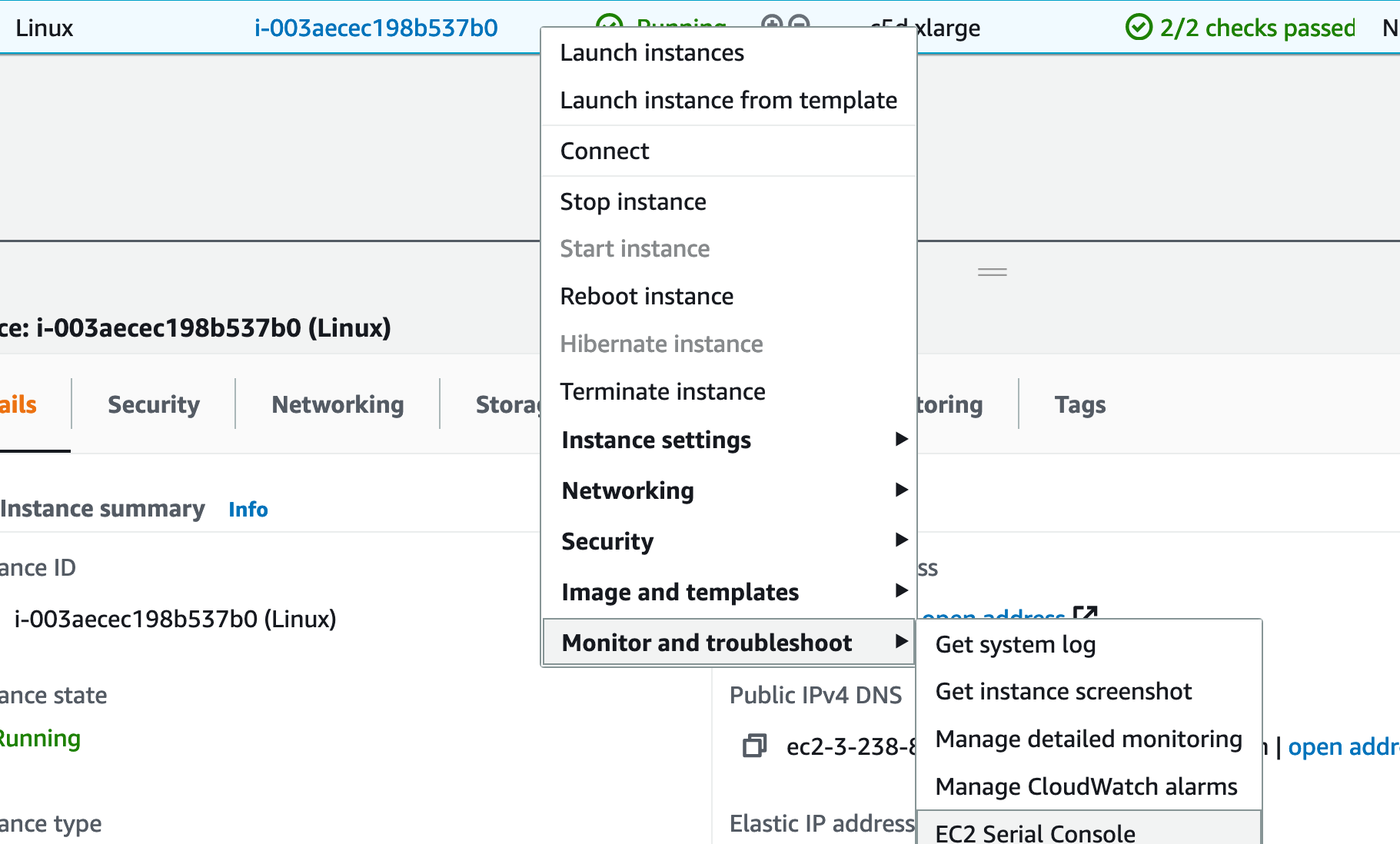
AWS EC2 トラブルシューティング:index.phpが表示されない原因と解決策- AIを活用したスマートコミュニケーション
- IoTを活用したリアルタイムコミュニケーション
- グローバルなコミュニケーションソリューションの開発
IP-PBXとSIPサーバの違いは何ですか?

IP-PBXとSIPサーバーの異なる点は何ですか?
機能的な違い
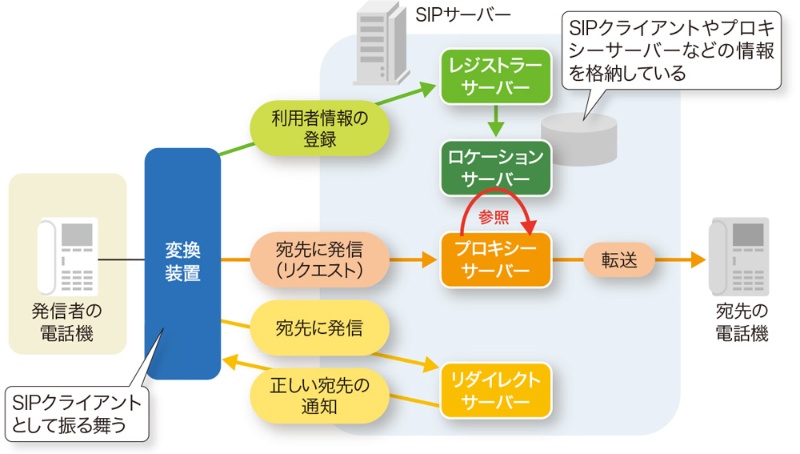
IP-PBXは、PBX(Private Branch Exchange)という電話交換機の機能を持つ製品です。一方、SIPサーバーは、SIP(Session Initiation Protocol)という通信プロトコルに基づいて、音声や映像などの通信を管理する製品です。両者は、機能的に異なるため、異なる用途に使用されます。
- IP-PBX:電話交換機の機能を持つため、内線電話や外線電話の管理を行うことができます。
- IP-PBX:音声や映像などの通信を管理する機能も持っています。
- SIPサーバー:SIPプロトコルに基づいて、通信の管理を行うため、音声や映像の通信を中心的に管理します。
スケールの違い
IP-PBXとSIPサーバーのスケールも異なります。IP-PBXは、中小企業向けの製品として開発されており、小規模な電話システムを構築することができます。一方、SIPサーバーは、大企業向けの製品として開発されており、大規模な通信システムを構築することができます。
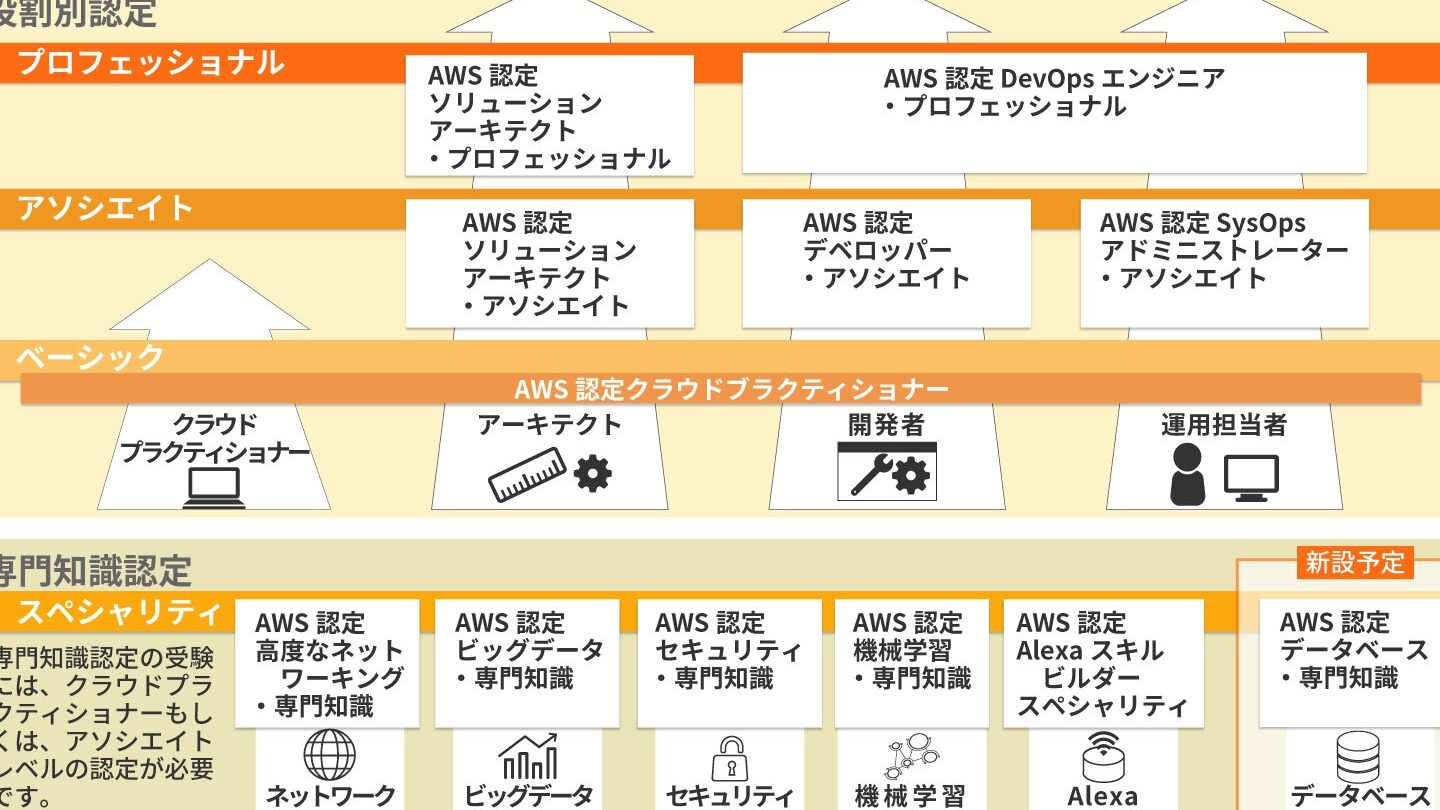
AWS ソリューションアーキテクト の魅力:やりがい・キャリアパス・求められるスキル- IP-PBX:小規模な電話システムを構築することができます。
- SIPサーバー:大規模な通信システムを構築することができます。
- 両者は、スケールの異なる製品です。
コストの違い
IP-PBXとSIPサーバーのコストも異なります。IP-PBXは、ライセンス費やハードウェア費がかかる製品です。一方、SIPサーバーは、月額制やPAYG(Pay-As-You-Go)モデルで提供される製品もあり、コストを抑えることができます。
- IP-PBX:ライセンス費やハードウェア費がかかる製品です。
- SIPサーバー:月額制やPAYGモデルで提供される製品もあり、コストを抑えることができます。
- 両者は、コストの異なる製品です。
FusionPBXとは何ですか?

FusionPBXとは、無料のオープンソースソフトウェアであり、リアルタイムCOMMUNICATION(RTC)を提供するプライベートブランチExchange(PBX)システムです。FusionPBXは、 freeSWITCHやAsteriskのような世界的 なオープンソースPBXソフトウェアに基づいて開発されており、高度な機能を提供しています。
FusionPBXの特徴
FusionPBXは、高度な機能を提供しており、以下のような特徴があります。
【AWS】EC2 Ubuntu起動時のエラー「BUG: soft lockup – CPU#0 stuck for ~~s」の解決方法- 多機能的な自動音声応答(IVR)
- 音声会議やビデオ会議のサポート
- 高度な電話番号管理機能
FusionPBXの利点
FusionPBXを導入することで、以下のような利点があります。
- コスト削減:無料のオープンソースソフトウェアであるため、ライセンス料金がかからない
- 高度なカスタマイズ性:ソースコードが公開されており、自由にカスタマイズ可能
- 信頼性の高いシステム:freeSWITCHやAsteriskのような世界的なオープンソースPBXソフトウェアに基づいて開発されている
FusionPBXの 導入方法
FusionPBXを導入するためには、以下のようなステップを踏みます。
- インストール:FusionPBXをサーバーにインストール
- 設定:FusionPBXの設定を行う
- テスト:FusionPBXのテストを行う
シップサーバーとは何ですか?
シップサーバーとは、何ですか?
シップサーバーは、ゲームサーバーやWEBサーバーなどの機能を併せ持つサーバーのことを指します。ゲームサーバーやWEBサーバーは、特定の機能に特化したサーバーですが、シップサーバーは、汎用性の高いサーバーとして、様々な機能を提供します。
シップサーバーの特徴
シップサーバーの特徴として、以下のような点が挙げられます。
- ゲームサーバー機能:ゲームサーバーの機能を持ち、オンラインゲームの運営を可能にします。
- WEBサーバー機能:WEBサイトのホストや、WEBアプリケーションの運営を可能にします。
- 高い汎用性:様々なアプリケーションやサービスを提供することができます。
シップサーバーの利点
シップサーバーの利点として、以下のような点が挙げられます。
- コスト削減:サーバーの購入費用や管理コストを削減できます。
- 高い可用性:サーバーの다운タイムを最小化し、高い可用性を実現できます。
- スケーラビリティ:ユーザーの増加に対応することができます。
シップサーバーの用途
シップサーバーの用途として、以下のような点が挙げられます。
- オンラインゲームの運営:オンラインゲームのサーバーとして使用します。
- WEBサイトのホスト:WEBサイトのホストとして使用します。
- クラウドサービス:クラウドサービスを提供するための基盤として使用します。
よくある質問
Zoiper の設定方法は何ですか?
AsteriskのクライアントにZoiperを設定するためには、まずZoiperのアカウント情報を設定する必要があります。まず、Zoiperの設定画面を開き、「Accounts」タブに移動して、「Add new account」をクリックします。次に、Asteriskのサーバー情報を入力し、「Register」をクリックします。設定完了後、ZoiperがAsteriskに接続されます。
Asterisk のサーバー情報はどこにありますか:
Asteriskのサーバー情報は、Asteriskの設定ファイルにあります。sip.confファイルやextensions.confファイルを参照することで、Asteriskのサーバー情報を取得できます。また、Asteriskのウェブインターフェースจากでも、サーバー情報を確認することができます。
Zoiper で Asterisk にログイン出来ない場合は:
ZoiperでAsteriskにログイン出来ない場合、Zoiperの設定に問題がある可能性があります。Zoiperの設定画面で、Asteriskのサーバー情報を確認し、正しい情報を入力していることを確認してください。また、Asteriskのログイン情報が正しいことを確認することも必要です。
Zoiper と Asterisk のバージョンは互換性がありますか:
ZoiperとAsteriskのバージョンは、基本的に互換性があります。Zoiperの最新バージョンでは、Asteriskの最新バージョンとの互換性を保証していますが、古いバージョンのZoiperやAsteriskを使用している場合、互換性の問題が生じる可能性があります。互換性の問題を避けるためには、ZoiperとAsteriskの最新バージョンを使用することを推奨します。