【BIOSアップデート】ASUS P8H77-V を最新バージョンにする方法
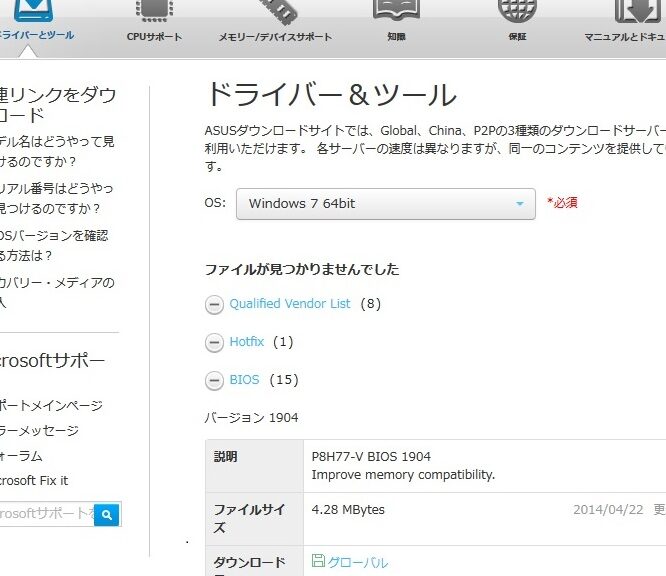
ASUS P8H77-VのBIOSアップデートは、最新の機能やセキュリティパッチを適用するために必要不可欠です。最新バージョンのBIOSにすることで、パフォーマンスの向上や安定性の向上を期待できます。しかし、BIOSアップデートを行う際には、誤った手順で_DOSの情報の消失やシステムのクラッシュの危険があります。この記事では、ASUS P8H77-VのBIOSを安全かつ正しく最新バージョンにする方法をわかりやすく紹介します。
【BIOSアップデート】ASUS P8H77-V を最新バージョンにする方法
ASUS P8H77-V のBIOSアップデートを行うことで、パフォーマンスの向上やバグの修正など、様々な利点があります。このガイドでは、ASUS P8H77-V のBIOSアップデートの手順を шаг шагで説明します。
【前提条件】BIOSアップデートの準備
BIOSアップデートを行う前には、以下の準備を忘れないでください。 コンピューターにインターネット接続があること ASUS公式サイトから最新のBIOSファイルをダウンロードすること USBメモリー等、BIOSアップデート用の媒体を用意すること
Automation Anywhere A360 のパッケージバージョン情報【BIOSファイルのダウンロード】ASUS公式サイトからファイルを取得
ASUS公式サイトから最新のBIOSファイルをダウンロードします。BIOSファイルは、ASUS公式サイトの「サポート」>「ドライバー&ツール」>「BIOS」よりダウンロード可能です。ダウンロードしたファイルは、P8H77-V CAP.ROMという名前になります。
【BIOSアップデートツールの作成】USBメモリーにBIOSアップデートツールを作成
ダウンロードしたBIOSファイルを、USBメモリー等にコピーします。次に、USBメモリーをコンピューターに接続し、BIOSアップデートツールを作成します。このツールは、BIOSアップデートの際に必要な起動可能なファイルを生成する役割を果たします。
【BIOSアップデートの実行】ASUS P8H77-V のBIOSを最新バージョンにする
BIOSアップデートツールを作成したら、コンピューターを再起動します。BIOS画面で、BIOSアップデートツールを選択し、BIOSアップデートを実行します。アップデートが完了したら、コンピューターを再起動します。
【BIOSアップデート後の確認】BIOSバージョンの確認
BIOSアップデートが完了したら、BIOSバージョンを確認します。BIOS画面で、BIOSバージョン番号を確認し、最新バージョンになっていることを確認します。
AWS EC2 トラブルシューティング:index.phpが表示されない原因と解決策| BIOSバージョン番号 | アップデート日 | 変更点 |
|---|---|---|
| 3601 | 2022年1月10日 | セキュリティーパッチの適用 |
| 3501 | 2021年12月20日 | パフォーマンスの向上 |
| 3401 | 2021年11月15日 | バグの修正 |
ASUSのBIOSの更新方法は?
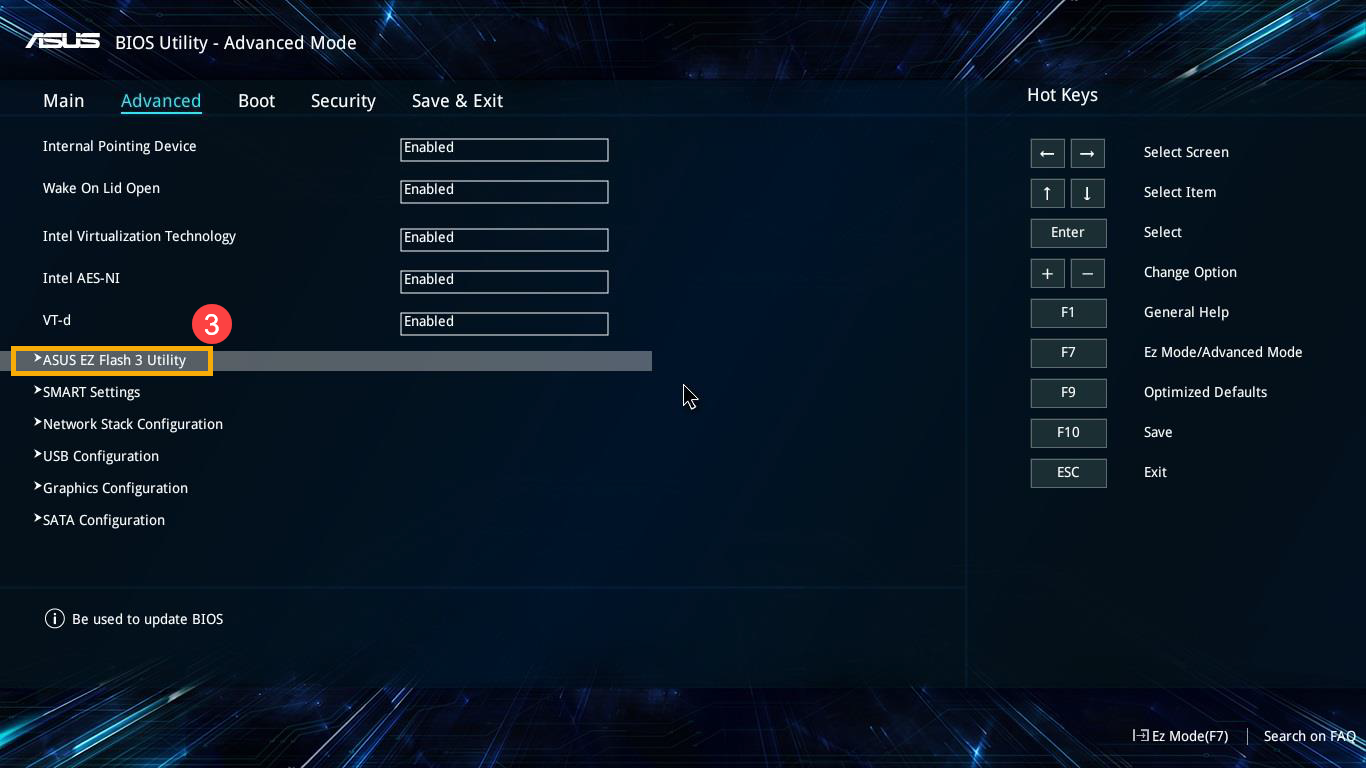
ASUSのBIOSの更新方法は、以下の手順に従って行うことができます。
前提条件
BIOSの更新を行う前に、ASUSの公式サイトから最新のBIOSファイルをダウンロードする必要があります。また、USBメモリーを用意しておく必要があります。
BIOSの更新手順
BIOSの更新手順は、以下の通りです。
AWS ソリューションアーキテクト の魅力:やりがい・キャリアパス・求められるスキル- まず、ASUSの公式サイトからダウンロードしたBIOSファイルをUSBメモリーに保存します。
- 次に、BIOS設定画面にアクセスします。この画面では、BIOSの更新ボタンをクリックして更新を開始します。
- 更新が完了したら、コンピューターを再起動します。
注意事項
BIOSの更新を行う際には、電源断や異常終了を避ける必要があります。これらの問題が発生すると、システムの破損やデータの損失のriskがあります。 MÜassistant
ASUSのBIOSの更新方法は、以下の手順に従って行うことができます。
前提条件
BIOSの更新を行う前に、ASUSの公式サイトから最新のBIOSファイルをダウンロードする必要があります。また、USBメモリーを用意しておく必要があります。BIOSファイルはACHIやRAIDなどの設定に適したものを選択する必要があります。
BIOSの更新手順
BIOSの更新手順は、以下の通りです。
【AWS】EC2 Ubuntu起動時のエラー「BUG: soft lockup – CPU#0 stuck for ~~s」の解決方法- まず、ASUSの公式サイトからダウンロードしたBIOSファイルをUSBメモリーに保存します。BIOSファイル名にはバージョン番号が含まれているため、正しいバージョンを選ぶ必要があります。
- 次に、BIOS設定画面にアクセスします。この画面では、BIOSの更新ボタンをクリックして更新を開始します。更新中は画面が暗転する場合があるため、注意しておく必要があります。
- 更新が完了したら、コンピューターを再起動します。再起動後は、BIOS設定画面にアクセスして更新の完了を確認する必要があります。
注意事項
BIOSの更新を行う際には、電源断や異常終了を避ける必要があります。これらの問題が発生すると、システムの破損やデータの損失のriskがあります。また、BIOSの更新中はインターネット接続を切り離す必要があります。
UEFIを最新バージョンにアップデートするにはどうすればいいですか?
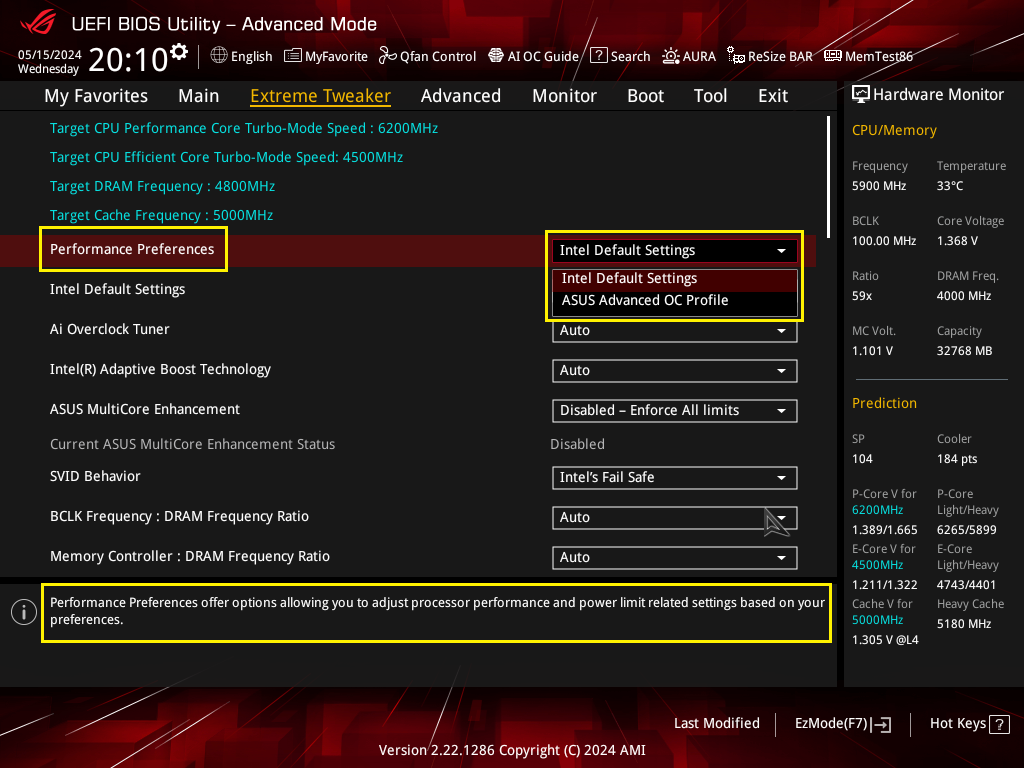
UEFIアップデートの方法
UEFIアップデートには、主に2つの方法があります。
- BIOSアップデートツールを使用する方法:マザーボードのメーカーが提供しているBIOSアップデートツールを使用して、UEFIをアップデートすることができます。
- UEFI Setupからアップデートする方法:UEFI Setup画面からアップデートすることができます。
UEFIアップデートの注意点
UEFIアップデートを行う際には、以下の点に注意する必要があります。
【AWS】SSH接続エラー「Connection timed out」の解決策- バージョンチェック:アップデート前のUEFIのバージョンをチェックし、最新バージョンにアップデートする必要があります。
- 互換性チェック:アップデートしたUEFIが、使用しているハードウェアやソフトウェアと互換性があることを確認する必要があります。
- バックアップ:アップデート前に、重要なデータをバックアップすることを忘れないでください。
UEFIアップデートのメリット
UEFIアップデートを行うことで、以下のようなメリットがあります。
- セキュリティーの向上:最新のセキュリティーパッチを適用することで、システムのセキュリティーを向上させることができます。
- パフォーマンスの改善:アップデートされたUEFIにより、システムのパフォーマンスが向上します。
- 新しい機能の追加:最新のUEFIには、新しい機能やオプションが追加されている場合があります。
BIOSの更新はEZアップデートでできますか?
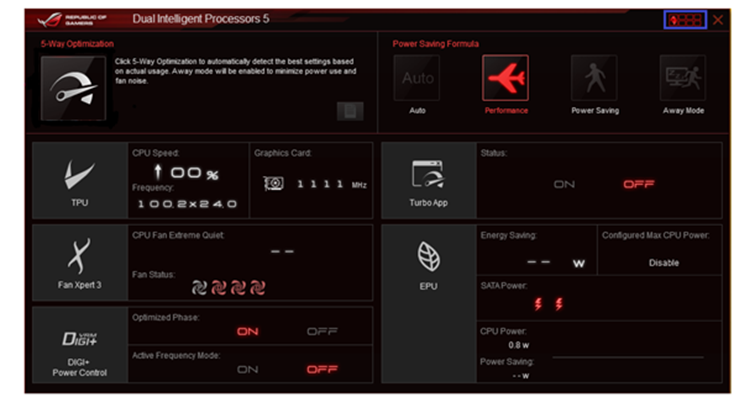
EZアップデートは、ASUSのパソコン向けのBIOS更新ツールです。本ツールを使用することで、BIOSの更新を簡単に実現することができます。ただし、EZアップデートでBIOSを更新できるかどうかは、パソコンのモデルやBIOSのバージョンによって異なります。
EZアップデートの利点
EZアップデートを使用することで、BIOSの更新を簡単に実現することができます。
- 簡単な操作:EZアップデートでは、BIOSの更新を簡単な操作で実現することができます。
- 安全性の確保:EZアップデートは、ASUSの公式ツールであり、安全性が確保されています。
- 最新の機能の追加:EZアップデートを使用することで、最新のBIOSに含まれる機能を追加することができます。
BIOSの更新の準備
BIOSの更新をする前に、パソコンの準備を整える必要があります。
- バックアップの実行:BIOSの更新前に、重要なデータをバックアップすることをお勧めします。
- 電源の確保:BIOSの更新中は、電源の確保が必要です。
- インターネットの接続:EZアップデートを使用するには、インターネットの接続が必要です。
BIOSの更新の注意点
BIOSの更新には、注意点があります。
- 適切なバージョンの選択:BIOSの更新の際には、適切なバージョンを選択する必要があります。
- 更新の実行中は注意:BIOSの更新中は、パソコンを繋げないでください。
- アップデートの失敗に備える:BIOSの更新が失敗した場合は、ASUSのサポートセンターにお問い合わせください。
BIOSが最新バージョンか確認する方法は?
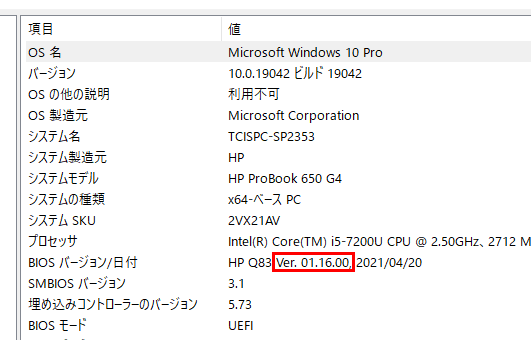
BIOSが最新バージョンか確認する方法は、以下の通りです。
メーカーのウェブサイトをチェック
メーカーのウェブサイトにアクセスし、BIOSの最新バージョンを確認することができます。メーカーのサポートページには、BIOSのアップデート情報やダウンロードリンクが掲載されています。以下の手順で確認します。
- メーカーのウェブサイトにアクセス
- サポートページに移動
- BIOSのアップデート情報を探す
BIOSのバージョンを確認する
BIOSのバージョンを確認することで、最新バージョンかどうかを判断することができます。System Informationというアプリケーションを使うと、BIOSのバージョンを簡単に確認できます。以下の手順で確認します。
- System Informationを起動
- _system summary_ をクリック
- BIOSのバージョンを確認
アップデートツールを使用
アップデートツールを使用することで、BIOSを最新バージョンにアップデートすることができます。UEFI BIOS Updaterというソフトウェアを使うと、BIOSを簡単にアップデートできます。以下の手順でアップデートします。
- アップデートツールをダウンロード
- アップデートツールをインストール
- BIOSをアップデート
よくある質問
ASUS P8H77-VのBIOSアップデートの必要性は何ですか?
ASUS P8H77-VのBIOSアップデートは、セキュリティーの強化やバグの修正、新しいハードウェアのサポートなど、多くの利点があります。最新バージョンのBIOSをインストールすることで、パソコンの性能や安全性を向上させることができます。また、新しいOSのサポートや、新しいハードウェアのサポートなど też、BIOSアップデートが必要です。
ASUS P8H77-VのBIOSアップデートの方法は何ですか?
ASUS P8H77-VのBIOSアップデートには、主に2つの方法があります。Windowsベースのアップデートツールを使用する方法と、USBブートステッキを使用する方法です。前者は、ASUS公式サイトからダウンロードできるアップデートツールを使用して、BIOSをアップデートします。後者は、USBメモリーにBIOSイメージを書き込み、起動時にBIOSをアップデートします。
ASUS P8H77-VのBIOSアップデート中にパソコンが壊れないようにするには?
ASUS P8H77-VのBIOSアップデート中にパソコンが壊れないようにするためには、 충분な電源を確保し、インターネットの接続を切斷しないようにします。また、BIOSアップデートの過程で、突然の電源落ちや、強制シャットダウンを避けるようにします。
ASUS P8H77-VのBIOSアップデート後に問題が発生した場合の対処は何ですか?
ASUS P8H77-VのBIOSアップデート後に問題が発生した場合、まず、ASUS公式サイトにアクセスし、トラブルシューティングのガイドラインを参照します。また、BIOSアップデートのログを確認し、問題が発生した原因を特定します。最後に、ASUSサポートセンターに問い合わせ、専門家の助けを求めることができます。