AWS EC2 トラブルシューティング:index.phpが表示されない原因と解決策
AWS EC2 においてウェブアプリケーションを構築する際、index.php が表示されないというトラブルに見舞われることがあります。このような問題が起こると、原因究明に時間を費やすことを余儀なくされ、システムの稼働時間にも影響を及ぼすことになります。本稿では、index.php が表示されない原因と、その対処法について、具体的な例を交えて説明します。AWS EC2 を使用したウェブアプリケーションのトラブルシューティングにおいて、役立つ情報を提供します。
AWS EC2 トラブルシューティング:index.phpが表示されない原因と解決策
AWS EC2 インスタンスで Web サーバーを構築しており、index.php ファイルが表示されない場合、多くの原因があります。この記事では、index.php が表示されない原因とその解決策について説明します。
ファイルパーミッションの問題
index.php ファイルのパーミッション設定が正しくない場合、Web サーバーがファイルにアクセスできません。特に、EC2 インスタンスでは、デフォルトでファイルパーミッションが制限されているため、注意しておく必要があります。chmod コマンドを使用して、ファイルパーミッションを変更し、Web サーバーにアクセス可能な状態にする必要があります。
| パーミッション | 説明 |
|---|---|
| 644 | オーナー:読み取り・書き込み権限、グループ:読み取り権限、他:読み取り権限 |
| 755 | オーナー:読み取り・書き込み・実行権限、グループ:読み取り・実行権限、他:読み取り・実行権限 |
PHP の設定の問題
PHP の設定が正しくない場合、index.php ファイルが表示されません。EC2 インスタンスでは、PHP の設定ファイルである php.ini がデフォルトで設定されています。しかし、必要に応じて、php.ini ファイルを編集して、適切な設定を行う必要があります。display errors の設定や、error reporting の設定を確認しておく必要があります。
AWS ソリューションアーキテクト の魅力:やりがい・キャリアパス・求められるスキルApache の設定の問題
Apache の設定が正しくない場合、index.php ファイルが表示されません。EC2 インスタンスでは、Apache の設定ファイルである httpd.conf がデフォルトで設定されています。しかし、必要に応じて、httpd.conf ファイルを編集して、適切な設定を行う必要があります。DocumentRoot の設定や、DirectoryIndex の設定を確認しておく必要があります。
SELinux の問題
SELinux が有効になっている場合、index.php ファイルが表示されません。SELinux は、EC2 インスタンスのセキュリティーを強化するための設定ですが、適切な設定を行わないと、ファイルアクセスが制限される場合があります。getsebool コマンドを使用して、SELinux の設定を確認し、setsebool コマンドを使用して、適切な設定を行う必要があります。
インスタンスの状態の問題
インスタンスの状態が異常な場合、index.php ファイルが表示されません。EC2 インスタンスの状態を確認し、必要に応じて、インスタンスを再起動する必要があります。systemctl コマンドを使用して、インスタンスの状態を確認し、reboot コマンドを使用して、インスタンスを再起動する必要があります。
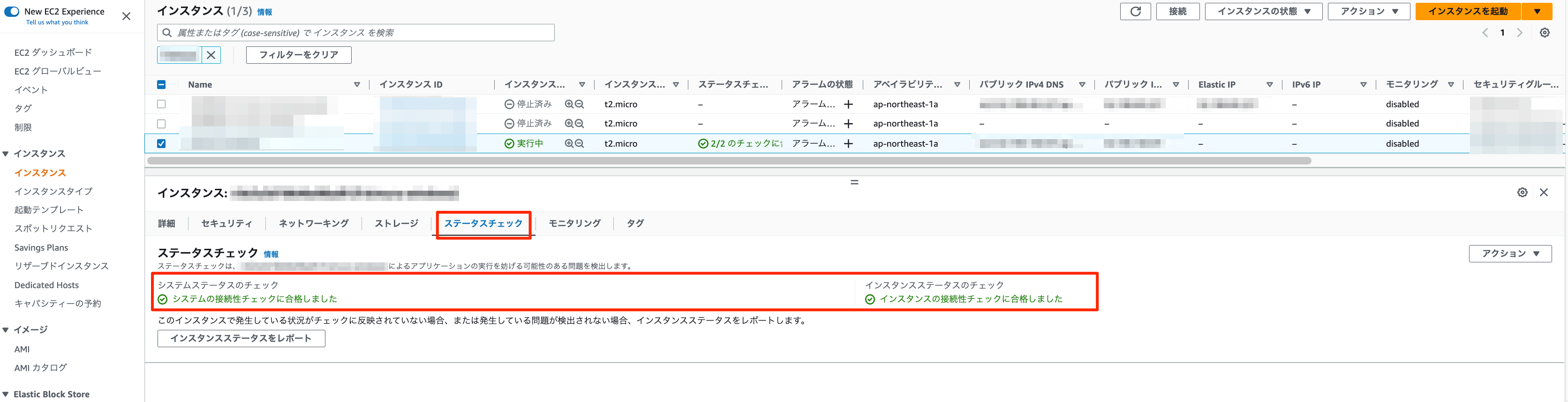
EC2のステータスチェックがされない原因は?
インスタンスの設定ミス
EC2のステータスチェックがされない原因の一つは、インスタンスの設定ミスにある。特に、CloudWatchの設定や、セキュリティグループの設定が不適切な場合、ステータスチェックが行われない。インスタンスの設定を確認し、CloudWatchやセキュリティグループの設定を再度確認する必要がある。
- CloudWatchの設定確認
- セキュリティグループの設定確認
- インスタンスの基本設定確認
ネットワークの問題
EC2のステータスチェックがされないもう一つの原因は、ネットワークの問題にある。特に、FIREWALLの設定や、ルーティングの設定が不適切な場合、ステータスチェックが行われない。ネットワークの設定を確認し、FIREWALLやルーティングの設定を再度確認する必要がある。
- FIREWALLの設定確認
- ルーティングの設定確認
- ネットワークの基本設定確認
AWSのサービスの問題
EC2のステータスチェックがされない最後の原因は、AWSのサービスの問題にある。特に、AWS Supportの問題や、AWSのサービス停止の場合、ステータスチェックが行われない。AWSのサービスの問題を確認し、AWS Supportに問い合わせる必要がある。
- AWS Supportの問題確認
- AWSのサービス停止の確認
- AWSのサービスの一時的な問題確認
AWSでタイムアウトになるのはなぜ?

=====================================
AWSでタイムアウトになる理由はいくつかあります。以下はその中の一部です。
ネットワークの問題
ネットワークの問題がタイムアウトの原因になる場合があります。ネットワーク遅延やパケットロスなどにより、AWSとの通信が遅れたり、失敗したりすることがあります。これらの問題が繰り返し発生すると、タイムアウトになる可能性があります。
- ネットワークの帯域幅が不足している場合
- 距離によるネットワーク遅延が生じている場合
- ファイアウォールやプロキシの設定により、通信がブロックされている場合
AWSの設定や構成の問題
AWSの設定や構成の問題もタイムアウトの原因になります。インスタンスのスペックやサーバーの負荷などが原因で、AWSが正常に動作しなくなったり、遅延することがあります。
未経験から AWS認定クラウドプラクティショナー に合格する方法- インスタンスのスペックが不足している場合
- サーバーの負荷が高まっている場合
- AWSの設定や構成が不適切である場合
アプリケーションの問題
アプリケーションの問題もタイムアウトの原因になります。アプリケーションの動作ロジックやデータベースのアクセスなどが原因で、タイムアウトになる可能性があります。
- アプリケーションの動作ロジックにバグが存在する場合
- データベースのアクセスに問題がある場合
- アプリケーションの処理速度が遅い場合
AWSのキャパシティ不足とは?

AWSのキャパシティ不足とは、AWS(Amazon Web Services)のリソースが不足して、仮想マシンやストレージ、データベースなどのインフラストラクチャーが正常に動作しない状態を指します。この状態では、サービス稼働に必要なリソースが不足してエラーが発生したり、パフォーマンスが低下したりすることがあります。
キャパシティ不足の原因
キャパシティ不足の原因として、以下のような要因が挙げられます。
AZ-900 対策:Microsoft Azure Fundamentals合格への近道- リソースの過剰な使用:インスタンスの数やサイズ、ストレージの容量が不足している場合、キャパシティ不足が生じる可能性があります。
- 急激なトラフィック増加:突然のトラフィック増加に伴い、サーバーの 負荷が増加してキャパシティ不足が生じる場合があります。
- リソースの不適切な配分:リソースを適切に配分していない場合、キャパシティ不足が生じる可能性があります。
キャパシティ不足の影響
キャパシティ不足が生じると、以下のような影響が生じる可能性があります。
- サービス停止:キャパシティ不足により、サービスが停止してしまいます。
- パフォーマンス低下:キャパシティ不足により、パフォーマンスが低下してしまいます。
- ビジネス損失:キャパシティ不足により、ビジネスに損失を生じる可能性があります。
キャパシティ不足の対策
キャパシティ不足に対して、以下のような対策を講じることができます。
- リソースの増強:インスタンスの数やサイズ、ストレージの容量を増強して、キャパシティ不足を解消します。
- スケーリング:需要に応じてスケーリングを行い、キャパシティ不足を解消します。
- ロードバランシング:ロードバランシングを行い、サーバーの負荷を分散させてキャパシティ不足を解消します。
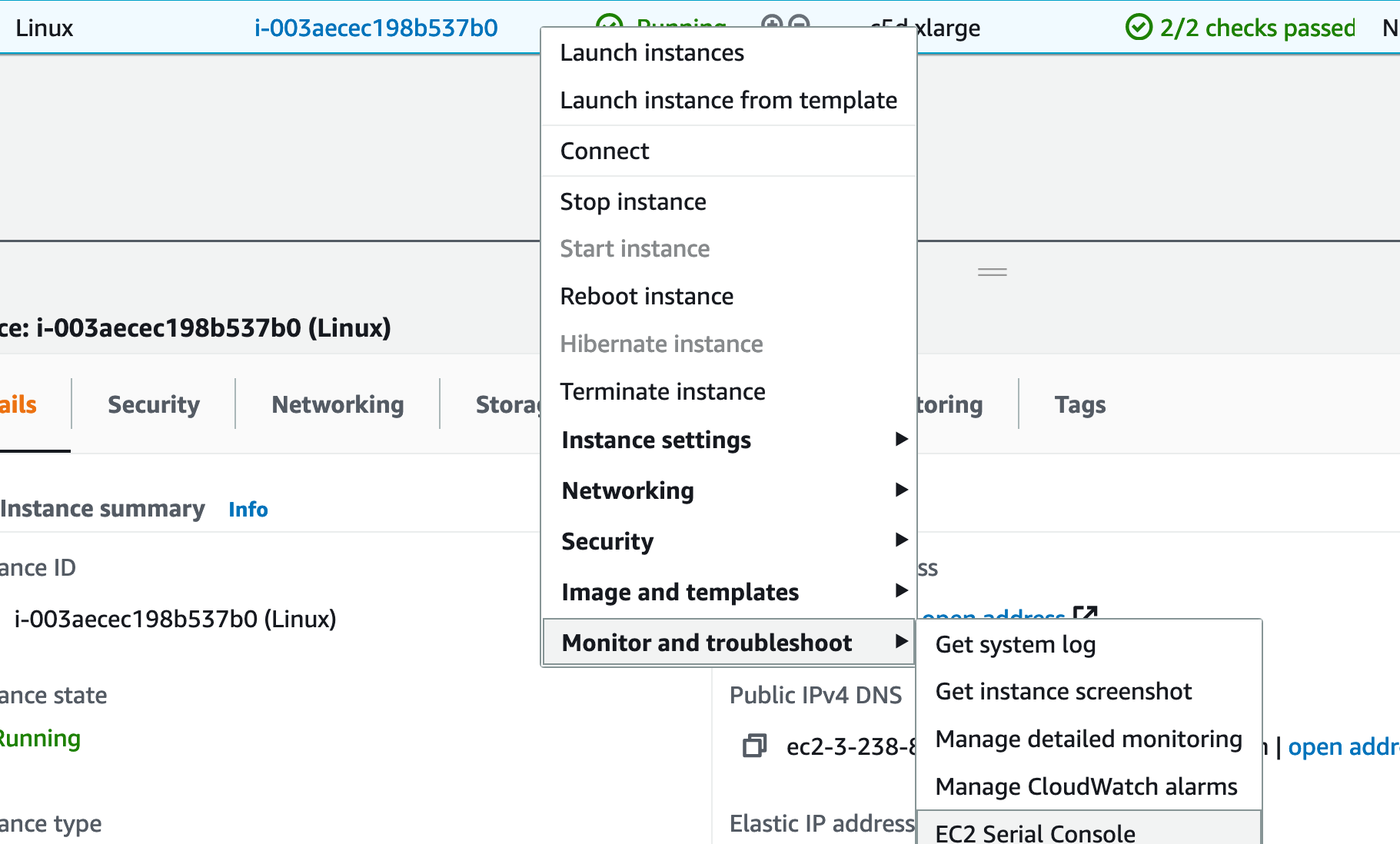
インスタンスのスクリーンショットを取得するには?

インスタンスのスクリーンショットを取得するには、以下の方法があります。
OSの機能を使用
OSの機能を使用してインスタンスのスクリーンショットを取得することができます。Windowsの場合は「プリントスクリーン」ボタンを押すことでスクリーンショットを撮影でき、Macの場合は「Command + Shift + 3」を押すことでスクリーンショットを撮影できます。スクリーンショットはクリップボードに保存されます。
ブラウザの機能を使用
ブラウザの機能を使用してインスタンスのスクリーンショットを取得することができます。ChromeやFirefoxなどのブラウザでは、開発者ツールを開いて「Elements」タブに移動し、「要素のスクリーンショットを撮影」ボタンを押すことでスクリーンショットを撮影できます。
スクリーンショットツールを使用
スクリーンショットツールを使用してインスタンスのスクリーンショットを取得することができます。
- Snip:Windows用のスクリーンショットツールです。
- Skitch:Mac用のスクリーンショットツールです。
- Snagit:WindowsやMac用のスクリーンショットツールです。
これらのツールを使用することで、インスタンスのスクリーンショットを撮影することができます。
よくある質問
AWS EC2のインスタンスにアクセスできてもindex.phpが表示されないのは何故ですか。
AWS EC2のインスタンスにアクセスできる状態で、index.phpが表示されない場合、パーミッションの問題やファイルの所有者の問題が考えられます。まず、ファイルのパーミッションを確認し、適切なパーミッションが設定されていることを確認してください。また、ファイルの所有者も確認し、適切な所有者になっていることを確認してください。さらに、SELinuxの設定も確認して、適切に設定されていることを確認してください。
Apacheの設定ファイルに問題があると考えられますがどこを見ればよいですか。
Apacheの設定ファイルに問題があると考えられます。まず、/etc/httpd/conf/httpd.confファイルを確認して、index.phpの設定が適切になっていることを確認してください。次に、/etc/httpd/conf.d/ディレクトリー内の設定ファイルを確認して、index.phpの設定が適切になっていることを確認してください。さらに、Virtual Hostの設定も確認して、適切に設定されていることを確認してください。
PHPの設定ファイルに問題があると考えられますがどこを見ればよいですか。
PHPの設定ファイルに問題があると考えられます。まず、/etc/php.iniファイルを確認して、PHPの設定が適切になっていることを確認してください。次に、/etc/php.d/ディレクトリー内の設定ファイルを確認して、PHPの設定が適切になっていることを確認してください。さらに、php-fpmの設定も確認して、適切に設定されていることを確認してください。
AWS EC2のログを見ることでindex.phpが表示されない原因を突き止めることができますか。
AWS EC2のログを見ることで、index.phpが表示されない原因を突き止めることができます。ApacheのログやPHPのログを確認することで、エラーメッセージや警告メッセージを見つけることができます。これらのメッセージを確認することで、index.phpが表示されない原因を突き止めることができます。ログの確認方法は、AWS CloudWatchやAWS CLIを使用することができます。