【Linux】今さら聞けない! 32ビット版と64ビット版の見分け方
Linuxの世界では、32ビット版と64ビット版の2つのアーキテクチャーが存在します。那々しいのは、両方を混同してしまうユーザーも少なくないということです。実際、32ビット版と64ビット版には互換性の問題やパフォーマンスの差があり、適切な選択が必要です。この記事では、32ビット版と64ビット版を簡単に区別する方法を紹介します。
【Linux】32ビット版と64ビット版の見分け方のポイントを理解する
LinuxのOSでは、32ビット版と64ビット版の2種類があります。これらの違いを理解し、自分のパソコンに適したバージョンを選択することが大切です。しかし、多くのユーザーがこの点についての理解が不足しているため、本稿ではそのポイントを整理します。
【アーキテクチャーの差異】32ビット版と64ビット版の処理能力
Linuxの32ビット版と64ビット版の最大の違いは、アーキテクチャーです。32ビット版は、32ビットのレジスターを持つプロセッサーを使用し、メモリーのアドレス空間は最大4GBまでに制限されます。一方、64ビット版は、64ビットのレジスターを持つプロセッサーを使用し、メモリーのアドレス空間は最大16EBまでに拡張されます。
Linux 管理者必見! ゴミ箱 の仕組みと設定を解説| バージョン | レジスターのビット数 | メモリーのアドレス空間 |
|---|---|---|
| 32ビット版 | 32ビット | 最大4GB |
| 64ビット版 | 64ビット | 最大16EB |
【互換性】32ビット版アプリケーションと64ビット版アプリケーションの比較
32ビット版と64ビット版の互換性について考えてみます。64ビット版のLinuxでは、32ビット版アプリケーションを動かすことができますが、その逆はできません。互換性の問題があり、64ビット版アプリケーションを32ビット版のLinuxで動かすことはできません。
【インストール】32ビット版と64ビット版のインストールの違い
Linuxのインストールについて、32ビット版と64ビット版では大きく異なります。32ビット版のインストールでは、 ancient されたパッケージマネージャーを使用してソフトウェアをインストールします。一方、64ビット版のインストールでは、modern なパッケージマネージャーを使用してソフトウェアをインストールします。パッケージマネージャーの違いが、インストールのプロセスに影響を与えます。
【ハードウェア】32ビット版と64ビット版のハードウェアの要件
Linuxのハードウェアの要件について、32ビット版と64ビット版では異なります。32ビット版のLinuxでは、古いハードウェアをサポートしています。一方、64ビット版のLinuxでは、新しいハードウェアをサポートしています。ハードウェアの互換性が、Linuxのバージョンの選択に影響を与えます。
【セキュリティ】32ビット版と64ビット版のセキュリティーの違い
Linuxのセキュリティーについて、32ビット版と64ビット版では異なります。64ビット版のLinuxでは、Address Space Layout Randomization (ASLR) などのセキュリティー機能が標準的に搭載されています。一方、32ビット版のLinuxでは、このような機能が搭載されていない場合があります。セキュリティーの違いが、Linuxのバージョンの選択に影響を与えます。
OCI セキュリティ強化:Autonomous Database のAPEXアプリに Azure AD認証 を設定する32ビットと64ビットの見分け方は?

基本的見分け方
最も基本的な見分け方は、CPUのアーキテクチャーを確認することです。CPUは、32ビットや64ビットというbit数で区別されます。32ビットのCPUは、32ビットの整数を扱うのに対し、64ビットのCPUは、64ビットの整数を扱うことができます。
OSの-navbar
もう一つの見分け方は、オペレーティングシステム(OS)のnavbarを確認することです。多くのOSでは、navbarにシステムのbit数が表示されています。例えば、Windowsの場合、navbarに「32ビット」や「64ビット」という表記があります。
システム情報ツール
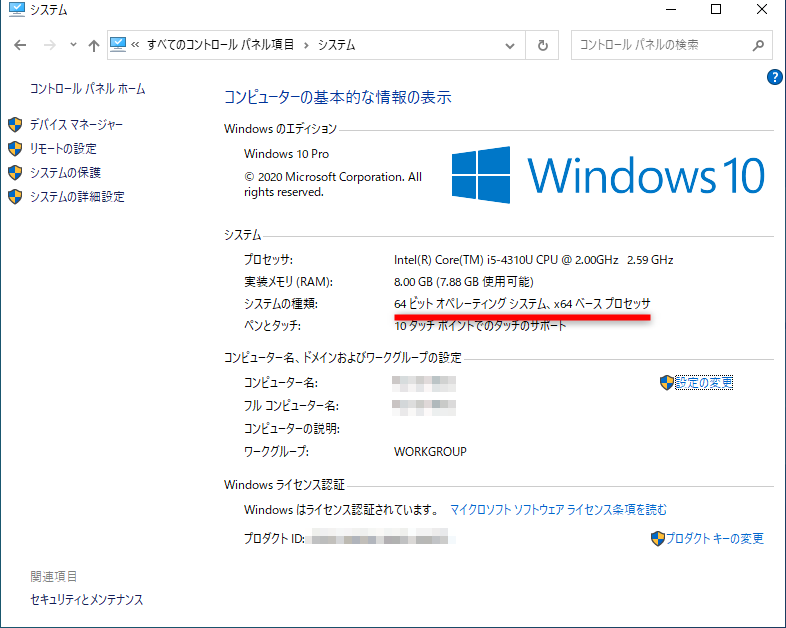
システム情報ツールを使用することも見分け方の一つです。 Windowsの場合、「システム情報」というツールでbit数を確認することができます。
Oracle Cloud データベース運用:Autonomous Database でAWRレポートを出力する方法- 「スタート」ボタンをクリックし、「システム情報」を検索します。
- 「システム情報」をクリックし、「システムの概要」を選択します。
- 「システムの型」という欄にbit数が表示されています。
何ビットか確認する方法は?
何ビットか確認する方法は、何ビットのデータ型かを確認するための方法です。
タイプビットの確認
まず、タイプビットを確認する方法があります。型宣言により、変数やデータの型を宣言することができます。例えば、`int x;`と宣言すると、xは整数型として扱われます。そうすることで、ビット数を確認することができます。
サイズオブジェクト演算子の使用
また、sizeof演算子を使用する方法もあります。这により、変数やデータのサイズをバイト単位で取得することができます。例えば、`int x; sizeof(x);`と実行すると、xのサイズを取得することができます。そうすることで、ビット数を計算することができます。
Power BI 選定ガイド:各ライセンス(Pro/PPU/Premium)の違いを分かりやすく解説ビット演算子の使用
さらに、ビット演算子を使用する方法もあります。这により、ビット単位での演算を行うことができます。例えば、`int x; x = x >> 1;`と実行すると、xのビットを右に1ビットシフトすることができます。
- xのビットを 右にシフト
- xのビットを 左にシフト
- xのビットを 反転
Linuxの32bitと64bitの互換性は?
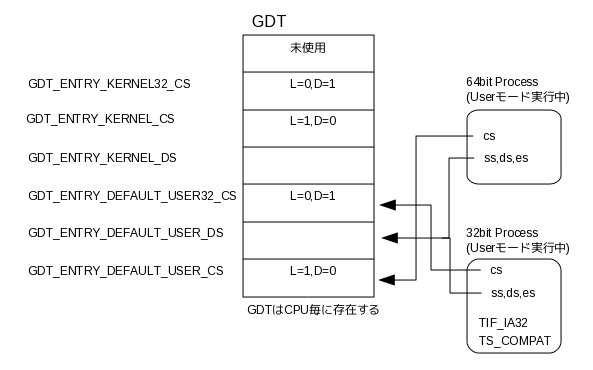
Linuxの32bitと64bitの互換性は、アーキテクチャの異なる 두 시스템間でのソフトウェアの動作について考える必要があります。
32bitアプリケーションの64bit環境での動作
64bit Linux環境では、多くの場合、32bitアプリケーションを動作させることができます。ただし、依存関係の問題が生じる可能性があります。特に、古いソフトウェアでは問題が生じやすいです。以下は、32bitアプリケーションの64bit環境での動作に関する注意点です。
SAP 業務効率化:出荷伝票の一括処理ログ 분석- lib32パッケージのインストールが必要
- 依存関係の解決が必要
- ancient softwareでは問題が生じやすい
64bitアプリケーションの32bit環境での動作
64bitアプリケーションを32bit Linux環境で動作させることは、基本的には不可能です。ただし、エミュレーションや仮想マシンを使用することで、動作させることができます。以下は、64bitアプリケーションの32bit環境での動作に関する注意点です。
- エミュレーションや仮想マシンを使用する必要
- パフォーマンスが低下する可能性
- 互換性の問題が生じる可能性
Linuxの32bitと64bitの互換性の将来
Linuxの将来における32bitと64bitの互換性について、多くのディストリビューションが64bit化を進めているため、32bitアプリケーションの動作環境が限られる可能性があります。以下は、Linuxの32bitと64bitの互換性の将来に関する注意点です。
- 多くのディストリビューションが64bit化を進める
- 32bitアプリケーションの動作環境が限られる
- ソフトウェア開発者が64bit対応に舵を切る
アプリが32bit版か64bit版か見分ける方法は?

アプリが32bit版か64bit版かを見分ける方法は、以下の通りです。
システム情報の確認
Windowsのシステム情報 Rahul確認することで、アプリが32bit版か64bit版かを確認することができます。
- Windowsキー + Pause/Breakキーを押すことで、システムのプロパティ画面を開く。
- システムのプロパティ画面で、「システムの種類」欄を見る。
- 「システムの種類」欄に「32bitのオペレーティング・システム」或いは「64bitのオペレーティング・システム」と表示されている。
タスクマネージャーの確認
タスクマネージャーでアプリのプロセスを確認することで、アプリが32bit版か64bit版かを確認することができます。
- Ctrl + Shift + Escキーを押すことで、タスクマネージャーを開く。
- 「プロセス」タブで、アプリのプロセス名を探す。
- プロセス名の隣にある「32」や「Wow64」などの文字列がある場合は、32bit版アプリと判断する。
ファイルのプロパティの確認
アプリのファイルプロパティを確認することで、アプリが32bit版か64bit版かを確認することができます。
- アプリのexeファイルを右クリックし、「プロパティ」を選択する。
- 「詳細」タブで、「ファイルの種類」欄を見る。
- 「ファイルの種類」欄に「アプリケーション(32 ビット)」或いは「アプリケーション(64 ビット)」と表示されている。
32bitや64bitという文字列がある場合は、それぞれのビット版に対応しているアプリと判断する。
よくある質問
Linuxの32ビット版と64ビット版の違いは何ですか?
Linuxの32ビット版と64ビット版は、主にプロセッサーのアーキテクチャーに基づいて分けられています。32ビット版は、古いプロセッサーに対応しており、メモリーの使用量も少ないですが、64ビット版は、新しいプロセッサーに対応しており、メモリーの使用量も多いため、高性能な処理が可能です。
32ビット版と64ビット版どちらを選択するべきですか?
ハードウェアのスペックやソフトウェアの要件によって選択するべきです。古いハードウェアでは32ビット版を選択し、新しいハードウェアでは64ビット版を選択することが推奨されます。また、古いソフトウェアを使用する場合は32ビット版を選択し、新しいソフトウェアを使用する場合は64ビット版を選択することが推奨されます。
32ビット版で64ビット版のソフトウェアは動作しますか?
多くの場合、32ビット版で64ビット版のソフトウェアは動作しません。64ビット版のソフトウェアは、64ビット版のライブラリを使用しているため、32ビット版では正常に動作しません。しかし、一部のソフトウェアは、32ビット版での動作をサポートしている場合があります。
Linuxの64ビット版をインストールするためには何が必要ですか?
64ビット対応のハードウェアとインストール mediosが必要です。まず、64ビット対応のハードウェアを確認し、次に、64ビット版のインストールイメージを用意します。さらに、インストールのためのメディアを準備し、インストールを開始します。