Excel VBAでCSVファイルを開く!データ処理を自動化
Excel VBAを用いてCSVファイルを開き、データ処理を自動化することで、業務効率化や生産性向上のカギを握ることができます。CSVファイルは、データ交換や保存のための標準的な形式であり、様々なソフトウェアやシステムで使用されています。しかしながら、CSVファイルの処理には時間や労力がかかる場合があります。そんな問題を解消するために、Excel VBAを使用してCSVファイルを開き、自動的にデータを抽出、変換、分析することができます。この記事では、Excel VBAでCSVファイルを開くための基本的なテクニックから、実際の例を交えて紹介します。
Excel VBAでCSVファイルを開く!データ処理を自動化
Excel VBAを使用して、CSVファイルを開き、データ処理を自動化することで、業務効率化や生産性向上を実現することができます。この方法では、VBAスクリプトを使用して、CSVファイルを読み込み、データを処理し、自動的に結果を出力することができます。
CSVファイルを開くためのVBAスクリプトの作成
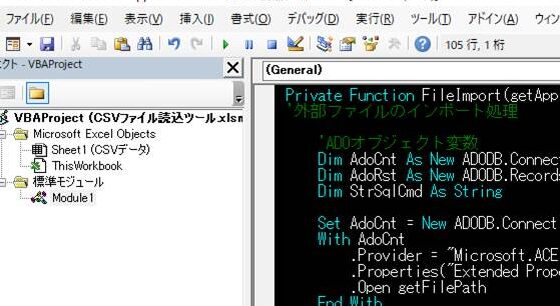
VBAスクリプトを作成するためには、まずExcelのVisual Basic Editorを開き、新しいモジュールを作成します。そこに、下記のようなコードを追加します。 vb Sub OpenCSVFile() Dim filePath As String filePath = C:examplefile.csv Workbooks.OpenText filePath, Origin:=932, StartRow:=1, DataType:=xlDelimitedText, TextQualifier:=xlDoubleQuote, ConsecutiveDelimiter:=False, Tab:=False, Semicolon:=False, Comma:=True, Space:=False, Other:=False, FieldInfo:=Array(Array(1, 1), Array(2, 1)) End Sub このコードでは、 filePath 変数にCSVファイルのパスを指定し、Workbooks.OpenText メソッドを使用して、CSVファイルを開きます。
CSVファイルのデータを処理するためのVBAスクリプト
CSVファイルを開いた後は、データを処理するために、VBAスクリプトを使用します。例えば、下記のようなコードでは、CSVファイルから読み込んだデータを、Excelシートに貼り付けます。 vb Sub ProcessCSVData() Dim ws As Worksheet Set ws = ThisWorkbook.Worksheets(Sheet1) Dim data As Variant data = Workbooks(file.csv).Worksheets(Sheet1).UsedRange.Value ws.Cells.ClearContents ws.Cells.LoadFromRecordset data End Sub このコードでは、ws 変数に貼り付けるシートを指定 し、data 変数にCSVファイルのデータを読み込むためのコードを追加します。
UnityからArduinoにシリアル通信!自動的に結果を出力するためのVBAスクリプト
データを処理した後は、自動的に結果を出力するために、VBAスクリプトを使用します。例えば、下記のようなコードでは、結果を新しいExcelファイルに出力します。 vb Sub OutputResult() Dim wb As Workbook Set wb = Workbooks.Add Dim ws As Worksheet Set ws = wb.Worksheets(Sheet1) Dim data As Variant data = ThisWorkbook.Worksheets(Sheet1).UsedRange.Value ws.Cells.ClearContents ws.Cells.LoadFromRecordset data wb.SaveAs C:exampleresult.xlsx End Sub このコードでは、wb 変数に新しいExcelファイルを指定し、ws 変数に貼り付けるシートを指定 し、data 変数に結果を読み込むためのコードを追加します。
高速化するためのTips
Excel VBAを使用して、CSVファイルを開き、データ処理を自動化する場合、高速化するためのTipsがあります。ScreenUpdating プロパティを False に設定することで、画面の更新を停止し、パフォーマンスを向上させることができます。また、Calculation プロパティを xlCalculationManual に設定することで、計算の自動更新を停止し、パフォーマンスを向上させることができます。
| プロパティ | 設定値 | 効果 |
|---|---|---|
| ScreenUpdating | False | 画面の更新を停止 |
| Calculation | xlCalculationManual | 計算の自動更新を停止 |
VBAスクリプトのトラブルシューティング
VBAスクリプトを作成する場合、エラーが発生することがあります。そのような場合には、デバッグモードを使用して、エラーの原因を探すことができます。また、Debug.Print ステートメントを使用して、変数の値を出力することで、エラーの原因を探すことができます。
よくある質問
Q1: Excel VBAでCSVファイルを開く方法を教えてください。
Workbooks.OpenTextメソッドやADOを使用することで、Excel VBAでCSVファイルを開くことができます。具体的には、Workbooks.OpenTextメソッドを使用して、CSVファイルをオープンし、ADOを使用して、データベースに接続してデータを取得することができます。また、QueryTableオブジェクトを使用して、CSVファイルのデータをExcelシートにインポートすることもできます。
Excel VBAで画像を挿入!繰り返し処理で画像一覧作成Q2: Excel VBAでCSVファイルを自動的に読み込むにはどうすればいいですか。
Workbook OpenイベントやApplication.OnTimeメソッドを使用することで、Excel VBAでCSVファイルを自動的に読み込むことができます。例えば、Workbook Openイベントに、CSVファイルを読み込むためのコードを書き込み、Excelブックを開いたときに自動的に実行されるように設定することができます。また、Application.OnTimeメソッドを使用して、指定された時間にCSVファイルを読み込むように設定することもできます。
Q3: Excel VBAでCSVファイルのデータを自動的に処理するにはどうすればいいですか。
ForループやDo Whileループを使用することで、Excel VBAでCSVファイルのデータを自動的に処理することができます。例えば、Forループを使用して、CSVファイルの各行のデータを処理し、Do Whileループを使用して、指定された条件に合致するデータを抽出することができます。また、Arrayを使用して、CSVファイルのデータを一括して処理することもできます。
Q4: Excel VBAでCSVファイルを保存する方法を教えてください。
Workbooks.SaveAsメソッドやADODB.Streamを使用することで、Excel VBAでCSVファイルを保存することができます。具体的には、Workbooks.SaveAsメソッドを使用して、ExcelシートのデータをCSVファイルとして保存することができます。また、ADODB.Streamを使用して、文字列をCSVファイルとして保存することもできます。