Eclipseインストールエラー「Failed to create the Java Virtual Machine」
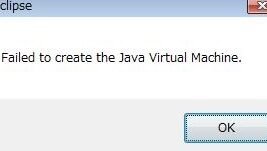
Eclipseのインストールanttentionされるエラーメッセージの一つに、「Failed to create the Java Virtual Machine」という文字列があります。このエラーメッセージが表示された場合、Eclipseのインストールが正常に完了しない状況に陥ります。Java仮想マシンの作成に失敗したということは、インストールの基盤的な問題を示唆しています。この記事では、このエラーメッセージの原因を探り、対処方法を紹介します。Eclipseのインストールをスムーズに進めるためには、このエラーメッセージの解消が必要不可欠です。
Eclipseインストールエラー「Failed to create the Java Virtual Machine」対策
Eclipseをインストールする際に「Failed to create the Java Virtual Machine」というエラーメッセージが表示される場合、Java仮想マシンの設定や環境変数の問題が考えられます。このエラーは、Eclipseのインストールが正常に完了しないまま中断されるため、原因究明と対処が必要です。
エラーメッセージの出現原因
「Failed to create the Java Virtual Machine」というエラーメッセージは、Java仮想マシンが正常に作成できない場合に発生します。このエラーは、主にJavaのインストールや設定の問題、また環境変数の設定ミスによって生じます。Java HOME環境変数の設定や、Javaのインストールパスが誤っている場合、このエラーが発生します。
Java HOME環境変数の設定
Java HOME環境変数の設定ミスは、「Failed to create the Java Virtual Machine」というエラーメッセージの主な原因の一つです。Java HOME環境変数には、Javaのインストールパスを指定する必要があります。例えば、C:Program FilesJavajdk-15.0.2というパスにJavaがインストールされている場合、環境変数の設定は以下のようになります。
WindowsでMQTTブローカーを設定!IoTシステム開発| 環境変数名 | 値 |
|---|---|
| Java HOME | C:Program FilesJavajdk-15.0.2 |
Javaのインストールパスの確認
Javaのインストールパスが誤っている場合、「Failed to create the Java Virtual Machine」というエラーメッセージが発生します。Javaのインストールパスは、Program FilesやProgram Files (x86)ディレクトリーにある場合があります。インストールパスを確認して、環境変数の設定を正しいパスに変更する必要があります。
Eclipseのインストールパスの確認
Eclipseのインストールパスも、Program FilesやProgram Files (x86)ディレクトリーにある場合があります。インストールパスを確認して、EclipseのインストールパスとJavaのインストールパスが同じディレクトリーにあることを確認する必要があります。
環境変数の再設定
環境変数の設定ミスがあった場合、設定を再設定する必要があります。システムのプロパティーを開き、環境変数を選択して、設定を再設定します。環境変数の設定を正しいパスに変更したら、Eclipseを再インストールしてみます。
よくある質問
Eclipseインストール中に「Failed to create the Java Virtual Machine」というエラーメッセージが出る理由は何ですか?
このエラーメッセージが表示される理由はいくつかあります。Java仮想マシンの作成に失敗した場合、Eclipseのインストールが中断されます。このエラーは、Javaのインストールが不完全であったり、環境変数が正しく設定されていない場合に発生します。また、システムのメモリーが不足している場合や、競合するソフトウェアが存在する場合にもこのエラーメッセージが表示されることがあります。
FirefoxアドオンでqBittorrentを操作!「Failed to create the Java Virtual Machine」というエラーメッセージに対処する方法は何ですか?
このエラーメッセージに対処するためには、まずJavaの最新版をインストールしてください。次に、環境変数を確認し、PATHが正しく設定されていることを確認してください。また、システムのメモリーを増やしたり、競合するソフトウェアをアンインストールすることによってエラーメッセージを解消することができます。
Eclipseのインストールに失敗する原因として「Failed to create the Java Virtual Machine」が最も多い理由は何ですか?
Eclipseのインストールに失敗する原因として「Failed to create the Java Virtual Machine」が最も多い理由は、Javaのインストールが不完全であったり、環境変数が正しく設定されていない場合です。このエラーは、Eclipseのインストール時にJava仮想マシンが正常に作成されない場合に発生します。
「Failed to create the Java Virtual Machine」というエラーメッセージを回避するためには何をすべきなのか?
このエラーメッセージを回避するためには、Javaの最新版をインストールし、環境変数を正しく設定することが大切です。また、システムのメモリーを十分に確保し、競合するソフトウェアをアンインストールすることも有効です。さらに、Eclipseのインストール時に管理员権限を持つユーザーでインストールすることで、このエラーメッセージを回避することができます。