Excel VBAで画像を挿入!繰り返し処理で画像一覧作成
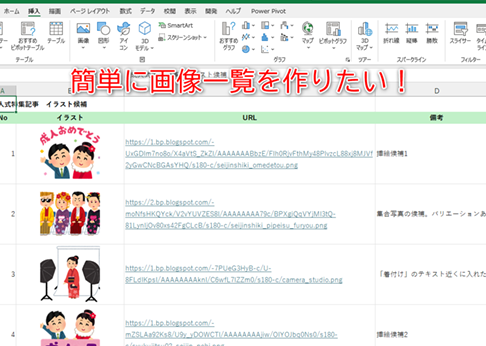
Excel VBAを活用することで、ワークシート上に画像を挿入することができます。しかしながら、画像の挿入処理を繰り返すには、逐一の操作を行う必要があります。これでは時間的にも労力的にも非常に負担がかかります。この問題を解消するために、VBAの繰り返し処理を活用して画像の一覧を作成する方法を紹介します。画像の一覧を作成することで、Excelワークシート上での画像の管理を効率的に行うことができます。本稿では、Excel VBAを使用して画像の一覧を作成する方法を逐一解説します。
Excel VBAで画像を挿入!繰り返し処理で画像一覧作成
画像をExcelシートに挿入し、繰り返し処理で画像一覧を作成する方法について説明します。Excel VBAを使用することで、画像の挿入や繰り返し処理を自動化することができます。
画像の挿入方法
Excel VBAでは、`Shapes.AddPicture`メソッドを使用して画像を挿入することができます。このメソッドでは、画像のファイルパスと挿入するセルのRangeを指定する必要があります。例えば、A1セルに画像を挿入するには、以下のコードを使用します。 Dim pic As Shape Set pic = ActiveSheet.Shapes.AddPicture(C:image.jpg, False, True, 100, 100)
繰り返し処理での画像挿入
繰り返し処理では、`For`ループを使用して画像を挿入することができます。例えば、A1セルからA10セルまでの範囲に画像を挿入するには、以下のコードを使用します。 Dim i As Integer For i = 1 To 10 Dim pic As Shape Set pic = ActiveSheet.Shapes.AddPicture(C:image & i & .jpg, False, True, Cells(i, 1).Left, Cells(i, 1).Top) Next i
MySQL WHERE句でANDとORを併用!複雑な条件指定画像一覧作成
画像一覧を作成するには、`For`ループを使用して画像の挿入と同時に列挙することができます。例えば、A1セルに画像のファイル名を列挙し、B1セルに画像を挿入するには、以下のコードを使用します。 Dim i As Integer Dim filePath As String For i = 1 To 10 filePath = C:image & i & .jpg Cells(i, 1).Value = filePath Dim pic As Shape Set pic = ActiveSheet.Shapes.AddPicture(filePath, False, True, Cells(i, 2).Left, Cells(i, 2).Top) Next i
| 画像ファイル名 | 画像挿入セル |
|---|---|
| C:image1.jpg | A1 |
| C:image2.jpg | A2 |
| C:image3.jpg | A3 |
| … | … |
画像サイズの調整
挿入された画像のサイズを調整するには、`Shape`オブジェクトの`Width`プロパティや`Height`プロパティを使用します。例えば、画像を50×50ピクセルにサイズを調整するには、以下のコードを使用します。 Dim pic As Shape pic.Width = 50 pic.Height = 50
画像の配置
画像を特定のセルに配置するには、`Shape`オブジェクトの`Top`プロパティや`Left`プロパティを使用します。例えば、A1セルに画像を配置するには、以下のコードを使用します。 Dim pic As Shape pic.Top = Cells(1, 1).Top pic.Left = Cells(1, 1).Left
よくある質問
Q1: Excel VBAで画像を挿入する目的は何ですか?
本atoninatioでは、画像挿入を目的として、Excel VBAを使用して画像を挿入することを想定しています。この目的には、例えば、商品カタログの作成や、プレゼンテーション資料の作成、Webサイトの画像リスト作成等があります。Excel VBAを使用することで、大量の画像を効率よく挿入できるため、作業時間の短縮や作業効率の向上を期待できます。
GASで日付計算!つまづきポイントと解決策Q2: 繰り返し処理で画像一覧作成する方法はありますか?
はい、繰り返し処理を使用することで、画像一覧を作成することができます。具体的には、Excel VBAのFor文やDo文を使用して、繰り返し処理を実現します。これらの文を使用することで、画像のパスや画像のサイズを指定して、画像一覧を作成することができます。また、条件分岐を使用することで、画像の挿入条件や画像の形式を指定することもできます。
Q3: Excel VBAで画像を挿入するさいの注意点は何ですか?
Excel VBAで画像を挿入する際の注意点として、画像のサイズや画像の形式が挙げられます。画像のサイズが大きすぎると、Excelファイルのサイズが大きくなり、パフォーマンスが低下するおそれがあります。また、画像の形式によっては、Excel VBAで挿入することができない場合があります。さらに、画像のパスが正しくないと、画像が挿入されない場合があります。
Q4: Excel VBAで画像を挿入するさいのTipsはありますか?
はい、Excel VBAで画像を挿入するさいのTipsとして、画像の事前準備やVBAコードの最適化が挙げられます。画像の事前準備では、画像を事前にリサイズしたり、画像の形式を統一したりすることで、画像の挿入をスムーズにすることができます。また、VBAコードの最適化では、VBAコードを効率よく書くことで、処理時間を短縮することができます。